
Como transformar um webinar em curtas do YouTube
Transforme um webinar em curtas do YouTube escolhendo capítulos específicos ou clipes de perguntas e respostas, reformulando os slides, adicionando legendas e analisando cada afirmação no contexto.
Como transformar um webinar em curtas do YouTube
Para transformar o webinar em Shorts do YouTube conteúdo que faça sentido fora do evento original, extraia um ponto de ensino completo em vez de uma frase interessante. Um webinar forte e curto oferece ao espectador uma pergunta clara, contexto suficiente para entender a resposta e uma conclusão útil. Ele também remove apresentações, slides de patrocinadores, conversas sobre agenda e outras tarefas domésticas, ao mesmo tempo que mantém as qualificações que tornam a afirmação do apresentador precisa.
Atualmente, o YouTube diz que vídeos quadrados ou verticais qualificados podem ser categorizados como Shorts quando têm até três minutos de duração. Esse é um limite da plataforma, não uma meta editorial. Uma resposta de 28 segundos pode estar completa; uma demonstração complexa pode precisar de mais tempo. Deixe a ideia determinar a duração e depois faça com que cada segundo ganhe o seu lugar.
Principais conclusões
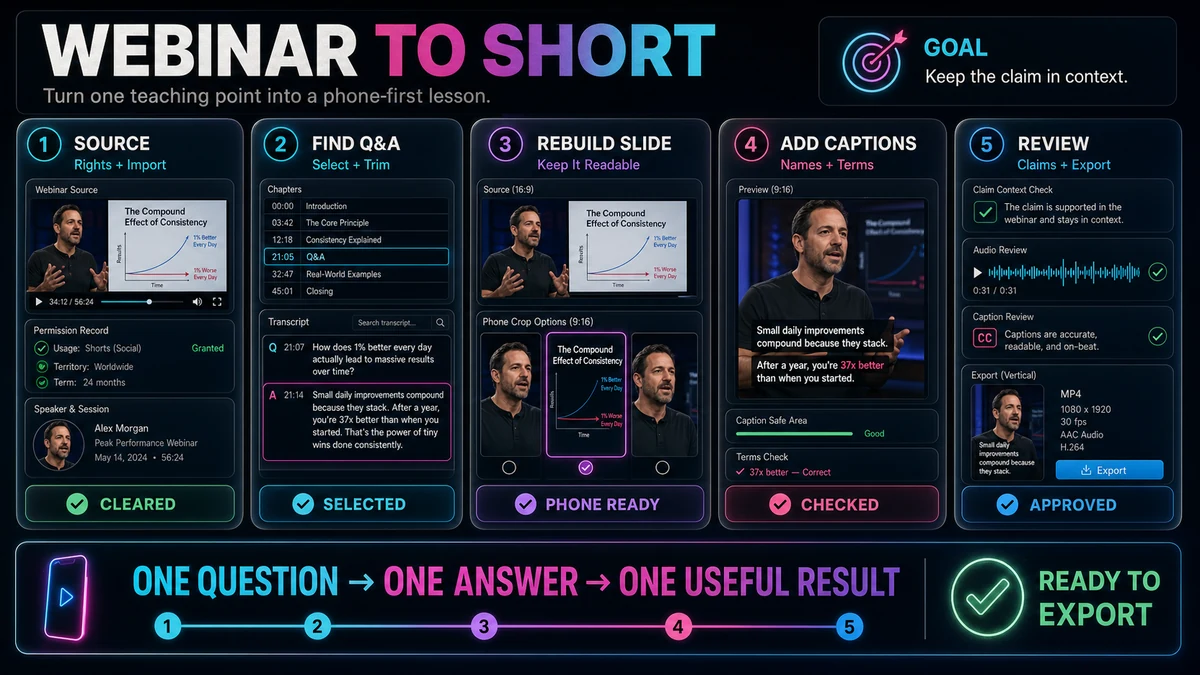
- Escolha um capítulo, uma demonstração ou uma resposta de perguntas e respostas que possa ser independente sem o webinar completo.
- Remova as tarefas domésticas, mas preserve as definições, condições, datas e evidências que mantêm uma afirmação no contexto.
- Use um layout apresentador primeiro, slide primeiro ou empilhado de acordo com as necessidades do visualizador em cada momento.
- Reconstrua slides densos para a tela de um telefone em vez de reduzir um deck 16:9 a um espaço ilegível.
- Revise legendas, enquadramentos, áudio, reivindicações e direitos antes de exportar um MP4 vertical.
Por que os clipes de webinar precisam de uma abordagem editorial diferente
Os webinars presumem que os espectadores viram a agenda, as apresentações dos palestrantes e os capítulos anteriores. Os visualizadores de curtas não recebem nenhuma dessas configurações. Uma resposta pode chegar ao feed sem o slide anterior ou a definição por trás de “esta estrutura”. Uma citação animada pode, portanto, falhar, enquanto uma resposta modesta de perguntas e respostas é bem-sucedida porque nomeia um problema e o resolve diretamente.
O visual cria um segundo desafio. Um quadro de webinar pode combinar um apresentador, um slide amplo, um painel de host, um bate-papo e controles de plataforma. Um corte central pode ocultar o alto-falante e os detalhes relevantes do slide. A versão vertical necessita de um layout editorial, não apenas de uma tela mais estreita.
Escolha um ponto de ensino independente
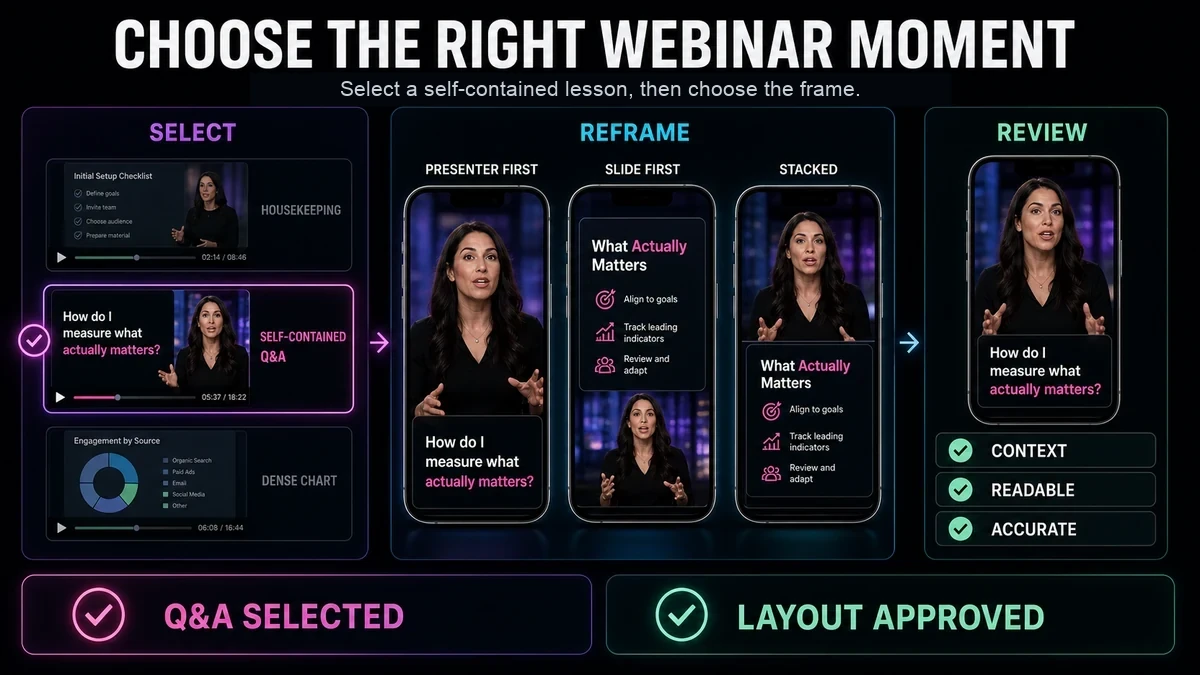
Comece com a lista de capítulos, a transcrição ou os carimbos de data e hora das perguntas e respostas. Procure um segmento com uma função: responder a uma pergunta, definir um conceito, corrigir um equívoco, explicar um passo ou mostrar um resultado. O melhor candidato não é necessariamente o momento mais barulhento. É o momento em que um novo visualizador pode compreender com reparos mínimos.
Use estes critérios de seleção:
| CritérioMantenha o segmento quando…Rejeite ou expanda quando… | ||
| Abertura clara | A primeira linha afirma ou implica rapidamente o problema | Começa com “como abordamos anteriormente” ou um pronome inexplicável |
| Valor completo | O clipe chega a uma resposta ou conclusão utilizável | Termina com um teaser, transição ou configuração não resolvida |
| Independência visual | Os detalhes essenciais do slide podem ser mostrados de forma legível | A compreensão depende de uma tabela densa ou de vários slides anteriores |
| Reivindicar integridade | Limites e condições necessários cabem no clipe | O corte transformaria uma reivindicação qualificada em absoluta |
| Limpar pontos de edição | Pausas ou limites de frases permitem cortes naturais | A remoção do contexto cria gramática abrupta ou áudio enganoso |
| Ajuste ao público | O ponto aborda uma necessidade reconhecível do espectador | Ele tenta resumir todo o webinar |
Os segmentos de capítulo funcionam quando o apresentador ensina um método compacto; As perguntas e respostas funcionam quando a pergunta fornece um gancho natural. Mantenha a pergunta o suficiente para evitar ambiguidade e nunca a reescreva em uma afirmação mais forte do que a feita pelo participante.
Um fluxo de trabalho prático de webinar para breve
1. Verifique os direitos e a qualidade da fonte
Use material de origem que você está autorizado a reutilizar. Confirme os direitos da gravação, apresentadores, convidados, slides, música, mídia de estoque e exemplos. Um link público não é automaticamente uma permissão para reutilizar todos os elementos. Esta é uma orientação geral sobre riscos, não um aconselhamento jurídico.
Comece com o melhor mestre disponível. Fala mais limpa e slides mais nítidos toleram melhor cortes, ampliações e legendas do que uma gravação de tela de um replay.
2. Importe e mapeie o webinar
Importe a gravação local ou o link de origem com direitos liberados. Recapo's Criador de curtas do YouTube descreve importação local ou baseada em link, navegação de transcrição, corte, reenquadramento 9:16 ajustável e exportação vertical de MP4.
Use a transcrição para marcar capítulos, explicações, demonstrações, perguntas e conclusões. A pesquisa ajuda você a navegar; isso não prova que um clipe funciona. Observe o contexto circundante antes de selecionar.
3. Selecione um candidato e defina sua promessa
Escreva uma promessa de uma frase que declare exatamente o que o espectador entenderá. Se precisar de vários “e”, o segmento é muito amplo. Verifique a filmagem ao redor em busca de definição, exceção ou conclusão ausente. Inclua apenas o que os espectadores precisam, mas não remova o contexto para obter um gancho mais nítido.
4. Corte a limpeza sem prejudicar o significado
Corte saudações, biografias, logística, narração da agenda, transições de patrocinadores, solicitações de chat, longas pausas e desvios verbais quando a edição permanecer natural.
Proteja o significado. Mantenha a base de comparação, datas anexadas a conselhos urgentes e palavras como “pode”, “frequentemente” ou “neste exemplo”. Uma limitação declarada pertence à sua reivindicação. Nunca junte declarações separadas em uma conclusão que o apresentador não fez.
5. Reformule o apresentador e os slides para 9h16
Defina a tela vertical antes do estilo detalhado da legenda. Em seguida escolha o layout de acordo com a prioridade da informação:
| DisposiçãoUse-o quandoRevise o risco | ||
| Primeira colheita do apresentador | Expressão, entrega ou explicação falada levam ao ponto | Gestos ou detalhes de slides referenciados podem ficar fora do recorte |
| Corte primeiro slide | Um diagrama, frase ou ação de produto é essencial | Um slide widescreen completo pode ficar pequeno demais para ser lido |
| Apresentador empilhado mais slide | O espectador precisa tanto da explicação quanto da evidência visual | Dois painéis iguais não podem deixar nenhum dos elementos suficientemente grande |
| Corte entre o apresentador e o slide | A atenção muda em limites claros de frases | Cortes tardios podem mostrar o visual errado durante uma referência |
| Inserção de slide simplificada | Apenas um número, rótulo ou etapa do processo é importante | O redesenho deve preservar o significado e a atribuição da fonte |
Não force um deslizamento completo na moldura vertical. Corte a região relevante, amplie um diagrama ou reconstrua um cartão simples usando o texto original. Mantenha o apresentador visível quando a entrega for importante; priorize o slide quando os espectadores precisarem inspecioná-lo. Se um gráfico não puder permanecer legível com seus rótulos e escala, escolha outro momento ou direcione os espectadores para o webinar completo.
6. Adicione e revise legendas
O discurso do webinar contém nomes, siglas e termos técnicos que a transcrição pode interpretar mal. Recapo's Legendas automáticas página descreve opções de idioma e estilo, legendas sincronizadas editáveis, revisão de tempo e posição e saída de vídeo legendada. Trate o texto gerado como um rascunho.
Corrija a terminologia em relação à fonte, use grupos curtos e legíveis e evite cobrir os rótulos dos slides. Deixe espaço nas bordas inferior e direita porque as sobreposições de interface variam. As legendas não devem competir com um slide denso.
7. Execute o controle de qualidade editorial e visual
Assista à edição vertical no tamanho do telefone com som e depois sem ele. Confirme se a abertura identifica o tópico, se a pergunta corresponde à resposta, se os detalhes do slide estão legíveis e se o final completa o pensamento. Verifique cortes de áudio, legendas, nomes, figuras, datas, citações e links em relação à fonte com direitos liberados; as transcrições podem conter erros.
8. Exportar, inspecionar e fazer upload separadamente
Inspecione o MP4 vertical exportado quanto à orientação, duração, tempo de legenda, sincronização de áudio e quadro final. O fluxo de trabalho documentado do Recapo termina com a exportação; upload e revisão da plataforma são separados.
O YouTube permite Shorts quadrados ou verticais qualificados de até três minutos, mas isso não é uma meta. Preservar o ponto de ensino. Revise também as orientações musicais atuais: o YouTube diz que um curta com duração superior a um minuto com uma reivindicação de Content ID ativa pode ser bloqueado globalmente.
Exemplo ilustrativo: transformando perguntas e respostas de um webinar em uma lição
O exemplo a seguir é hipotético e ilustra decisões editoriais; não é um caso de cliente, declaração de desempenho ou relatório de teste Recapo.
Imagine um webinar sobre integração de e-mails. Um participante pergunta: “O primeiro e-mail deve explicar todos os recursos?” O apresentador responde: dê as boas-vindas ao usuário, conecte o e-mail à sua ação recente, apresente a próxima etapa e salve os recursos avançados para mais tarde. Um slide de cinco marcadores acompanha a resposta, mas apenas os dois primeiros pontos são relevantes.
O editor encurta a pergunta, remove uma saudação, uma referência à enquete anterior e a transição para o próximo participante. Eles preservam o qualificador de que o conselho se aplica ao primeiro e-mail de integração, e não a todas as mensagens do produto.
A abertura usa um corte do apresentador com a pergunta como gancho de texto. A edição então corta para um slide reconstruído contendo os dois pontos de origem relevantes e retorna ao apresentador para a conclusão. As legendas usam a terminologia correta e evitam os rótulos dos slides.
O Short finalizado contém uma lição: o que o primeiro e-mail de integração deve realizar. Não pretende resumir todo o webinar, inventar um resultado ou sugerir que a abordagem garante uma melhor ativação. Essa restrição editorial é o que torna o clipe compreensível e confiável.
Modos comuns de falha de webinar a curto
Escolhendo uma cotação em vez de uma resposta
Uma frase polida pode parecer impressionante, mas não traz nenhuma conclusão utilizável. Inclua a pergunta, o mecanismo ou o exemplo que transforma a citação em uma ideia completa.
Removendo o qualificador que torna uma reivindicação precisa
Cortar “para equipes em estágio inicial” ou “neste conjunto de dados” pode alterar materialmente uma declaração. Trate os qualificadores como parte da reivindicação, e não como preenchimento descartável.
Reduzindo o slide inteiro
Um slide 16:9 com título, gráfico, nota de rodapé e bloco de webcam raramente sobrevive no tamanho de um telefone. Isole o elemento relevante ou use um clipe diferente.
Manter a limpeza porque estava no original
Mensagens de boas-vindas e logística de eventos ajudam os participantes ao vivo, mas atrasam o valor em um Short. Remova-os quando não adicionarem o contexto necessário.
Deixando a colheita seguir cada movimento
A reformulação constante pode parecer instável. Mantenha uma composição clara e altere-a somente quando o alto-falante, o slide ou o detalhe referenciado mudar.
Confiar na transcrição sem assistir à gravação
A transcrição não consegue mostrar se um slide contradiz o texto falado, se uma piada muda o tom ou se um corte esconde uma demonstração. Use-o para localizar candidatos e, em seguida, analise a fonte audiovisual.
Lista de verificação final e limitações práticas
- [] Você tem permissão para usar a gravação e incluir elementos de terceiros.
- [] O clipe ensina um ponto e funciona sem os capítulos anteriores do webinar.
- [] A pergunta ou declaração inicial é compreensível por si só.
- A limpeza é removida, enquanto as definições e qualificadores permanecem.
- Os layouts do apresentador e dos slides mudam de acordo com a prioridade da informação.
- [] Cada rótulo de slide, elemento gráfico e ação do cursor retidos podem ser lidos em um telefone.
- [] As legendas correspondem às palavras faladas, nomes, números e terminologia.
- [] Legendas e gráficos deixam espaço para sobreposições variáveis de plataforma.
- [] As edições de áudio soam naturais e o final atinge um pensamento completo.
- [] O arquivo exportado é quadrado ou vertical e está de acordo com as regras atuais de duração dos Shorts do YouTube.
- [] Reivindicações, datas, links e atribuições foram verificadas em relação à fonte.
- [] A exportação foi assistida do início ao fim antes do upload.
Alguns momentos do webinar devem permanecer longos. Uma demonstração em várias etapas pode perder as instruções de segurança quando comprimida. Um gráfico pode exigir metodologia envolvente. A troca de painéis pode depender de pontos de vista contrastantes que não cabem em um clipe vertical. Nesses casos, escolha um ponto mais restrito, crie uma série curta com cada episódio ainda independente ou mantenha o material no webinar completo.
Um criador de Shorts do YouTube pode reduzir o trabalho de navegação e formatação, mas não pode decidir se uma reivindicação é justa, se um slide é compreensível ou se um convidado concedeu os direitos necessários. Essas continuam sendo tarefas de revisão editorial e jurídica.
Um fluxo de trabalho responsável do Recapo
Use o Criador de curtas do YouTube Recapo para importar imagens de webinar com direitos liberados, localizar um candidato por meio de sua transcrição, cortar a seção, ajustar a composição 9:16 e exportar um MP4 vertical. Em seguida, aplique a lista de verificação acima. O Recapo pode oferecer suporte ao fluxo de trabalho mecânico; você ainda escolhe o ponto de ensino, protege o contexto, verifica as reivindicações e decide se o clipe final está pronto para upload.
Perguntas frequentes
Qual deve ser a duração de um webinar do YouTube Short?
Tempo suficiente para completar uma ideia e nada mais. Atualmente, o YouTube permite Shorts quadrados ou verticais qualificados de até três minutos, mas esse limite não deve ditar a edição. Preserve a configuração, a explicação e a conclusão que o ponto realmente precisa.
Um capítulo de webinar ou uma resposta de perguntas e respostas é melhor para Shorts?
Qualquer um pode funcionar. Escolha um capítulo quando ele contém uma sequência de ensino compacta. Escolha Perguntas e Respostas quando a pergunta criar um gancho claro e a resposta for independente. Rejeite qualquer um dos formatos quando depender muito do contexto anterior.
O apresentador ou o slide devem preencher o quadro vertical?
Priorize o elemento que carrega significado naquele momento. Use um quadro de apresentação e explicação, um quadro de slide para evidências essenciais ou um layout empilhado quando ambos permanecerem legíveis. Corte entre layouts quando a atenção mudar.
Posso usar filmagens de webinar que estejam disponíveis publicamente online?
A disponibilidade pública por si só não confirma a permissão para redirecionar a gravação, os slides, a música, as contribuições dos convidados ou os exemplos. Use material com direitos liberados e obtenha aconselhamento para sua situação específica quando necessário. Este artigo não é um aconselhamento jurídico.
Preciso manter a pergunta completa do público?
Não. Você pode remover saudações e repetições, mas mantenha palavras suficientes para representar a pergunta com precisão. Se a resposta fizer sentido por si só, a pergunta poderá ser substituída por um cartão temático conciso e fiel.
A Recapo pode publicar o Short no YouTube automaticamente?
A evidência do produto usada neste guia suporta importação, navegação de transcrição, corte, reenquadramento ajustável 9:16 e exportação vertical de MP4. Não apoia a reivindicação de publicação automática. O upload e as verificações finais são separados.
Referências e fontes oficiais
- Criador de curtas do YouTube Recapo
- Ajuda do YouTube: Entenda os Shorts de três minutos do YouTube
- Ajuda do YouTube: Faça upload de Shorts do YouTube de um computador
- Ajuda do YouTube: Uso aceitável no YouTube
Guias Recapo relacionados
- Como fazer curtas no YouTube a partir de vídeo horizontal
- Guia da zona segura do YouTube Shorts
- Como adicionar legendas automáticas aos curtas do YouTube
- Como fazer curtas do YouTube no desktop
- Como encontrar os melhores momentos em um vídeo longo com IA