字幕怎么烧录进视频(硬字幕指南)
教你如何把字幕烧录进视频(硬字幕):HandBrake、VLC、FFmpeg 免费方案对比、浏览器一键流程,附样式技巧与各平台 SRT 支持情况。

把字幕烧录进视频,意思是把字幕文字永久地"印"到画面上,这样无论用什么播放器、在什么设备上都能显示,也不需要额外加载字幕文件。如果你在搜"字幕怎么烧录进视频",其实只有两条靠谱的路:一是用免费的桌面工具(HandBrake、VLC 或 FFmpeg),代价是要折腾一点安装和设置;二是用浏览器里的一键流程,省去安装。本文会把两条路都讲清楚,再补上大多数教程默默跳过的部分——哪些平台根本不收单独的 SRT 文件、怎么把字幕样式做得在手机上依然清晰,以及重新编码时怎么避免画质明显下降。
烧录字幕又叫开放式字幕(open captions)或硬字幕(hardcode)。一旦渲染进每一帧,观众就没法关掉——这正是它在默认静音自动播放的社媒信息流里最稳妥的原因。
核心要点
软字幕 vs 硬字幕:你到底需要哪种
在动手烧录之前,先想清楚到底该不该烧。给视频加字幕有两种方式:
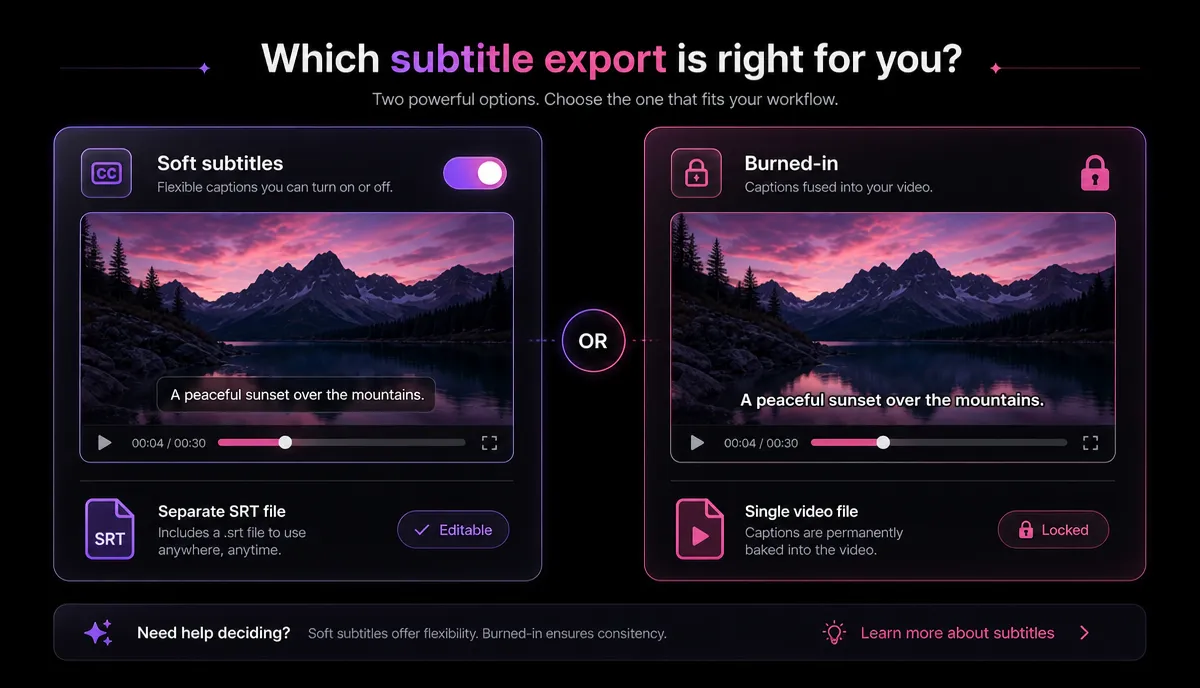
| 对比项 | 软字幕 | 硬字幕(烧录) |
|---|---|---|
| 可否开关 | 可以 | 不可以 |
| 重新上传/转码后是否保留 | 看平台 | 始终显示 |
| 样式控制 | 受播放器默认限制 | 完全自定义——字体、字号、位置 |
| 静音自动播放信息流 | 只有平台愿意烧才显示 | 始终显示 |
| 事后可否修改 | 容易(改文件即可) | 不行——必须重新导出 |
| 需要管理的文件 | 有(.srt / .vtt) | 无 |
经验法则:YouTube 长视频、网页播放器和在线课程这类看重无障碍开关的场景用软字幕;TikTok、Reels 和 Shorts 这类需要稳定、可控外观、又不能指望平台的场景就烧录。很多创作者两样都做——竖版切片烧录,横版上传保留一份软 SRT。
烧录之前:先做好一份干净准确的 SRT
烧录会把文字锁死,所以准确性比平时更重要——在伴随文件里十秒就能改好的错字,现在意味着整段重新导出。请从一份扎实的转录稿开始。
如果你手头还没有 SRT,用 auto-captions 生成一份,再对着音频通读一遍,把人名、数字和标点都改对。特别留意:
- 专有名词和品牌名 ——自动转录基本靠猜。
- 数字和单位 ——"$14"还是"十四","5 公里"还是"五公里"。
- 换行 ——把过长的字幕拆成两行短的,别让一行跑出屏幕。
- 时间轴 ——确保每一行在下一位说话人开口前消失。
把这份改好的 SRT 当作你的母版文件保存下来。做翻译、上传软字幕、以及日后任何重剪,你都会反复用到它——下文还会详谈。关于文件本身如何创建和对轴,可以看我们的 如何给视频加字幕 一文。
在浏览器里把字幕烧录进视频(免安装路线)
如果你什么都不想装,浏览器工作台是最快的路径。Recapo 完全在浏览器里运行——无需下载——支持 MP4、MOV 及其他常见格式,单个任务最高 6GB。流程如下:
- 上传视频。 把要加字幕的 MP4 或 MOV 拖进来。
- 添加或导入字幕。 用 auto-captions 自动生成,或导入你之前改好的 SRT 母版。
- 设置样式。 打开 字幕样式编辑器 设置字体、字号、描边、背景和竖向位置。给手机优先的视频,把字幕块往上挪,避开底部界面,别让平台按钮挡住。
- 烧录进画面。 运行 烧录字幕进视频,把字幕以开放式字幕的形式永久渲染进画面。
- 需要就改画幅。 如果素材是横版而你要发竖版,在加字幕之前或之后调成 9:16,让文字落在新的安全区内。
- 导出。 下载已烧好字幕的成品 MP4。
浏览器路线用一点底层控制力,换来了速度和零设置。如果你要给大量切片加字幕,或者要把一条长视频拆成好几条 Shorts,省下的时间会很快累积起来。
免费桌面方案:HandBrake、VLC 与 FFmpeg 对比
想把一切都放在本地、还免费?有三款广为人知的桌面工具能把字幕烧录进视频。它们在"易用"和"可控"之间处于不同位置:
| 方案 | 适合 | 上手难度 | 控制力 | 注意事项 |
|---|---|---|---|---|
| HandBrake | 干净的图形界面,一次一个文件 | 低到中 | 中(沿用字幕自带样式) | "Burn In"勾选框容易漏勾;会重编整段视频 |
| VLC | 你本来就装了 | 低 | 低(样式控制有限) | 转换/保存流程繁琐,画质设置不透明 |
| FFmpeg | 批量、精确控制、脚本化 | 高(命令行) | 高(字体、位置、编码都可调) | 语法陡峭;一个参数写错就悄悄不烧了 |
对每一款说几句实话:
这三者都会重新编码视频,也就是我们后面要回到的画质问题。它们都不会把你的文件上传到任何地方——如果你把隐私放在第一位,这是它们相对任何在线工具的主要优势。
哪些平台不收单独的 SRT 文件(教程都跳过的部分)
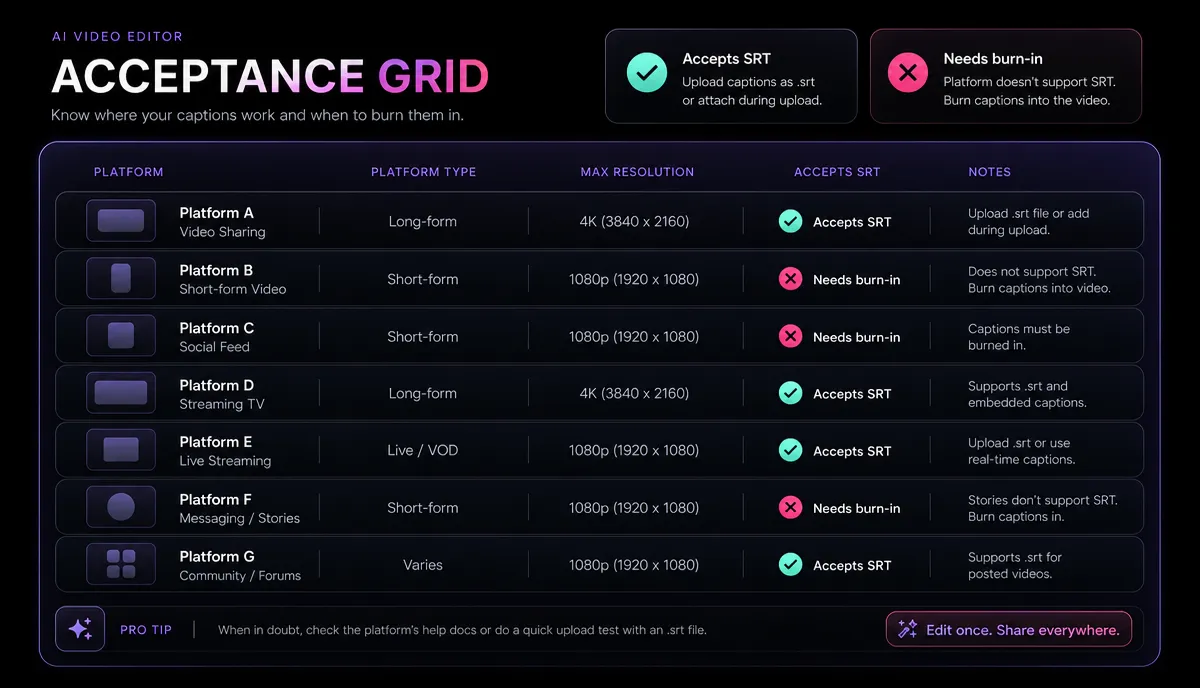
大多数"烧录字幕"教程从不告诉你的一点是:有些平台压根不让你上传单独的 SRT 伴随文件,所以烧录不是可选项——它是保证字幕一定能显示的稳妥办法。
| 平台 | 支持上传 SRT? | 实际字幕路线 |
|---|---|---|
| YouTube(长视频) | 支持 | 软字幕即可,烧录仅为样式需要 |
| YouTube Shorts | 不支持单独上传 | 烧录 |
| TikTok | 不支持单独上传 | 烧录(或用平台自动字幕) |
| Instagram Reels | 不支持单独上传 | 烧录 |
| Snapchat | 不支持单独上传 | 烧录 |
YouTube 的主播放器是例外——你可以上传 SRT,让观众自行开关。而在短视频信息流里,根本没有地方让你挂一个 .srt,平台自带的自动字幕在样式和准确度上又忽好忽坏。自己把字幕烧进去,才能精确控制观众看到什么、看起来什么样。这就是硬字幕对社媒创作者最重要的单一理由。
让字幕在手机上依然清晰的样式设置
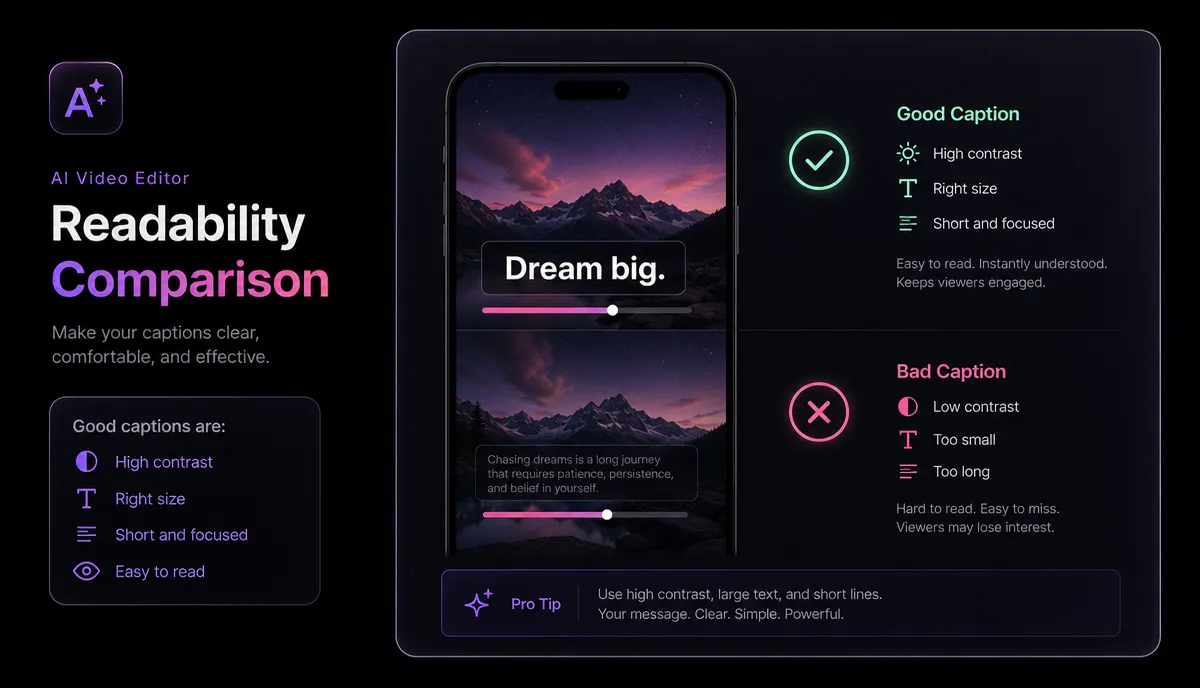
硬字幕关不掉,所以糟糕的样式也是永久的。几条实用规则,能让字幕在又小又亮又静音的屏幕上保持易读:
这些都可以在烧录前于 字幕样式编辑器 里设好。如果你要把横版素材改成 9:16 发 Shorts 或 Reels,就把改画幅和加字幕一起做,让文字落进新的安全区——具体的改画幅方法见我们的 如何把视频改成竖版。
保留 SRT 母版,并留意重新编码
两个习惯能让你免于返工。
永远保留可编辑的 SRT。 字幕一旦烧进去就成了像素——不重新从头导出,你没法改错字、做翻译或换样式。你那份干净的 SRT 母版就是你的基准真相来源:上传 YouTube 软字幕时用它,交给翻译做多语言版本时用它,日后每次重剪都再翻出来用。弄丢它就意味着重新转录。
要预期到一代画质损失。 烧字幕意味着把整段视频重新编码,而有损格式(H.264 MP4)每重编一次都会掉一点画质。想让它不可见:
- 只烧一次,用你手头画质最高的源文件——不要拿一个已经被压缩、又反复上传过两次的文件来烧。
- 用高码率导出,让压缩尽量温和。
- 把加字幕放在剪辑的最后一步,在剪切、调色和改画幅之后,这样你只重编一次。
按这个顺序来,单次烧录对手机观众来说视觉上几乎无损。叠上三四次重编码,块状噪点就开始露馅了。
常见问题
烧录字幕和硬字幕是一回事吗? 是的。"烧录(burn in)""hardcode subtitles into video""open captions""硬字幕"说的都是同一件事:把文字永久渲染进视频像素里,关不掉,也不需要单独的文件。
烧进去之后还能把字幕去掉吗? 干净地去掉不行。文字一旦烤进画面,就成了画面的一部分。你只能裁剪、遮盖或对那块区域做重度处理——都无法完全还原原样。这正是保留源视频和 SRT 母版重要的原因。
烧录字幕会降低视频画质吗? 会重新编码视频,所以高码率下单次处理有很小、通常看不出来的损失。只有把同一段素材反复重编几次,画质问题才会明显。请只烧一次,用你最好的源文件,放在最后一步。
发 YouTube 需要烧字幕吗? 长视频不需要——YouTube 允许你上传 SRT,让观众自行开关。而 Shorts、TikTok、Reels 和 Snapchat 都不支持单独上传,所以烧录才是保证带样式字幕能显示的可靠办法。
该从哪种字幕文件开始? SRT 是兼容性最广的起点。如果你还要发到需要 WebVTT 的网页播放器或课程平台,就两种格式都留一份,因为它们服务的是不同的播放器。
开始烧录你的字幕
不装桌面软件也能做硬字幕——改好 SRT、按手机屏调好样式、烧进画面,全都在浏览器里完成。免费注册 Recapo,给你的第一条视频加字幕,留好可编辑的 SRT 母版,导出一条在每个信息流里都带字幕播放的切片。