MKV转MP4
在线把 MKV 转成 MP4,并保留你选定的音轨和字幕。兼容文件秒级重新封装,画质零损失。Recapo.ai 免费试用。
点击上传或拖入视频文件
支持 MP4、MOV、MKV、WebM、MPEG、MPG、3GP、3GPP 格式
单文件 ≤ 2 GB
单个视频时长不超过 180 分钟
MKV 里的音轨和字幕会怎么处理?
MP4 在单条音轨下播放表现最稳定,所以转换前你需要先选定要保留哪一条语言轨或解说轨。软字幕则更麻烦:MKV 播放器能轻松渲染它们,但很多 MP4 播放器会直接忽略内嵌文本轨。在 Recapo,你有两种可靠选择:
- 01
上传 MKV
拖入本地 MKV 文件,或用链接导入——多音轨的长文件也没问题。
- 02
选择音轨并转换
保留你真正需要的那条音轨。如果视频本来就是 H.264,转换器会秒级重新封装,而不是重新编码。
- 03
在任何地方使用 MP4
下载成片,或直接送去 AI 字幕、解说脚本生成,或裁成 9:16 用于短视频。
把字幕压制进画面,让它在所有播放器和平台上都能显示,样式也由你掌控。
转换后用 ASR 重新生成字幕,编辑后随视频一起导出干净的 SRT 或 VTT 文件。
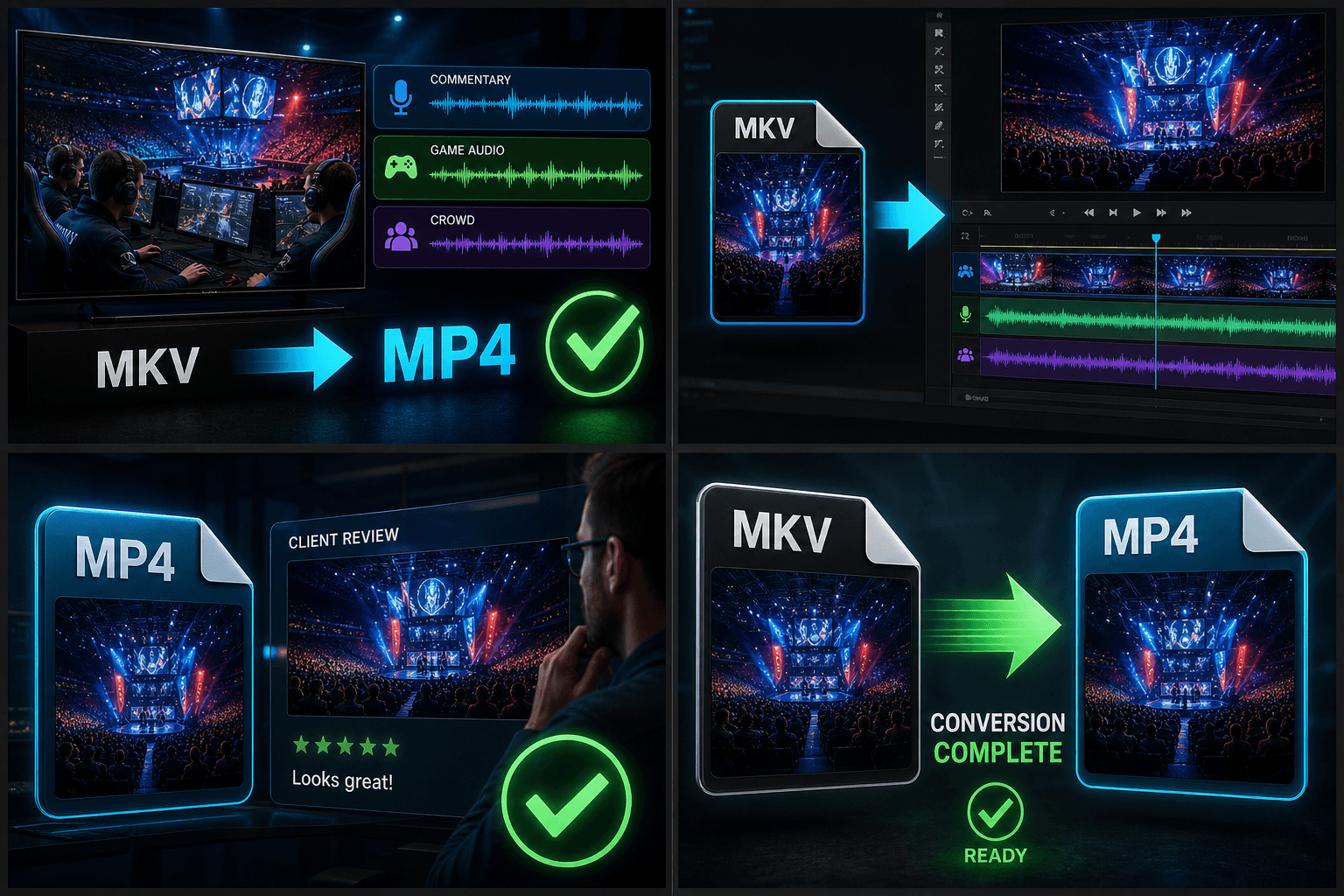
重新封装 vs. 重新编码:为什么 MKV 转 MP4 通常瞬间完成
重新封装是把已有的音视频流复制进新容器——不解码、不掉画质,速度只受文件读写限制。重新编码则要把每一帧解压再压回去,耗时远更长,而且总会损失一些保真度。只要 MKV 的编码与 MP4 兼容,转换器就采用重新封装;只有当源文件用了 MP4 播放器无法处理的编码时,才会退回到重新编码为 H.264。
适合这些实际场景
多音轨录像兼容播放
MKV 素材导入剪辑软件
MP4 客户交付
常见问题
我的 MKV 有好几条音轨——最终哪一条会进 MP4?
转换前由你来选。只保留一条音轨能让播放行为在各播放器间更可预期;如果你需要另一种语言,换一条音轨再转一次即可。
我 MKV 里的字幕转换后还会显示吗?
不一定——很多 MP4 播放器会忽略内嵌文本轨。想确保显示,就把字幕压制进画面;或者在 Recapo 里用 ASR 重新生成字幕,再导出为 SRT/VTT。
转换几秒就完成了——它真的转好了吗?
转好了。当 MKV 里本来就是 MP4 兼容的流时,只需重写容器,所以近乎瞬间完成是正常的——而且这意味着转换是无损的。
做解说之前,为什么要先把 MKV 转成 MP4?
很多剪辑软件、网页播放器,以及 YouTube、TikTok 这类平台对 MP4 的支持都比 MKV 更稳。先转一遍,素材导入时就不会丢音轨、也不会播放出错,后面的解说流程也能顺下去。