本页目录
谁适合使用 Recapo
如果你的工作需要把长内容快速整理成更短、更清晰、可发布的视频,Recapo 可以减少重复剪辑和跨工具搬运。
内容创作者
把影视、知识或故事素材整理成结构清晰的解说内容。
短视频运营
从长视频中批量发现片段,适配 Shorts 等竖屏渠道。
播客与访谈团队
提取口播金句与高价值段落,快速形成可分发切片。
品牌与营销团队
围绕卖点组织素材,快速产出产品推广和种草视频。
四种核心创作场景
四个工作台共享同一套导入与任务体系,但分别针对不同的内容目标组织参数与生成流程。
视频解说
让 AI 理解原始视频,生成解说结构、旁白、字幕和完整成片。
适合这样创作
- 适合影视、故事和知识类长内容
- 可以从本地文件或视频链接开始
- 在一个任务中完成脚本、配音与合成
核心功能
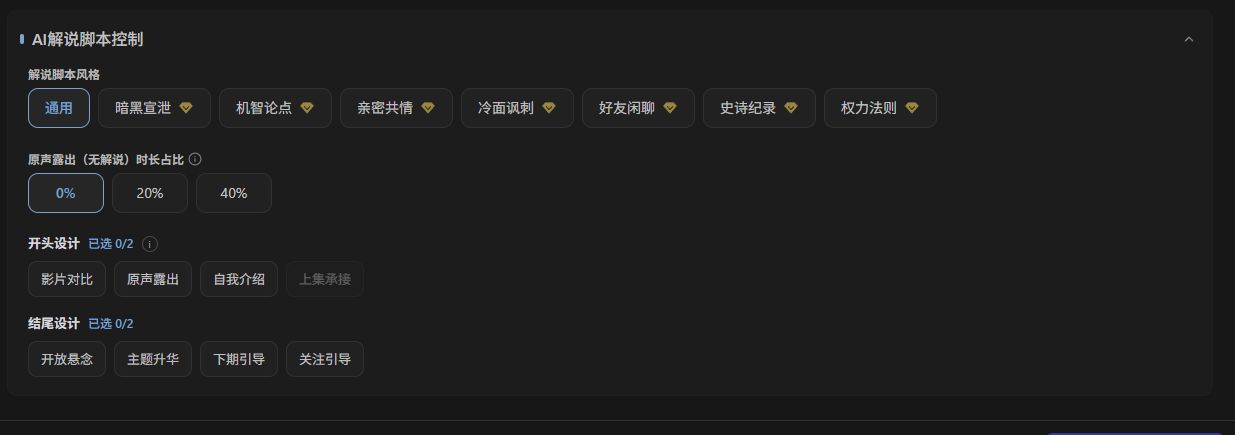
AI 解说脚本控制
选择脚本风格、结构,或直接使用自己的脚本。

解说音色与背景音乐
选择解说音色和背景音乐,统一成片声音。
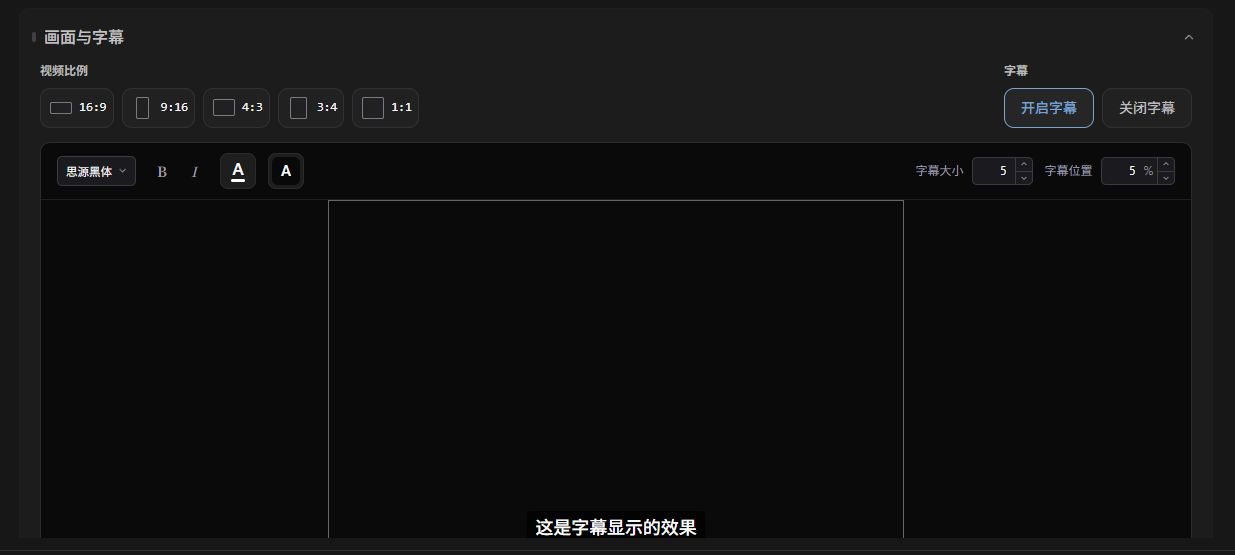
画面与字幕
设置画面比例和字幕样式,并查看实际效果。
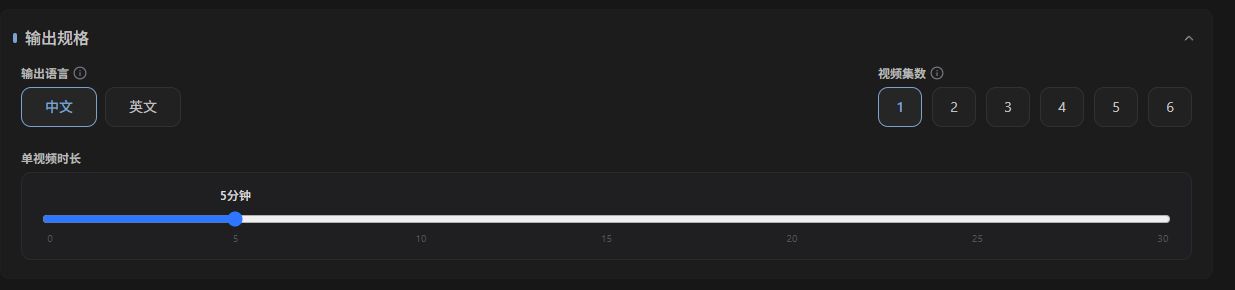
输出规格
设置成片时长、语言和生成数量。
长视频转 Shorts
从长内容中识别值得传播的片段,并整理为节奏紧凑的短视频。
适合这样创作
- 适合播客、访谈、课程和长视频
- 围绕高光片段建立短视频结构
- 面向竖屏与 Shorts 发布场景
核心功能

素材范围选择
先选出需要分析的长视频区间,减少无效内容。

短片时长控制
按发布渠道设置每条短片的目标时长。
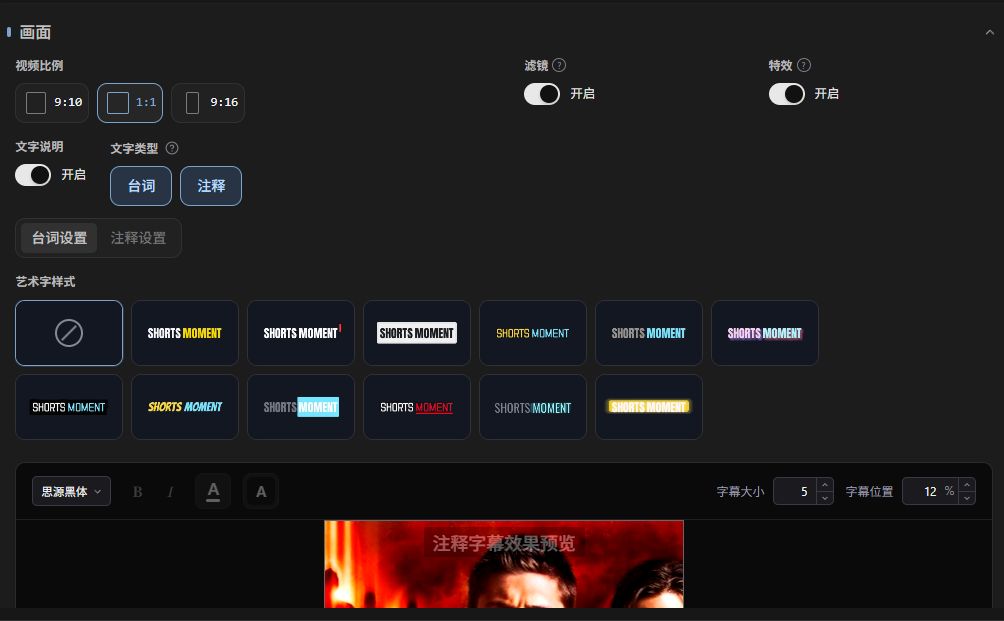
竖屏画面增强
设置 9:16 画面、滤镜和视觉动效。

文字与声音处理
控制对话文字、原声和背景音乐。
口播切片
识别口播、播客与访谈中的关键表达,批量整理为可发布片段。
适合这样创作
- 突出观点、金句和完整语义
- 减少手工寻找片段的时间
- 配合字幕和竖屏构图完成输出
核心功能
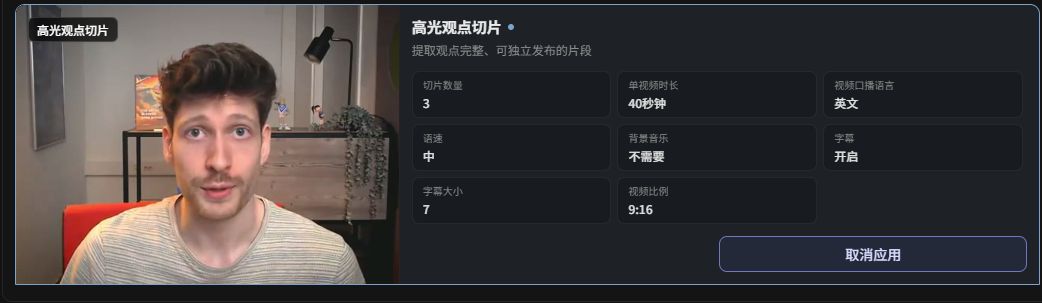
语义切片
按完整语义提取观点、金句和高价值片段。
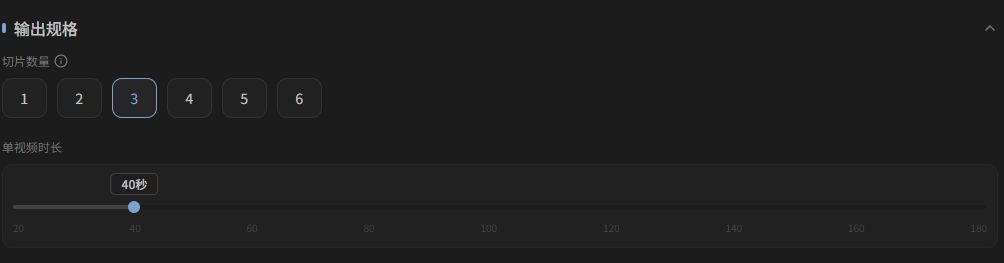
批量输出控制
一次设置切片数量和每条视频时长。

口播语言与语速
选择口播语言,并调整慢、中、快三档语速。
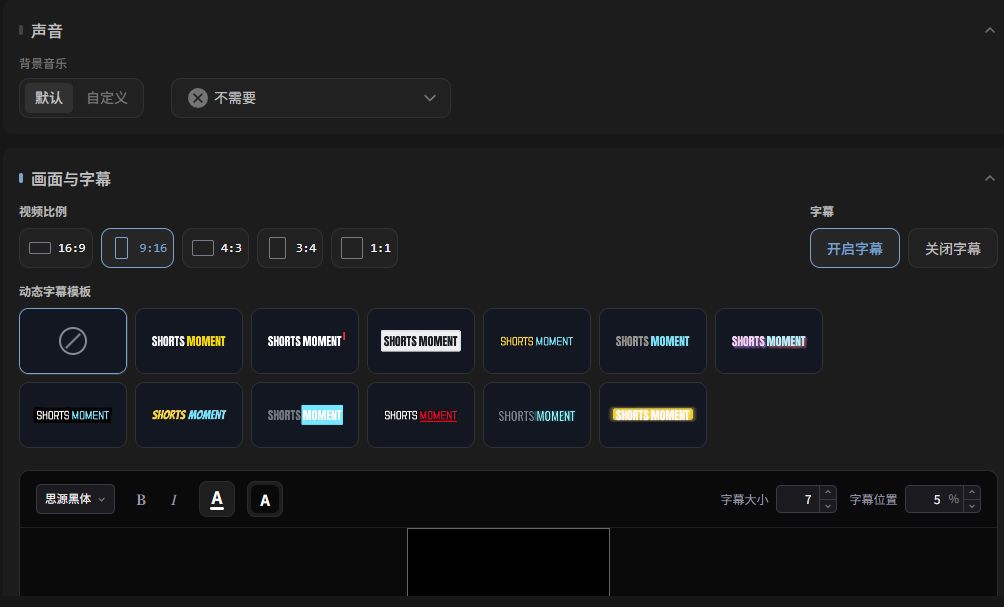
成片样式
统一设置背景音乐、画面比例和字幕。
营销视频
围绕产品卖点组织 A-Roll 与 B-Roll,形成节奏完整的推广内容。
适合这样创作
- 适合商品介绍与内容种草
- 围绕营销目标组织脚本和素材
- 统一完成旁白、字幕与成片输出
核心功能
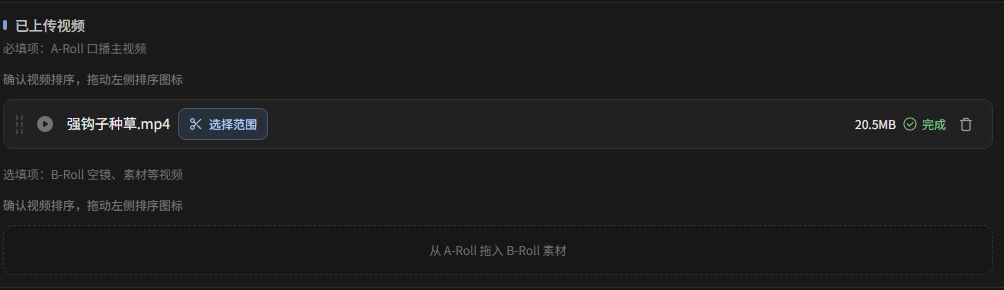
A-Roll / B-Roll 分层管理
分开管理主讲视频和产品补充镜头。

素材编排与裁剪
调整素材顺序,并选择每段视频的使用区间。
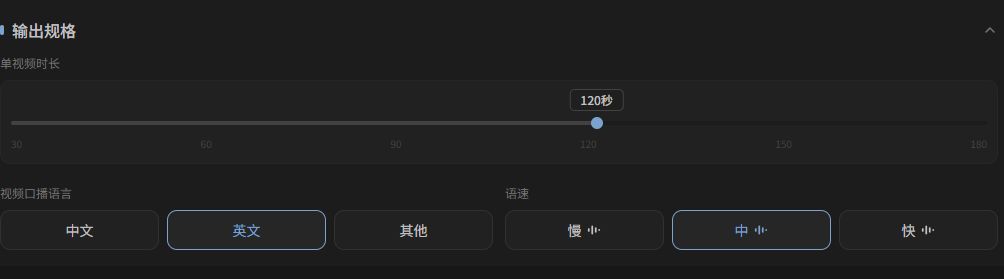
成片节奏控制
设置目标时长、口播语言和语速。
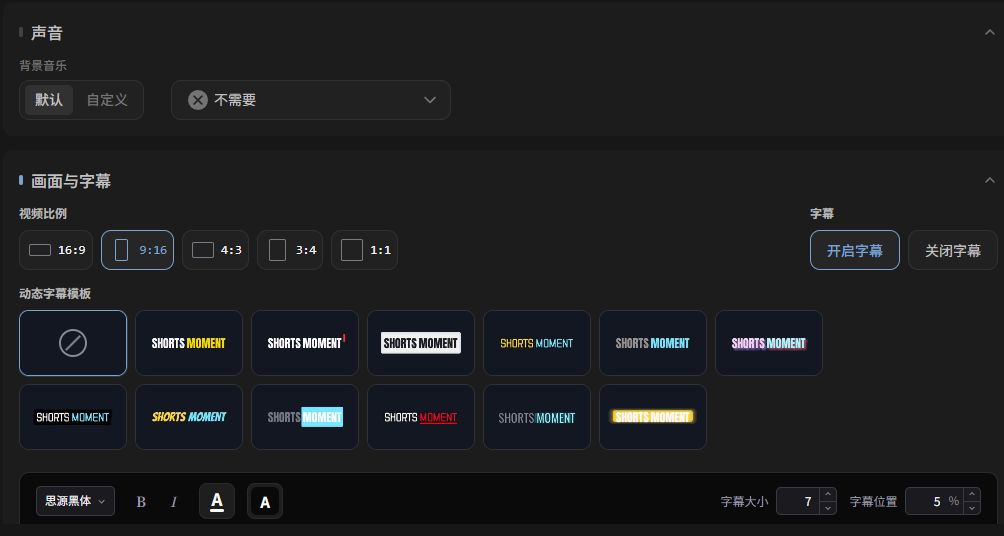
品牌化输出
统一背景音乐、画面比例和字幕样式。
一条清晰的创作路径
不同场景的参数有所区别,但素材与任务的生命周期保持一致。
- 01
选择场景
根据最终内容目标选择对应工作台。
- 02
导入素材
上传本地视频,或粘贴支持的视频链接。
- 03
配置要求
设置语言、风格、声音、字幕与画面偏好。
- 04
AI 生成
由系统完成理解、脚本、配音和视频合成。
- 05
查看与导出
在任务列表查看进度,完成后预览并下载。
四个场景共用的创作能力
这些能力独立于具体场景,在视频解说、Shorts、口播切片和营销视频中帮助你更快完成素材到任务的衔接。

视频链接直接创建任务
粘贴视频链接,解析后直接进入创作。

本地上传与素材管理
上传本地视频,查看进度并管理素材。
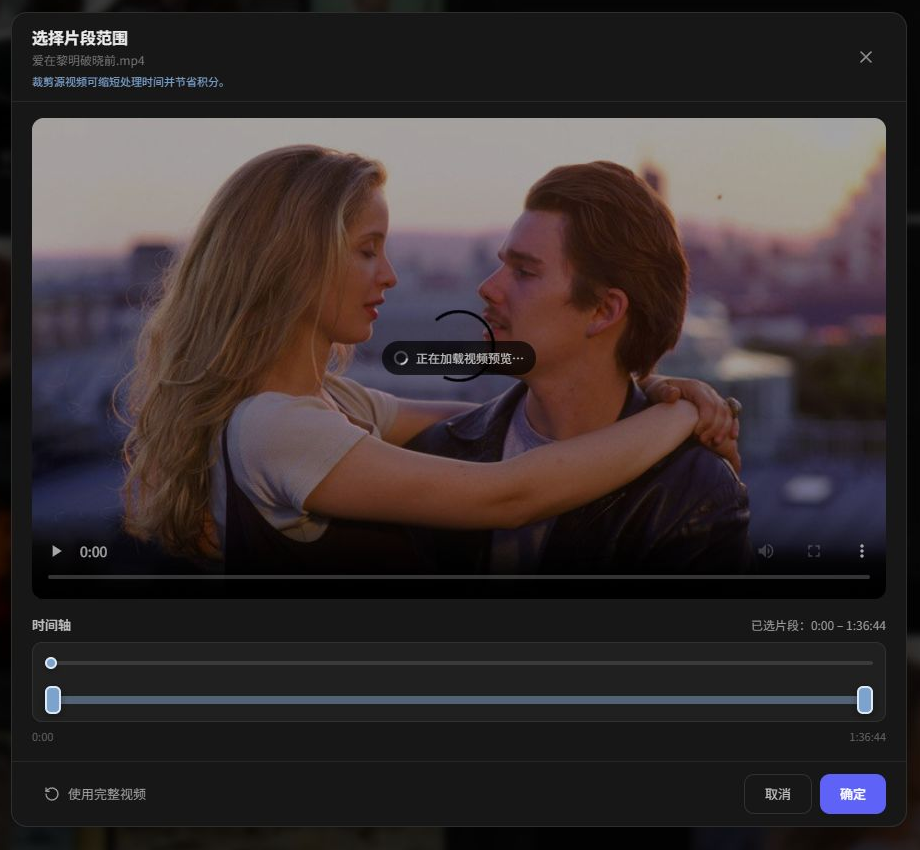
上传视频二次裁剪
上传后重新选择需要使用的开始和结束时间。
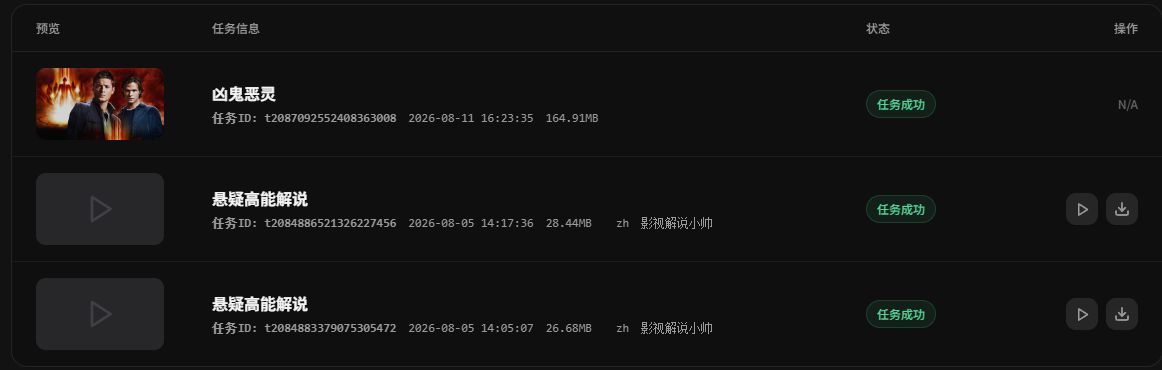
统一任务管理
集中查看生成进度、预览结果和下载成片。
不知道选哪个?按目标开始
先明确你想得到什么,再进入最接近的场景。
常见问题
使用 Recapo 需要剪辑经验吗?
不要求先掌握专业剪辑软件。你可以通过场景化工作台提供素材和目标,由系统完成主要处理流程,再根据结果进行选择与调整。
生成过程中可以离开页面吗?
任务提交成功后可在任务列表查看进度。离开前请确认上传已经完成;尚在上传的素材应等待上传完成后再离开。
应该使用完整工作台还是单项工具?
需要从素材一直生成成片时选择完整工作台;只需要字幕、音频、格式转换等单一步骤时,选择创作工具会更直接。
不同场景是否共用任务列表?
四类 AI 创作场景都可以从任务列表查看任务状态和结果,方便统一管理生成内容。