GIF转视频
在线把 GIF 转成 MP4 视频,体积大幅缩小,画面更顺滑、更适合上 TikTok、Reels 和 Shorts。Recapo.ai 免费试用。
点击上传或拖入 GIF 图片文件
支持 GIF 格式
单文件 ≤ 2 GB
单个视频时长不超过 180 分钟
为什么 GIF 转 MP4 能省下这么多体积?
GIF 把每一帧都存成调色板映射的图片,用的还是为 1980 年代图形设计的压缩,所以每一帧几乎都按全价计费。H.264 视频则会根据前后帧来预测当前帧:没有变化的像素几乎不占空间。对于循环动图、屏幕录制、反应剪辑这类常见动画,转出来的 MP4 往往只剩 GIF 的一小部分,常常能小 90% 以上,播放还更顺。
- 01
拖入你的 GIF
直接上传 GIF 文件,或用链接导入——帧间隔会被读取并保留。
- 02
转成 MP4 视频
把每一帧渲染成高效压缩的 H.264 MP4,体积只剩原来的零头。
- 03
精修后发布
加旁白、配字幕、裁成 9:16,或直接导出,发到 TikTok、Reels 和 Shorts。
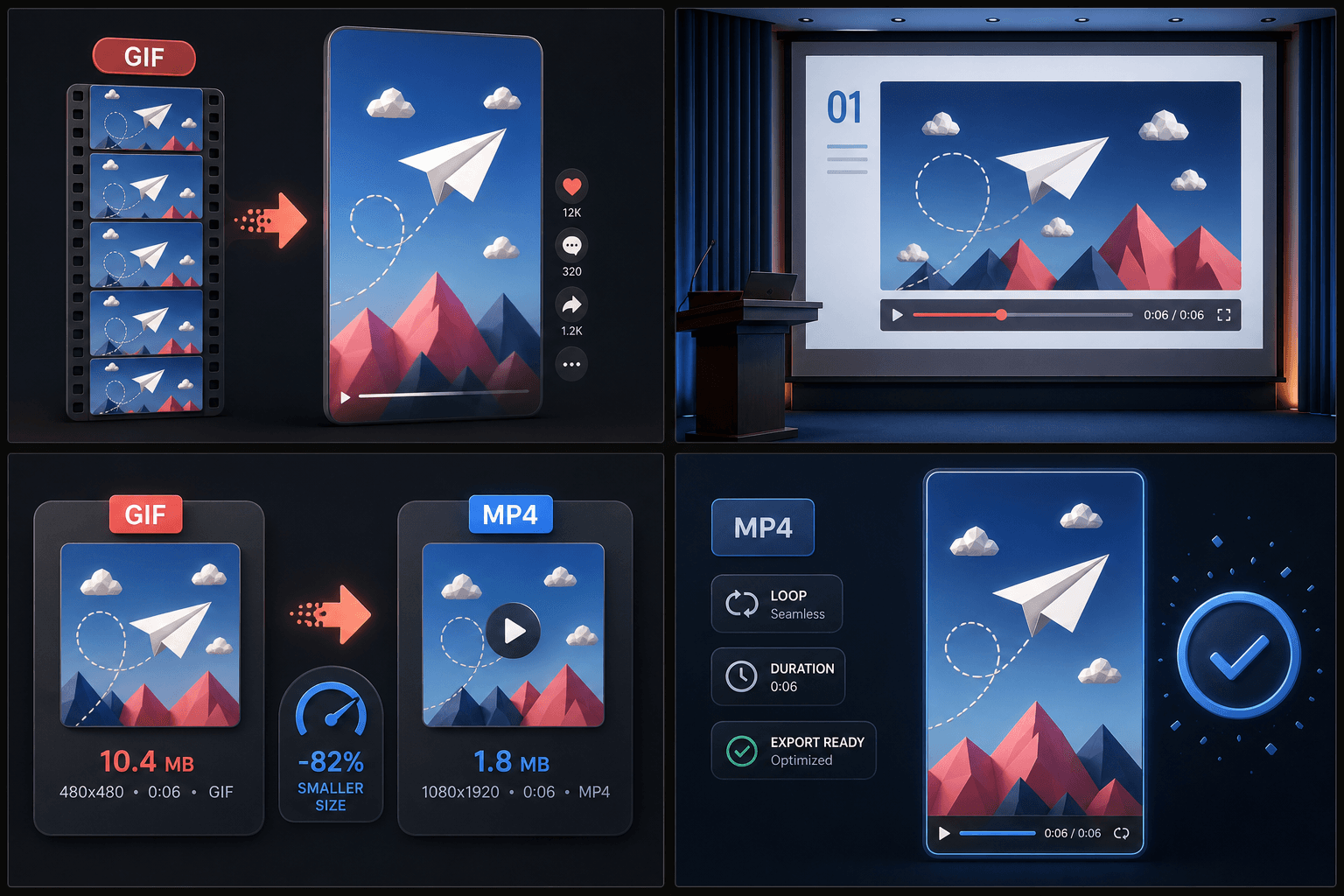
社交平台更爱视频——那就给它视频
TikTok、Instagram Reels 和 YouTube Shorts 都是以视频为先的信息流:上传 GIF 要么不被支持,要么在服务端被转码,你完全插不上手。先转好再上传,主动权就握在自己手里:
- 转换质量由你决定,而不是被动接受平台给的那一档。
- 片段可以带声音——用 TTS 旁白生成器配上口播。
- 字幕、封面和 9:16 构图,能把一段循环 GIF 变成真正的短视频帖。
适合这些实际场景
GIF 转社交视频
演示动画兼容播放
缩小动图交付体积
常见问题
转出来的视频还会循环播放吗?
MP4 文件不带循环标记,但短视频在 TikTok、Reels、Shorts 以及多数现代播放器里都会自动循环——所以在真正要紧的场景里,观看体验是一样的。
为什么 MP4 有时看起来比原 GIF 还顺滑?
GIF 常常以偏低、不规则的帧率配上 256 色调色板保存。转换无法凭空补出本就不存在的细节,但稳定的帧间隔加上正规的视频播放,通常会让动作明显更顺。
能给转好的 GIF 加声音吗?
可以——这正是转换的主要理由之一。GIF 天生无声;一旦变成 MP4,你就能在 Recapo 里生成 TTS 旁白,或在 AI 视频编辑器里进一步加工。
转出来的 GIF 会变成什么格式?
工具输出的是 MP4 这类标准视频文件,能在普通播放器里播放,也能干净地导入剪辑软件,不像原始 GIF 那样难处理。它本身就是 Recapo 解说与二创流程的一环,转完后你可以直接接着加字幕、配音或做压缩。