H.264转码器
在线把 HEVC、VP9 等编码转码为 H.264:自定义码率与分辨率,换来最广的播放兼容性。Recapo.ai 免费试用。
点击上传或拖入视频文件
支持 MP4、MOV、MKV、WebM、MPEG、MPG、3GP、3GPP 格式
单文件 ≤ 2 GB
单个视频时长不超过 180 分钟
为什么 H.264 至今仍是兼容性之王
更新的编码在压缩效率上胜过 H.264,但效率只有在文件能播的前提下才有意义。H.264 解码几乎被固化进 2000 年代末以来出厂的每一颗芯片、每一个浏览器、每一条平台入库流程、每一款剪辑软件——这让它成了万不得已时的保底编码:当某处某个环节就是不收你的文件,它顶得上。转码成 H.264,是用一点体积换来一句话:兼容性的问题,到此为止。
- 01
导入任意源视频
上传本地的 MP4、MOV、MKV、WebM,或用链接导入——无论里面是什么编码,转码工具都能读取。
- 02
设定编码目标
日常用就选恒定质量;当交付规范要求精确数值时,再手动指定码率和分辨率。
- 03
导出后继续创作
得到一份处处能播的 H.264 MP4,再在 Recapo 里接着做字幕、压缩或平台适配导出。
适合这些实际场景
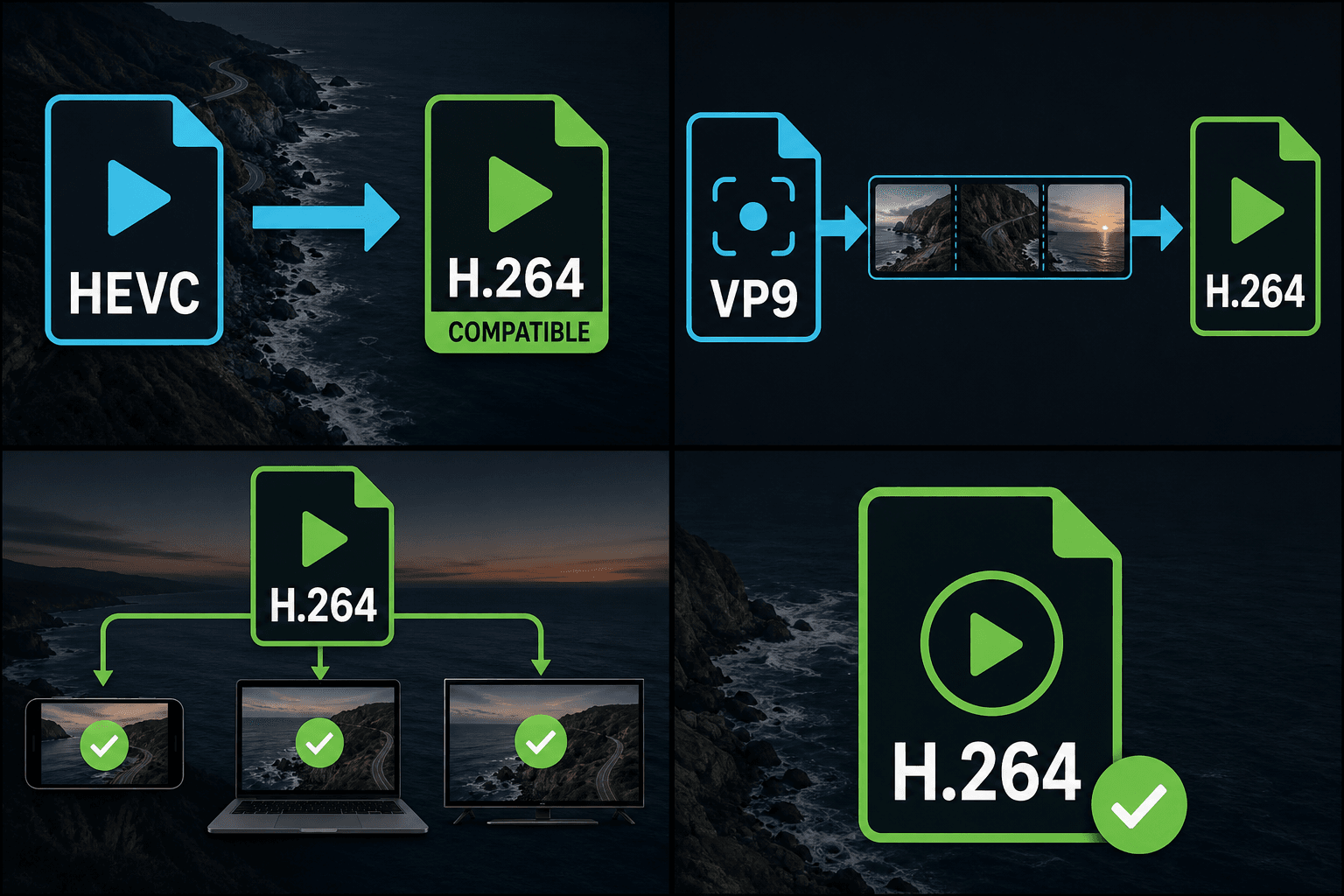
HEVC 手机素材兼容
VP9 录屏导入剪辑
全平台 H.264 交付
常见问题
我该选恒定质量还是固定码率?
除非有规范另作要求,否则选恒定质量。固定码率是为那些文件大小或带宽具有约束性的场景而存在的——平台上传规则、流媒体预算、客户交付清单。
把 HEVC 转成 H.264 会让文件变大吗?
通常会。同等画质下,H.264 比 HEVC 需要更多码率,这是换取通用播放性的代价。如果在意体积,把结果再过一遍视频压缩工具,或者把质量目标稍微调低一点。
这和视频格式转换工具有什么区别?
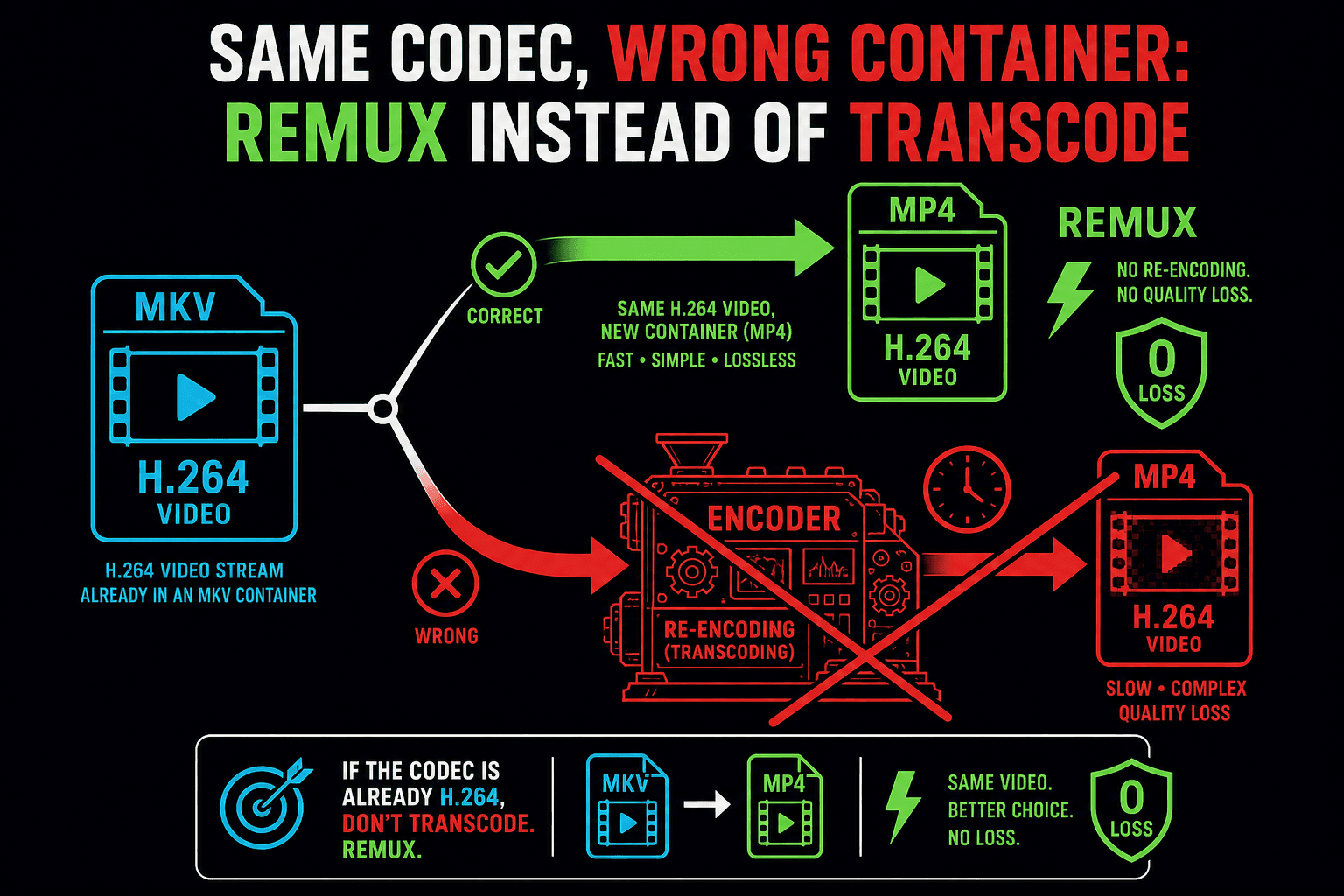
格式转换工具只改容器、能不转码就重新封装,编码本身保持不动。H.264 转码工具则始终重新编码视频流,让你对编码、质量、码率和分辨率拥有明确的控制权。
这个转码工具能从哪些编码转过来?
它就是为那些容易在剪辑软件和上传环节出问题的编码准备的,比如 HEVC(H.265)、VP9、AV1、MPEG-2、ProRes,统统重新编码成 H.264(AVC)——这是剪辑软件和上传页面接受度最高的编码。
为什么转成 H.264,而不是更新的编码?
在剪辑软件、浏览器、手机和上传页面里,H.264(AVC)是兼容性最广的视频编码。所以一个 H.264 的 MP4 是最稳妥的格式——到哪儿都能播、能正常导入,不会跳警告。
它会顺便压缩视频或者改分辨率吗?
不会,转码工具只负责把编码换成 H.264,不缩体积也不改尺寸。想要更小的文件就用视频压缩工具,这一步只管解决编码兼容的问题。