B站视频尺寸调整
为 B 站准备视频:主投稿保留 16:9 横屏母版,再裁出 9:16 竖版投 Story Mode,同时规划好横版封面——一个工作台,两种尺寸同时搞定。
点击上传或拖入视频文件
支持 MP4、MOV、MKV、WebM、MPEG、MPG、3GP、3GPP 格式
单文件 ≤ 2 GB
点击开始后任务会在后台处理;离开页面或切换语言不会中断任务。
B 站视频尺寸:16:9 为主流,9:16 投 Story Mode
B 站上的长篇解说、番剧拆解和盘点视频,绝大多数都以 16:9 出片——播放器、信息流卡片和观众习惯都默认横屏。Story Mode 是平台的竖屏阵地:移动端竖滑观看的 9:16 短片,常被当成预告,把观众导向完整的横版视频。一种常见工作流正是这种搭配——发布 16:9 主剪辑,再往 Story Mode 推一条一分钟的竖版高光,回引到主视频。
- 01
载入你的母版剪辑
上传剪好的 16:9 视频,或用链接导入——它原封不动,作为你 B 站的主投稿。
- 02
裁出竖屏搭档
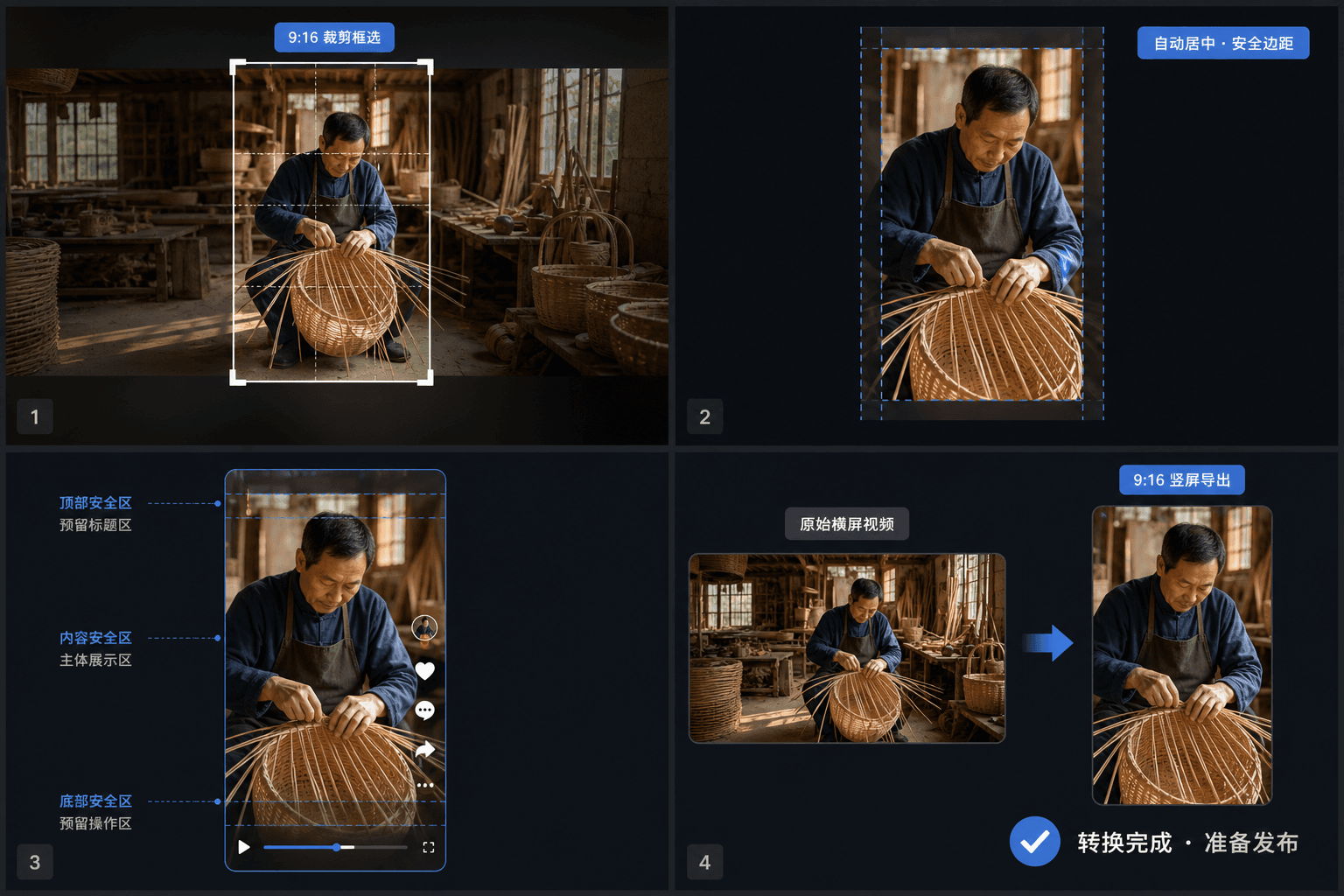
为 Story Mode 裁一条 9:16 版本,逐个镜头把取景框对准主体,而不是盲目交给居中裁切。
- 03
配好封面再导出
用一帧关键帧做出横版封面,把两条剪辑都导出,让横版主视频与它的竖版预告一同发布。
主投稿
16:9 横屏,信息流和播放器为之而设计的格式。
Story Mode / 移动端竖滑流
9:16 竖屏,短小而靠钩子驱动。
别把一段竖屏手机片加黑边塞成 16
9 投主流——直接发到 Story Mode 才对。
B 站封面是横版——要单独规划
不像抖音或 TikTok 常拿第一帧当封面,B 站要的是一张专门设计的横版缩略图——在信息流里接近 16:10 的卡片。文字量大的封面在平台上很常见,所以抽一帧有冲击力的关键帧、在封面工具里压上标题,正合本地习惯。竖屏的 Story Mode 片不需要单独封面,这意味着一张设计好的横版缩略图就能覆盖你整个 B 站门面。
在中国大陆之外向 B 站投稿
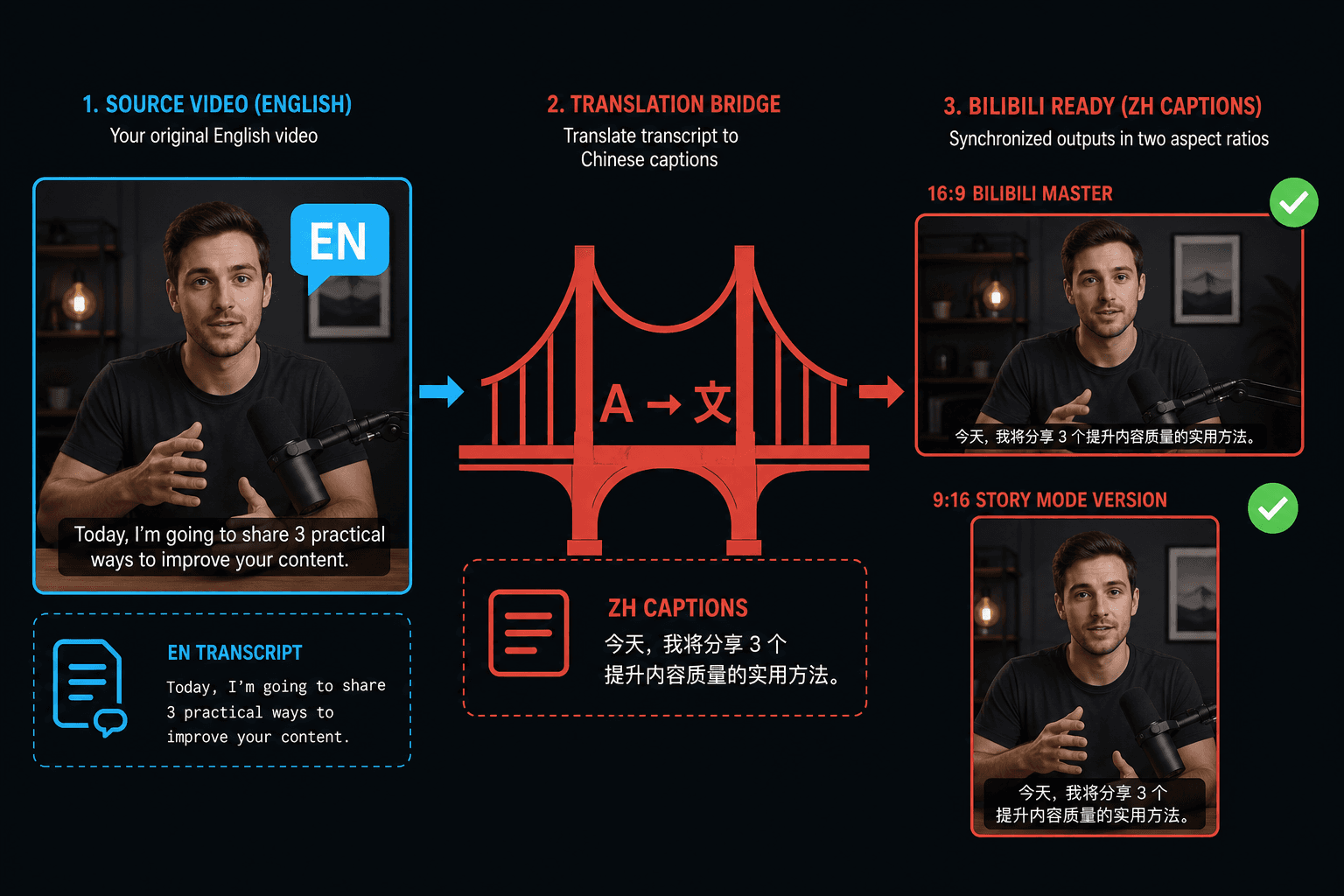
如果你的源内容是英文,调尺寸反而是最容易的部分——观众期待的是中文字幕。同一个工作台会转写你的音频、把字幕轨翻译成中文,再分别压制进 16:9 母版和 9:16 的 Story Mode 剪辑里,一次编辑就让本地化版本保持同步。
适合这些实际场景
横版素材转 9:16
选择裁切留边或模糊背景
下载竖屏 MP4
常见问题
投 B 站应该传横屏还是竖屏视频?
主信息流用横屏 16:9——它仍是解说和盘点类内容的主导格式。竖屏 9:16 只用于 Story Mode 短片,通常作为完整横版视频的预告。
B 站封面是什么比例?
接近 16:10 的横版卡片。把它当成一份独立素材来设计,别拿其它平台的竖版封面来凑——横版构图加醒目标题,才贴合信息流的实际展示。
我能为 B 站观众做本地化吗?
可以。从音频生成字幕,把字幕轨翻译成中文,再在导出前压制进视频。主剪辑和竖版 Story Mode 版本都能带上翻译好的字幕。
调整比例会把我的盘点画面裁掉一部分吗?
看你选哪种适配方式。裁剪到更窄的比例会切掉画面边缘,而补边则是加黑边、保留完整画面。对带字幕或角落有真人出镜的解说视频来说,补边一般能把关键内容都留在画面里。
这个工具除了尺寸还会改别的吗?
它只负责画面尺寸和宽高比,不会动你的字幕或音频。所以重新构图导出后,你还能再用 Recapo 的压缩、字幕或格式转换等步骤处理一遍,再传到 B 站。