TikTok视频尺寸调整
把横版视频裁成 9:16 适配 TikTok,让主体和字幕避开 UI 叠加层。框定安全区、加字幕,导出全屏竖屏成片。
点击上传或拖入视频文件
支持 MP4、MOV、MKV、WebM、MPEG、MPG、3GP、3GPP 格式
单文件 ≤ 2 GB
点击开始后任务会在后台处理;离开页面或切换语言不会中断任务。
TikTok 安全区:UI 会盖住你视频的哪些位置
TikTok 把界面直接叠在视频之上,而被遮住的区域是可预测的。为它们留好构图,你的竖屏成片就显得很原生;忽略它们,观众就只能看着你的字幕消失在按钮下面。
- 01
导入横版成片
上传你的 16:9 或方形视频,或用链接拉进来。这通常是你已经在别处发过的母版。
- 02
摆好 9:16 裁切框
在画面上滑动竖屏裁切框,让人脸和关键动作保持居中——框外的部分会被裁掉。
- 03
加字幕并导出
生成字幕,把它们留在安全区内,按需压进视频固定,再导出竖屏成片上传。
右边缘
图标栏——头像、点赞、评论、分享——顺着右侧往下排。
底部
字幕文字、音乐标题和进度区压在画面最底部那条上。
顶部
系统状态栏和搜索入口贴着上边缘。
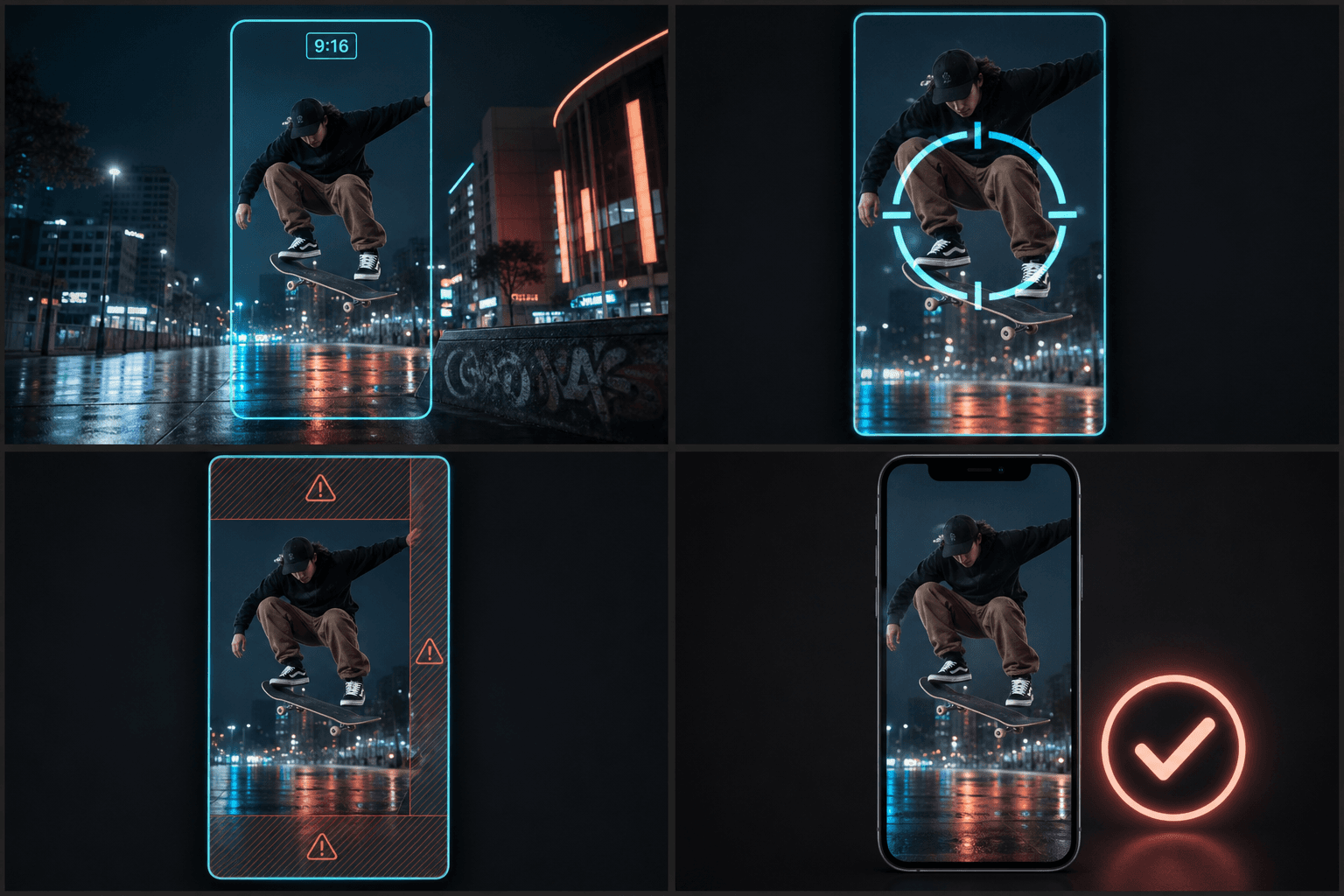
从 16:9 到 9:16,不丢主体
9:16 的取景框套在 16:9 画面上,大约只保留中间三分之一,所以一旦动作偏离中心,盲目居中裁切就会失效——偏到一侧取景的采访、角落里的游戏 HUD、双人镜头都是如此。逐条片段摆放裁切框,才是用心的竖屏剪辑与自动转发之间的区别。裁切之后,同一个工作台会处理字幕、配音和一张匹配的竖屏封面,让 TikTok 版本作为一条做完的成片交付,而不是一份被挤压的拷贝。
适合这些实际场景
横版素材转 TikTok 竖屏
选择裁切留边或模糊背景
下载 9:16 MP4
常见问题
TikTok 用什么画面比例?
9:16 竖屏,全屏显示——1080×1920 是常见目标。其他比例也能上传,但会被加黑边,既损失屏幕面积,又让作品看起来像二次利用的内容。
字幕放在哪里 TikTok 的按钮才不会盖住?
放在画面的中央区域,明显高于底部字幕区,并避开右侧图标栏。居中的字幕放在下半部偏中——但不是最底部——是最稳妥的默认做法。
同一条 9:16 成片能给 Shorts 和 Reels 复用吗?
大体可以——三者都是 9:16。各平台的 UI 叠加层略有不同,所以要检查封面和字幕的位置;Reels 尺寸调整工具会照顾 Instagram 的怪癖,包括被网格裁切的封面。
调整尺寸会把画面裁掉一部分吗?
取决于你选的填充方式。裁剪填满会让画面铺满边框,但会把较宽素材的两侧切掉;加边则保留完整的原始画面,靠补黑边凑成 9:16。具体怎么取舍由你按这条片子决定。
用 16:9 横屏拍的解说能转成竖屏吗?
可以。把 16:9 横屏改成 9:16 竖屏正是这个工具的主要用途,所以一条横屏的影视解说或评论片,能转成适合 TikTok 的竖屏文件。