MOV转MP4
在线把 iPhone、Mac 的 MOV 文件转成 MP4:将 HEVC 素材转码为到处都能播的 H.264,转完直接加字幕或剪辑。Recapo.ai 免费试用。
点击上传或拖入视频文件
支持 MP4、MOV、MKV、WebM、MPEG、MPG、3GP、3GPP 格式
单文件 ≤ 2 GB
单个视频时长不超过 180 分钟
为什么 iPhone 的 MOV 文件不是到处都能播
现在的 iPhone 默认用「高效」模式拍摄,会把 HEVC 视频装进 QuickTime(.mov)容器。HEVC 帮你省了手机空间,但在苹果生态之外支持参差不齐——而 .mov 这层封装又叠加了第二道兼容门槛。常见翻车点包括:
- 01
导入 iPhone 或 Mac 素材
从相册或同步盘链接上传 .mov 文件,无需安装任何应用。
- 02
把 HEVC 转成 H.264 MP4
HEVC 视频会重新编码为 H.264 并封装进 MP4;本就是 H.264 的 MOV 文件只做无损重封装。
- 03
剪辑、加字幕、发布
在任意剪辑软件里打开 MP4,或留在 Recapo 继续:ASR 字幕、AI 解说脚本、AI 旁白和 9:16 导出。
Windows 剪辑软件能导入文件,画面却全黑,或只有声音。
网页播放器和 HTML5 嵌入直接拒绝 HEVC 流。
平台和 CMS 的上传校验只放行 MP4/H.264。
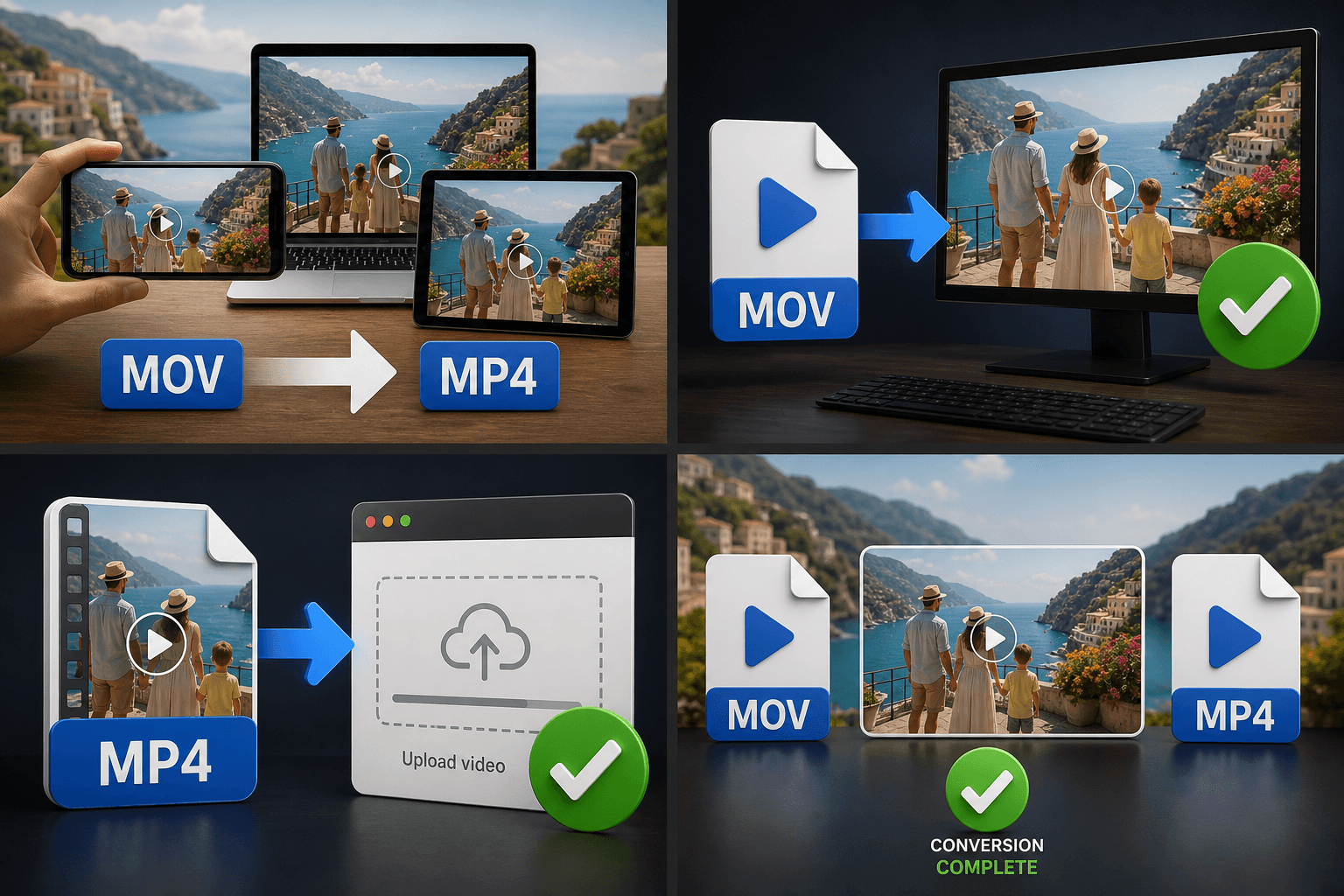
从相册素材到可剪辑的 MP4
把原始 MOV 当作母带,转出的 MP4 当作工作副本。素材上传后转一次,后面每一步都更省心:转写一样准,解说脚本生成对素材的解读也一致,H.264 流在那些实时解码 HEVC 吃力的剪辑时间线上拖动也更顺滑。
适合这些实际场景
iPhone 素材跨设备分享
Mac 视频交付 Windows
MOV 上传网页平台
常见问题
MOV 转 MP4 会降低我 iPhone 素材的画质吗?
如果 MOV 本就是 H.264,那只做无损重封装,零损耗。HEVC 源会按高画质目标重新编码,正常屏幕观看下看不出差别——想留一份纯净副本,就把原始 MOV 作为归档母带保存。
为什么我的 MOV 在 Mac 上能播,到了剪辑软件里却打不开?
Mac 用硬件解码 HEVC,所以能正常播放;很多剪辑软件和网页播放器做不到,或只能部分支持。转成 H.264 MP4 就同时排除了编码和容器这两个变量。
我有一整组拍摄的 MOV 片段——要一个一个转吗?
不用。用批量导入把同一次拍摄的多段片段一起带进来,一次转完,再在 Recapo 里一起加字幕或剪辑。
这个工具转出来的到底是什么文件?
转出的是 H.264 视频加 AAC 音频的 MP4,这也是大多数社交平台、剪辑软件以及 Recapo 后续工作流默认接受的标准上传格式。
我 Mac 或 iPhone 上的 ProRes、HEVC MOV 文件能转吗?
能。ProRes、HEVC 这类又大又重的 QuickTime 源文件都会转成兼容性更广的 H.264 MP4,通常体积比原文件小很多,上传也更省事。