
WebM 怎么转 MP4(在线)
WebM 怎么转 MP4?看懂它为什么在 iPhone 和 Premiere 里打不开:多为 VP9 编码需转成 H.264,附浏览器分步、把画质损失降到最低的参数,以及批量转换法。

要把 WebM 转成 MP4,你几乎总是需要重新编码视频——而这和你在别的格式转换里读到的恰好相反。WebM 是一种为网页而生的容器,围绕着 iPhone、Adobe Premiere 和大多数电视根本打不开的编码(VP8、VP9、AV1,配 Opus 或 Vorbis 音频)而建,所以真正的"WebM 转 MP4"不是改个名,而是把它重建成哪儿都能放的 H.264/AAC。这篇文章会讲清你的 WebM 从哪来、怎么在浏览器里转换而不用把文件交给一个来路不明的网站、如何把 VP9 转 H.264 的画质损失降到最低,以及一段 WebM 为什么在你 iPhone 上打不开的确切原因。
大多数人来到这里,是因为一个文件下载下来是 .webm,然后就打不开了——AirDrop 不到手机、拖不进剪辑软件、在他们以为能用的 App 里放不出来。解决办法又快又免费,做对了画质的损失小到没有观众会察觉。真正要避开的是相反的错误:把一段干净的录像压过头,或者信了一个会在你导出上盖水印的转换器。搞懂到底发生了什么只要五分钟,就能同时躲开这两个坑。
核心要点
WebM 文件从哪来(以及它为什么突然打不开)
WebM 是为一件事设计的:在浏览器里高效地流式播放视频。它免版税、压缩效果又好,所以现代网页大量倚重它。但"在浏览器里很棒"和"在别处也很棒"是两码事——而 WebM 只可靠地占前一头。
你手上这个 .webm 多半来自下面之一:
| 来源 | 为什么是 WebM | 常见的痛点 |
|---|---|---|
| 基于浏览器的录屏工具 | 标签页/屏幕录制工具常默认导出 WebM | 导不进桌面剪辑软件 |
| 网页上"另存视频" | 很多网站以 WebM 提供视频 | 在手机原生播放器里放不了 |
| 录屏浏览器扩展 | Chrome/Edge 扩展经常录成 WebM | AirDrop 不到 iPhone |
| 会议与白板录制 | 网页会议工具导出浏览器原生格式 | 客户或平台拒收上传 |
| 替代 GIF 的网页动画 | WebM 是常见的轻量 GIF 替代品 | 没有时间线软件能直接收它 |
共同点是:以上每一个都是浏览器造的、给浏览器用的。一旦你想把这个文件带去某个离线的地方——手机相册、剪辑软件、智能电视、客户的邮箱——就会撞墙,因为那些环境是围着 MP4 建的,不是 WebM。所以当你需要把 WebM 转成 MP4 时,你不是在修一个坏文件,而是在把一个只在浏览器里通行的格式,翻译成世界其余部分都听得懂的那一个。
WebM vs MP4:为什么这一次真的是重新编码,而不是改名
这里有一个能解释一切的心智模型。一个视频文件有两层:
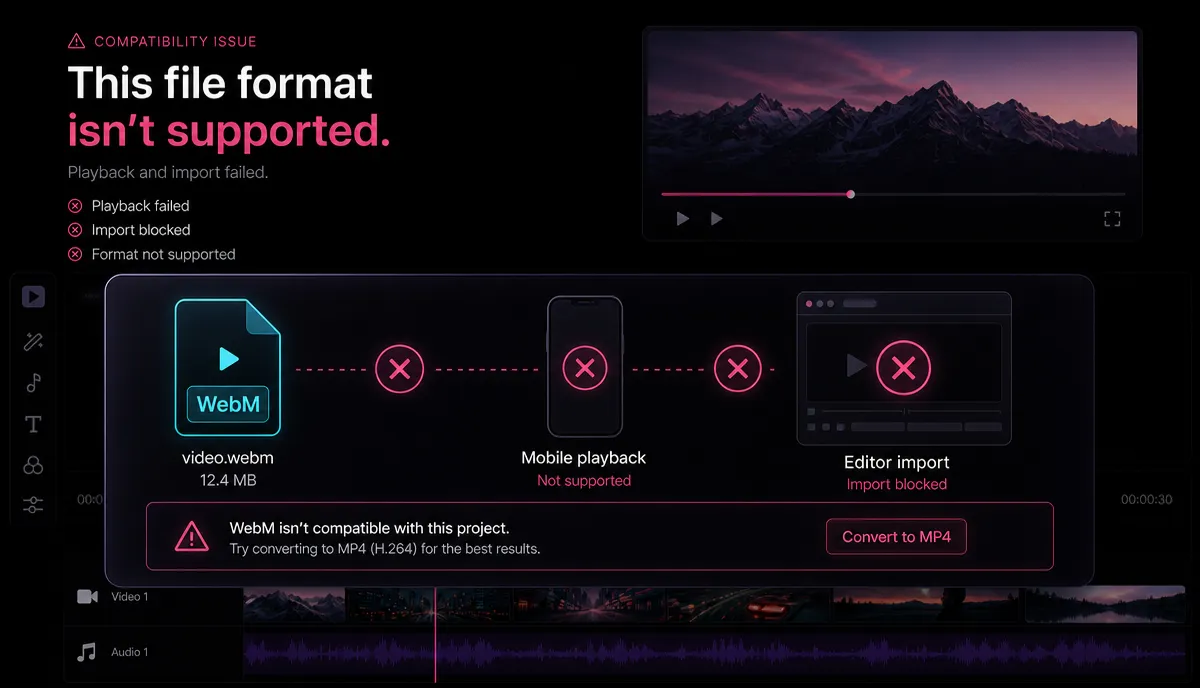
有些格式转换你可以原封不动地保留内里、只换盒子——一次瞬时、无损的"重封装"。WebM 转 MP4 通常不是这种情况,而诚实地讲清原因很重要。WebM 的内里,是由 MP4 那套通用、哪儿都能放的档次并不携带的编码构成的:
| WebM | MP4(通用档次) | |
|---|---|---|
| 为谁而建 | 高效的浏览器流播放 | 发布、分享、在任何设备上播放 |
| 典型视频编码 | VP8、VP9 或 AV1 | H.264(及 H.265) |
| 典型音频编码 | Opus 或 Vorbis | AAC |
| 能在 iPhone/相册里放吗 | 不可靠,甚至完全不行 | 能 |
| 能导进 Premiere/多数剪辑软件吗 | 无原生支持 | 能 |
| 各处上传通用性 | 部分地方接受 | 每个平台都认的格式 |
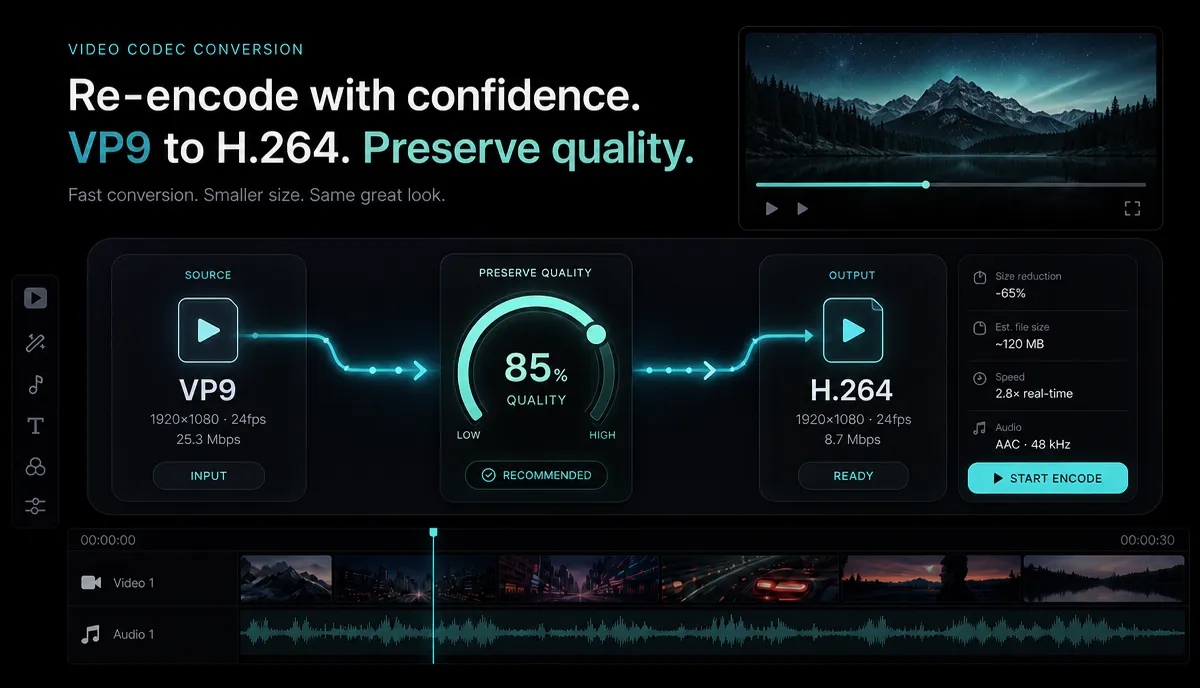
因为编码不同,要让一段 WebM 像 MP4 一样播放,就意味着把 VP9(或 VP8/AV1)视频解码、再重新编码成 H.264,音频也照做一遍。这就是一次转码,而每一次转码都要损一点画质——它不可能完全无损。所以,真正的门道不是去找一个对这个格式而言并不存在的"零损失"魔法按钮,而是只重新编码一次,用足够高的参数,让损失看不出来。这篇文章接下来讲的正是这件事。
(给好奇者的技术注脚:理论上 MP4 是可以装 VP9 的,但几乎没有手机、电视或剪辑软件真的会播放"MP4 里的 VP9"——所以在这里追求无损重封装,往往只会得到一个仍然打不开的 MP4。)
在线把 WebM 转成 MP4,分步操作
你不需要命令行,也不需要动辄好几个 G 的桌面安装。一个浏览器工作台用拖拽就能把整件事干完。下面是 Recapo 里的流程——一个免安装、基于浏览器的视频工作台,支持 WebM、MP4、MOV 及其他常见格式,单个任务最大 6GB——于是转换文件的那个标签页,也能顺手把它剪了。
- 上传 WebM。 打开 WebM 转 MP4 工具,把文件拖进去。上传才是慢的那一步,而它不过是一拖。
- 目标定为 H.264 MP4。 你要的是通用档次——H.264 视频配 AAC 音频——因为这个组合是 iPhone、剪辑软件和每个平台都能顺畅解码的。
- 在执行前设好画质。 保持原始分辨率——别把一段 720p 的录制放大到 1080p,那只增体积、绝不增细节——并选一个足够高、能保住源文件的码率。我们这篇如何把视频压缩变小又不糊讲了让 H.264 导出保持干净的码率与 CRF 设置。
- 对付奇怪或半损坏的输入。 如果你的源不是严格的 WebM——一个老 AVI、一个播放器只能半开的 MOV、一个扩展名乱掉的文件——先让它过一遍视频格式转换工具,落到一个什么都接受的干净标准 MP4 上。
- 直接进入剪辑。 因为你已经在一个视频工作台里,转好的 MP4 可以直接流进下一步——转写并加字幕、把长录屏切成短片、加 AI 配音,或者改成竖屏发 Shorts 和 Reels——不用再导一次、也不用换第二个软件。
整个流程就这些。真正的门道在于选对目标档次和画质,而不在你按哪个按钮。
VP9 转 H.264:把画质损失降到最低
既然 WebM 转 MP4 是一次货真价实的重新编码,那么诚实的目标就是"没有观众看得出的损失",而不是"零损失"。一次设置得当的转码,其损失极小;只有当工具压得太狠时问题才会冒头。下面是怎么把它控制住:
| 参数 | 怎么做 | 为什么重要 |
|---|---|---|
| 分辨率 | 与源一致;绝不放大 | 放大只增体积,一丁点真细节都不加 |
| 码率/画质 | 一上来就给足 | 决定输出好不好看的最大杠杆 |
| 遍数 | 干净地一遍,别反复转 | 每多转一次,损失就叠加一次 |
| 帧率 | 保持原始 | 改动它可能造成卡顿或抖动 |
| 音频 | 把 Opus/Vorbis 用健康的码率重编成 AAC | 避免声音发薄、发糊 |
内容本身比人们以为的更要紧。一段 1080p 的 VP9 录屏——一个讲话人或一套幻灯片——运动慢、平坦区域多,所以用合理码率重编成 H.264,肉眼与源无法区分。而一段快速运动的画面——游戏或体育——更难压,需要更高的码率才能干净地扛过转码。拿不准时,宁高勿低:一个比必要略大一点的 MP4,远比一个发糊的要好得多,之后你随时可以有意地再把它压小。只转一次,用你愿意一直留着的参数——"为了保险"把一个文件在一个又一个转换器里连着过,一段清晰的录像正是这样变成一团糊的。
为什么你的 WebM 在 iPhone 上打不开(或导不进 Premiere)
这是大多数人撞上的那堵墙。如果你的 WebM 在 iPhone 上放不了,没有任何东西坏掉——只是苹果的原生播放器不可靠地支持这个格式。iOS 不会像对待 MP4 那样,把 .webm 文件交给相册或内置播放器,所以你 AirDrop 到手机、或下载到手机上的 WebM,常常显示黑屏或"无法播放"的提示。剪辑那头也是同样的剧情:Adobe Premiere 和多数桌面剪辑软件都不原生导入 WebM,于是一段存成 .webm 的录屏,一拖上时间线就成了没法用的砖头。
通用的解法只有一个:把它转成一个 H.264 视频、AAC 音频的 MP4。下面是最常见的几个去处各自的表现:
| 你要发去哪 | 收 WebM 吗? | 解法 |
|---|---|---|
| iPhone 相册/信息/AirDrop | 不收,不可靠 | 转成 H.264 MP4 |
| Adobe Premiere/Final Cut | 无原生导入 | 先转成 H.264 MP4 |
| 智能电视/机顶盒 | 极少 | 转成 H.264 MP4 |
| YouTube/TikTok/Shorts/Reels | 有的收有的不收 | MP4 是各处都安全、总被接受的上传 |
| 现代桌面浏览器 | 收 | 不用转——但你没法在那儿剪它 |
规律很清楚:你的文件一旦离开浏览器——去手机、进剪辑软件、上平台的上传器——MP4 就是那个消除阻力的格式。转一次,文件就同时在所有地方不再是问题。
各种方案对比——外加一个 60 秒自测
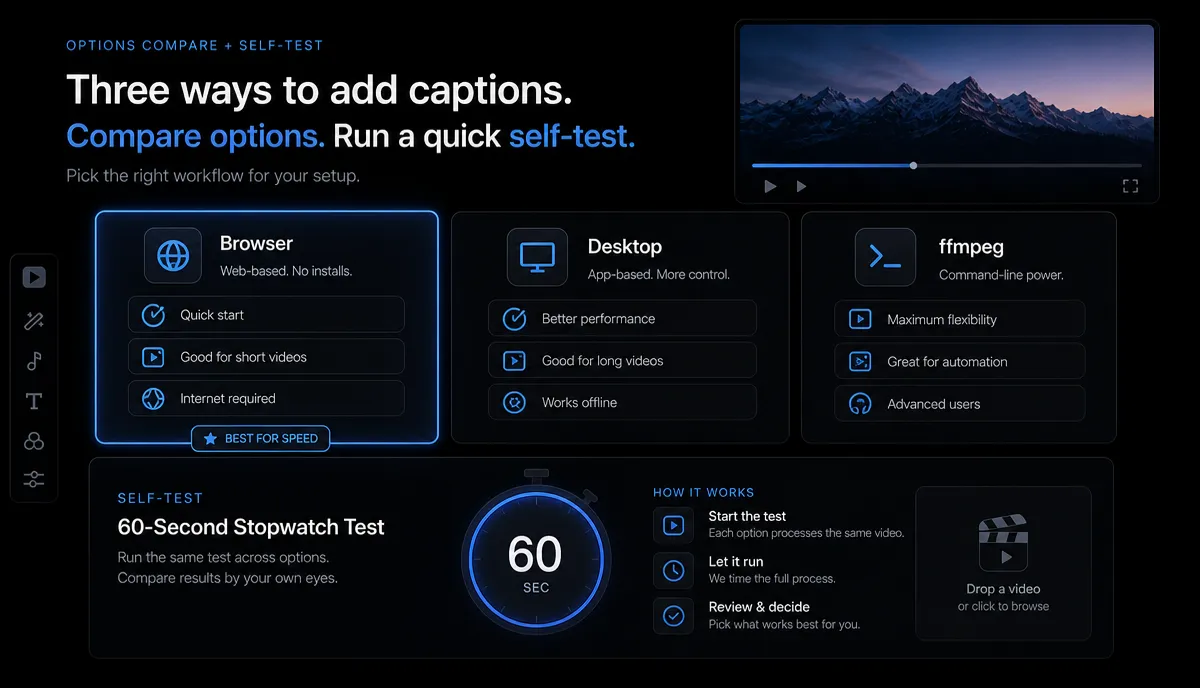
把 WebM 弄成 MP4 不止一种办法。与其去信一张落地页,不如搞清每个方案是什么,然后在你自己的文件上测。
| 方案 | 它是什么 | 要留神什么 |
|---|---|---|
ffmpeg | 命令行媒体工具箱 | 强大又免费,但你得对终端不怵 |
| VLC | 免费跨平台播放器,带转换功能 | 熟悉,但它的转换预设和默认值画质会参差 |
| HandBrake | 桌面转码软件 | 重新编码很强;又是一个要下载、要学的程序 |
| 在线转换网站 | 浏览器上传下载服务 | 有上传/排队等待;很多靠盖水印或限制免费额度来养活自己 |
| Recapo 转换器 | 基于浏览器的视频工作台 | 免安装;一个标签页里转完就能剪——用自测在你的文件上确认 |
"免费"和"无水印"这两个问题在这儿反复被问,是有原因的。有些免费转换器靠在你的导出上盖 logo、或在免费档降低画质来养活自己——所以一个 webm 转 mp4 无水印的搜索,其实是在问"这个工具会不会在我文件上做手脚?"你不必只听它一面之词。在依赖任何转换器之前,先跑这个快速测试:
上传什么: 一段 60 秒、带真实运动和声音的 WebM——一段有点滚动、带人声的录屏很合适。简单、静态的文件会掩盖工具的弱点。
测什么:
- 它在你需要的地方能放吗? 把输出的 MP4 发到你 iPhone 上,再拖进你的剪辑软件——两边都能干净打开,这次转换才算干成了活。
- 水印检查。 全屏看导出的每一个角落。有盖 logo,就说明这工具不是它看上去那个免费、干净的选项。
- 画质定格。 把最"闹"的那一刻——快速滚动、精细文字——在源和输出里都全屏暂停。看着一样,说明你的参数够高。
- 音频还在、且没错位。 确认声音在、清楚,并且从头到尾和画面对得上。
- 文件大小的常识判断。 输出小得离谱通常意味着压得太狠、画面发糊;大小合理则说明画质被尊重了。
六十秒的测试,比任何功能清单都告诉你更多,而且它对任何工具都管用——免费的、付费的、桌面的、浏览器的。这才是挑一个没有恶心意外的 webm 转 mp4 免费方案的诚实办法。
批量转一整个文件夹的 WebM 录制
转一个文件不算事。真正的苦活是一整个文件夹、二十段你一直想弄得能用的录屏,而一套可复用的做法胜过一段段手调:
- 先在一个文件上把参数调准。 转一段有代表性的录制,跑一遍自测,把看着对的分辨率和画质定下来。文件夹里其余的几乎肯定共享同样的源特征。
- 整批统一用 H.264 MP4。 一个目标管所有——H.264 视频、AAC 音频、原始分辨率——好让每个文件都以手机和剪辑软件都能打开的样子离开。
- 把例外挑出来。 把任何异类——一个损坏的抓取、一个分辨率差很多的、一个不寻常的帧率——单独放一边,有意地处理那几个,而不是让它们把你的默认值拖下水。
- 只抽查样本,别看全部二十个。 转完后重点检查最复杂的两个文件。它们在你手机上放着干净、又跟源一致,这批就发——而且因为浏览器工作台每台机器都不用装东西,你在任何电脑上都能跑同一套转换。
常见问题
把 WebM 转成 MP4 会掉画质吗? 会掉一点,而且这躲不掉——因为 WebM 的 VP9/VP8 视频必须重新编码成 H.264,MP4 才能哪儿都能放,而任何重新编码都是代际的。好消息是,只要你用足够高的码率转一次、并保持原始分辨率,这点损失就看不出来。只有当工具压过头、或者你把文件在多个转换器里连着过时,麻烦才会出现。用充裕的参数转一遍,没有观众会察觉。
免费的 WebM 转 MP4 转换器该用哪个? 正确答案取决于你的文件,而不是一份排名。与其去信任何工具的宣传,不如跑一遍上面那个 60 秒自测:转一段真实录制,然后确认它能在你 iPhone 和剪辑软件里播放、没有水印、画面和音频都扛住了。在你自己的素材上通过这一关的那个工具,就是该用的那个——命令行程序、桌面软件,还是浏览器工作台都一样。
为什么我的 WebM 在 iPhone 上打不开? 因为 iOS 不可靠地支持 WebM 格式——它的原生播放器和相册是围着 MP4/H.264 建的。文件没坏,只是格式苹果的播放器不肯打开。把它转成 H.264 MP4,同一段视频就能在相册、信息以及手机上其他任何地方播放,AirDrop 也不再出岔子。
怎么把 WebM 转成 MP4 又不带水印? 水印来自工具,不来自格式,所以解法是选一个不在你导出上盖章的转换器——然后去确认。转一小段测试片,全屏播放,在处理你真正在意的那个文件之前,检查每一个角落。要是冒出个 logo,那这工具的"免费"档其实并不干净。
在线转换大的 WebM 文件安全吗? 取决于服务,以及它怎么处理你的上传。一个基于浏览器的工作台可以处理大文件——比如 Recapo 是每个任务最大 6GB——而且什么都不用装。对于敏感内容,优先选一个转完不会把结果邮件发你、也不会把文件留在公开链接上的工具,并且在你依赖它之前,始终跑一遍自测,确认输出正是你要的。
准备好用干净的方式把 WebM 转成 MP4 了吗?
现在你已经掌握了那些转换页面跳过的关键:WebM 转 MP4 是一次真正的重新编码,而不是改名,因为让 WebM 在浏览器里表现出色的 VP9 编码,恰恰就是让它在你 iPhone 上放不了、导不进 Premiere 的元凶。做对了——用充裕的参数干净地转一遍到 H.264/AAC——损失就看不出来,而文件却突然哪儿都能用。不用装任何东西就能做到:免费注册 Recapo 账号,拖进一个最大 6GB 的 WebM,拿回一个能在手机上放、能拖进剪辑软件、能到处上传的干净 MP4——然后在同一个浏览器标签页里给它加字幕、切片,或改成竖屏。等你要放量时,价格详情都在定价页上。


