
怎么提取视频里的音频(转 MP3)
手把手教你从视频里提取音频:浏览器、Windows、Mac、手机、ffmpeg 全平台方法,并讲清无损保留原音轨与转成 MP3 该怎么选。

从视频里提取音频,就是把声音和画面分开,单独存成一个音频文件——通常是 MP3、WAV 或 M4A。你可以在浏览器里完成,什么都不用装;也可以在 Windows 或 Mac 上用免费工具、在手机上,或者用一条命令行搞定。选哪种方法,比大多数教程说的更重要,原因在于一个工具页往往刻意略过的细节:你到底是原封不动地复制原始音轨(无损),还是把它重新编码成 MP3(有损)。这篇文章会带你走一遍在各个平台上从视频提取音频的做法,更重要的是,帮你选出那个能为播客、转写和配音复用保住音质的方案。
核心要点
- 先判断音频任务:提取、清理、分轨、配音和响度统一是不同问题。
- 用能解决问题的最低破坏流程,并在批量前先测一条难素材。
- 去掉音乐或提取音频不等于获得他人画面的使用权。
- 整理好源音频,方便文字稿、字幕、配音和导出都可追溯。
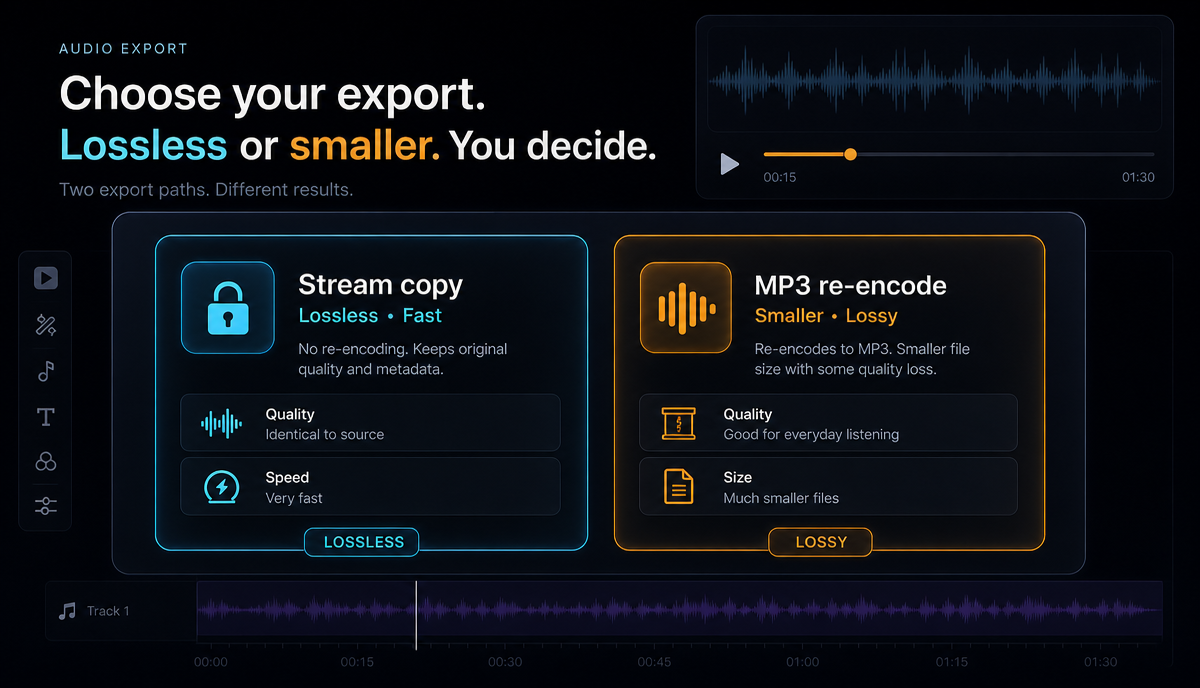
无损复制 vs. MP3 重编码:工具页藏起来的选择
这一步最容易踩坑。大多数 MP4 和 MOV 文件里的音频都是 AAC 格式——一种从相机或录屏软件出来时就已经压缩过、"够用"了的格式。当一个转换器提示要把视频转成 MP3 时,它背后做了两件事:先把这段 AAC 音频解码,再重新编码成 MP3。第二次编码是有损的,意味着每转一次都会再丢掉一点音质。
对很多场景来说,还有更好的选择:流复制(stream copy,也叫透传或 remux)。它不重新编码,而是把原始的 AAC 音频从视频容器里"抽"出来,放进一个纯音频文件(.m4a 或 .aac)里——和原来的内容逐字节完全一致。没有音质损失,而且几乎是瞬间完成,因为没有任何东西被重新压缩。
一个简单的原则:
- 保留原始音轨(流复制 → M4A/AAC):当你要归档、剪辑、转写,或制作播客母带时。你需要源文件里的每一个比特。
- 重编码成 MP3:当你需要最大的兼容性时——老旧的播放器、要求严格的上传表单,或者一个只认"MP3"的客户。音质损失很小,对语音来说通常听不出来。
- 导出 WAV:当音频要进入编辑器或降噪工具时。未压缩的 PCM 给降噪和后期留出最大的处理空间。
如果别的都记不住,就记这一条:提取成 MP3 永远不是无损的,哪怕源文件码率再高。如果音质是第一位的,就复制流。
怎么在浏览器里提取视频音频(免安装)
对大多数人来说最快的路子——而且在 Windows、Mac 和手机上都一样能用——就是浏览器工具。因为它跑在网页标签页里,什么都不用下载,也没有分平台的步骤。如果你搜的是在线免费从视频提取音频,那你想要的正是这套流程。
下面是用 Recapo 的流程,它完全在浏览器里运行:
- 在浏览器里打开视频提取音频工具。
- 上传你的片段。它支持 MP4、MOV 等常见格式,单个任务最大 6GB——所以完整的录像也没问题,不只是短片段。
- 按上面的原则选好输出格式(要兼容就选 MP3,想保住原音轨就选无损容器)。
- 导出并下载音频文件。
如果你的源文件是工具不太认的冷门容器——某个 MKV、WEBM,或者录屏软件吐出来的怪格式——先用视频格式转换器转成干净的 MP4 或 MOV,再来提取。而如果你提取音频的目的其实是把话变成文字,那可以直接跳过中间这步,把视频丢给语音转文字拿到转写稿。
浏览器提取确实方便,但要老实面对它的取舍:大多数在线提取器默认走 MP3 重编码。如果这个文件确实在意无损,就看看导出选项能不能保留原始流——或者用 ffmpeg(见下文),它把无损复制这件事讲得明明白白。
该导出哪种音频格式?MP3、WAV 还是 M4A
这里就是"视频转 MP3"经常反射性选错的地方。让格式匹配用途:
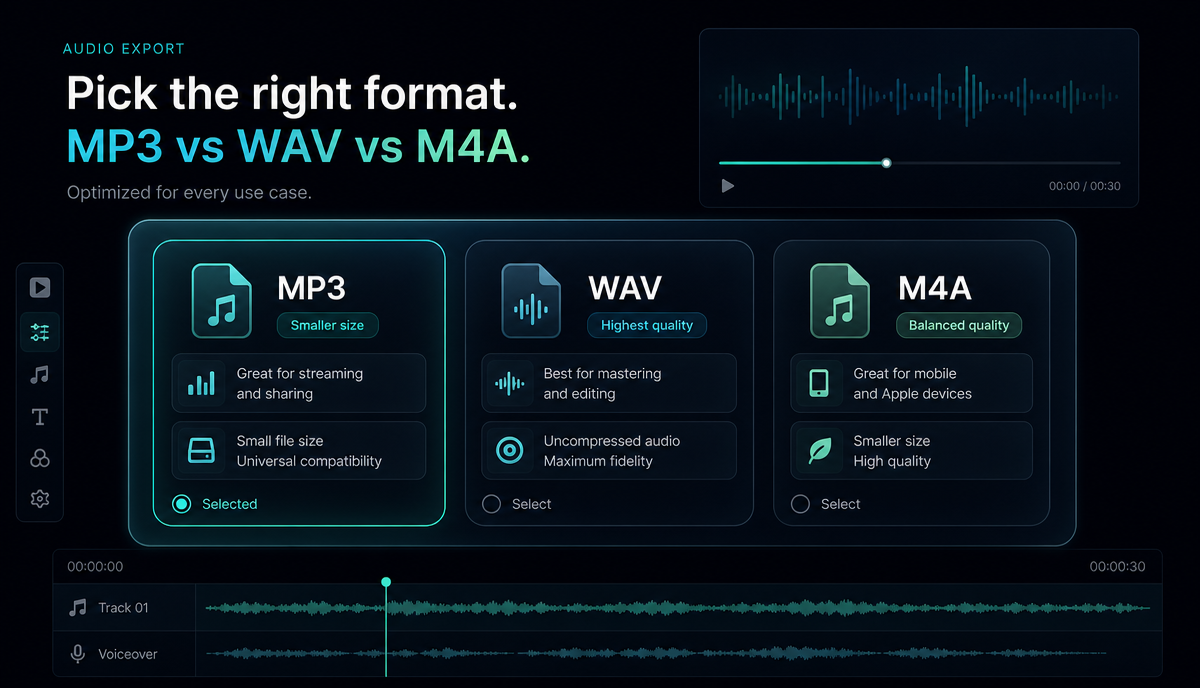
| 格式 | 是什么 | 最适合 | 取舍 |
|---|---|---|---|
| MP3 | 有损重编码 | 通用播放、文件小、上传表单、分享 | 多一次有损编码——轻微掉音质 |
| M4A / AAC(流复制) | 原始音轨的无损复制 | 归档、剪辑、转写、播客母带 | 通用性略逊于 MP3 |
| WAV | 未压缩 PCM | 剪辑、降噪、后期母带 | 文件大(每分钟几十 MB) |
一个快速判断法:如果这个文件是给人随便听的,MP3 就够了;如果是给工具或编辑器去处理的——转写器、降噪工具、DAW——就给它最干净的输入(M4A 流复制或 WAV),把有损版本留到最后一步再导出。
在 Windows、Mac、手机和 ffmpeg 上提取音频
平台不同,目标一样。老实说清楚各自的情况:
| 平台 | 方法 | 能否无损复制? |
|---|---|---|
| 任意系统(浏览器) | Recapo 提取音频工具 | 取决于导出选项 |
| Windows | VLC(媒体 → 转换/保存) | 不能——VLC 会重编码 |
| Windows / Mac / Linux | ffmpeg(命令行) | 能——显式流复制 |
| Mac | QuickTime + 免费工具,或 ffmpeg | 能,用 ffmpeg |
| iPhone / Android | 浏览器工具,或"文件/快捷指令"流程 | 取决于 App |
Windows(VLC): 打开 VLC →媒体→转换/保存→添加视频→转换/保存→选一个音频配置文件比如 MP3 →选好保存位置→开始。免费又稳定,但注意 VLC 会重编码,所以这是有损的 MP3 路线,不是流复制。
ffmpeg(任意桌面系统): 这是进阶用户的利器,也是控制无损还是有损最清楚的方式。装好 ffmpeg,在视频所在文件夹里打开终端:
- 无损复制原始音轨(几乎瞬间完成,零音质损失):
ffmpeg -i input.mp4 -vn -c:a copy output.m4a - 把 MP4 提取成 MP3(兼容,有损):
ffmpeg -i input.mp4 -vn -c:a libmp3lame -q:a 2 output.mp3 - 导出未压缩 WAV(用于剪辑/降噪):
ffmpeg -i input.mp4 -vn -c:a pcm_s16le output.wav
-vn 参数的意思是"不要视频",而 -c:a copy 就是那句让它复制流、而不是重编码的关键。
手机: 浏览器工具通常是最省心的路子——在 Safari 或 Chrome 里打开网站,从相册或"文件"里上传,提取,再存回"文件"。iOS 快捷指令也能编码媒体,Android 上小型提取 App 也不少,但它们质量参差、广告多,所以在拿去批量处理前,先用一个文件试试。
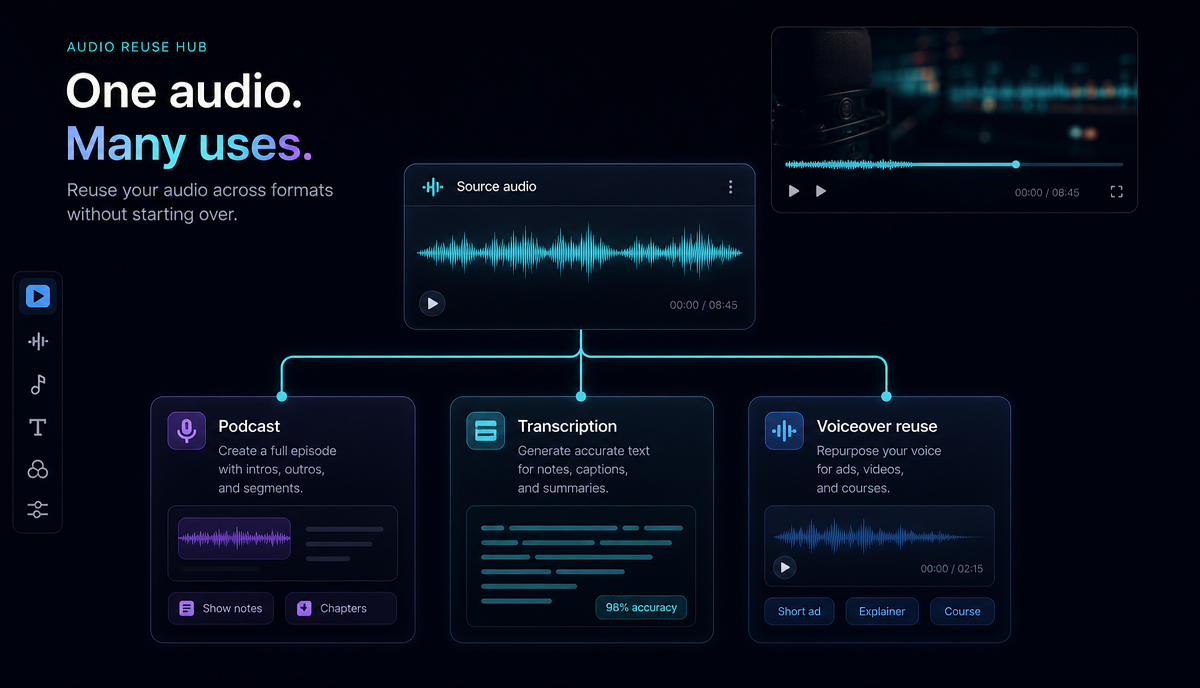
三种真实用途:播客复用、转写、配音复用
提取音频很少是目的本身——它往往是更大一件事的第一步。创作者这么做的三个最常见理由:
1. 把视频做成播客节目。 你拍了或直播了一段长内容,想要一个音频版本发到 Spotify 或 Apple Podcasts。这时音质值得守护:做一次无损流复制,让你的播客母带不是录音被再压一遍后的影子。之后你可以把长录音切成一段段——怎么把播客切成片段里的思路反过来用同样成立。
2. 拿到转写稿。 如果你要的是字幕、博客稿或节目笔记,其实不需要一个完美的 MP3——你需要的是准确的文字。你可以提取音频再喂给转写器,但更快的做法是把整个视频交给语音转文字,直接省掉导出。完整流程见怎么转写视频。
3. 复用音频做新的剪辑。 也许你想把旧视频里的配音铺到新的 B-roll 下面,或者想抽出一条干净的人声来处理。提取成 WAV,让编辑器有余量去处理,再做清理——见怎么清理视频音频——然后再放回项目里。
想清楚你为什么要提取,就知道该选哪种格式。做播客的守音质,做转写的只要文字,做剪辑的要余量。
怎么批量提取多个视频的音频
处理一个文件很简单。处理四十个,就靠计划取胜了——一整季的录像、一堆采访片段、积压的直播回放。
如果你用命令行顺手,ffmpeg 一行就能把一个文件夹跑完。在 Mac 或 Linux 上:
for f in *.mp4; do ffmpeg -i "$f" -vn -c:a copy "${f%.mp4}.m4a"; done
这会把文件夹里每个 MP4 的原始音频无损抽出来,并以源文件名命名每个输出。想批量转成 MP3 或 WAV,就换掉上文里的编解码参数。
如果命令行不是你的菜,那就用浏览器工具一个个处理,但先把选择标准化:提前定好输出格式,保持统一的命名规则(比如 2026-07-13_采访-嘉宾.m4a),随手把所有文件放进同一个文件夹。现在在命名上多一点纪律,能省下之后一小时的翻找,尤其当这些音频要接进转写或发布流程时。
毁掉提取音频的几个常见错误
几个值得避开的坑:
- 不必要的重编码。 如果你是要归档或剪辑,导出 MP3 会白白烙进本可避免的音质损失。改用流复制。
- 提取成 WAV 还拿去发邮件。 WAV 文件很大,它是用来剪辑的,不是用来分享的——最终交付前转成 MP3。
- 拿一整批文件去赌某个随手下的手机 App。 先试一个文件。有些 App 会偷偷加音质上限或给输出打水印,你要到第四十个文件才会发现。
- 忽略源码率。 从低码率源提取成"320 kbps MP3"并不会凭空加音质——只会让文件更大。把目标码率大致对齐视频里实际的水平。
- ffmpeg 里忘了
-vn参数。 少了它,有时你会得到一个还夹带隐藏视频流的文件,把播放器和上传表单搞糊涂。
常见问题
从视频提取音频是无损的吗?
只有当你复制流、而不是重编码时才无损。流复制(M4A/AAC,或 ffmpeg 里的 -c:a copy)会原封不动保留原始音频。任何导出成 MP3 的操作都是有损的,哪怕源文件音质很高,因为它会重新压缩声音。
怎么把 MP4 提取成 MP3?
把 MP4 上传到浏览器提取器并选 MP3 作为输出,或用 VLC 的"转换/保存"配 MP3 配置文件,或运行 ffmpeg -i input.mp4 -vn -c:a libmp3lame -q:a 2 output.mp3。这三种都会重编码成 MP3,这是换取 MP3 通用兼容性的代价。
能在线免费从视频提取音频吗? 可以——基于浏览器的工具让你上传片段、下载音频,什么都不用装,而且在 Windows、Mac 和手机上都一样能用。在批量处理大量文件前,先到定价页看看各套餐分别包含什么。
做播客用哪种格式最合适? 你的工作母带要用流复制保留无损,这样就不会一层层叠加压缩。只在真正上传或发送的那个版本上导出 MP3,因为播客平台和听众都期待一个体积小、随处可播的文件。
只是想要转写稿,也得先提取音频吗? 不用。如果你要的只是文字,把整个视频交给语音转文字工具,完全跳过导出这一步——更快,也省掉一次没必要的转换。
把任何视频里的干净音频拿出来
一旦你搞懂教程里略过的那一件事——在意音质就复制流,在意兼容就重编码成 MP3——提取音频就是两分钟的活。按用途挑格式,把文件理清楚,让适配你设备的平台来干活。Recapo 在浏览器里跑完整个流程——提取音频、转换格式、转写文字,什么都不用装。免费注册一个账号,今天就把你第一个视频里的音频拿出来。


