
Recapo 精剪教程:从视频链接到修改字幕、朗读和导出检查
按实际界面位置学习 Recapo 精剪:从链接导入、任务列表进入工作台,另存副本,再检查字幕修改、朗读音轨、字幕样式和导出准备。

Recapo 是提供自动剪辑和精剪工作台的 AI 剪辑平台。先生成第一版,预览后再决定是否修改;需要调整时,从任务列表进入工作台,按“保留副本 → 修改文字 → 检查朗读 → 调整样式 → 回看与导出检查”的顺序处理。本文适合已经有素材、希望把初版表达修整得更清楚的创作者。
观看操作演示
下方是 Recapo 官方操作导览,界面素材记录于 2026 年 10 月 26 日。视频用真实界面截图说明位置关系,并非一次从导入到导出的连续成功录屏;中文页配中文演示,其他语言页配英文演示。
1. 从首页导入,先得到第一版
在首页选择“视频解说”,粘贴你有权使用的视频链接,点击输入框右侧的提交箭头,再按页面提示继续。手里是本地文件时,可使用“上传本地视频”入口。提交后查看任务状态;导入入口出现不等于生成已经完成,先等到有可预览的初版。
2. 在任务列表找到精剪入口
进入“任务列表”,找到对应视频并先看一遍。已经符合需要,就沿用初版;需要修改时,点击该任务右侧的剪刀图标进入精剪工作台。先确认点开的是正确任务,避免在相似标题的视频上修改。部分历史任务可能没有可用的精剪入口。
3. 先另存副本,保留原稿
在工作台右上角使用“另存为”或英文界面的 Save a copy,给副本取一个容易识别的名字,再在副本里调整。这样可以保留初版作比较。先确认当前打开的确实是副本,不要只凭已经点过按钮来判断。
4. 先选字幕,再修改预览文字
在底部时间线上选中需要修改的字幕片段,再双击中央预览中的对应文字。每次先改一句,离开编辑状态后重新选中,检查文字是否保留。视频中的改写句子是建议示例:制作导览时,输入的新句子曾在失焦后回退,并出现配音关联错误。遇到相同情况,先保留原稿、记录报错并联系支持,等保存正常后再继续生成朗读。
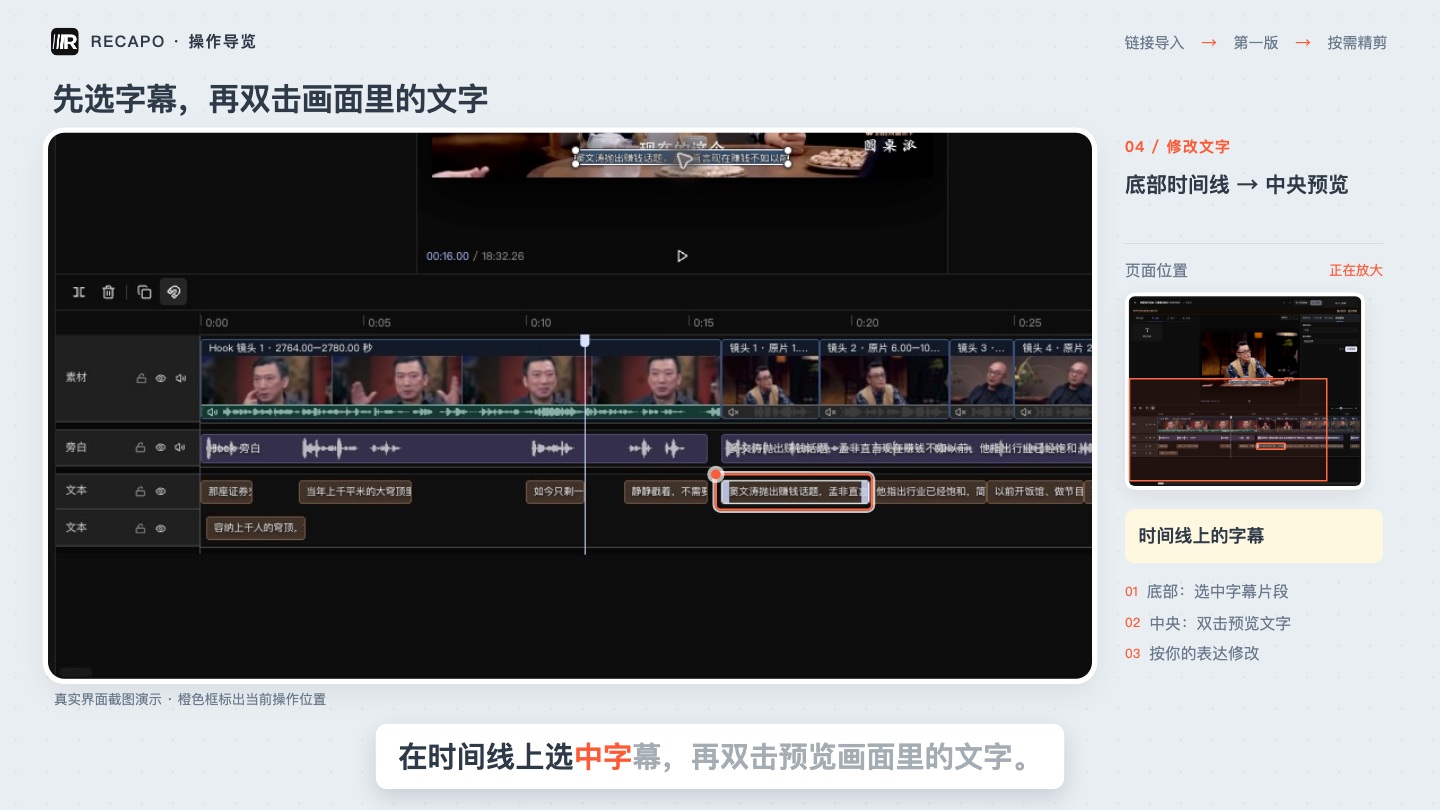
先在底部时间线上选择字幕,再定位中央预览中的文字。官方导览画面。
5. 生成朗读后,先听是否重叠
确认要朗读的文字后,打开右侧“解说朗读”(Narration),选择语言和音色,再点击“生成朗读”。演示中,新声音加入了独立音轨,原旁白仍在,并不是自动替换。检查新增片段实际读了什么,再连同前后内容试听;如果出现两个人声同时说话,先辨认新旧音轨,在副本里处理重叠后再回听。
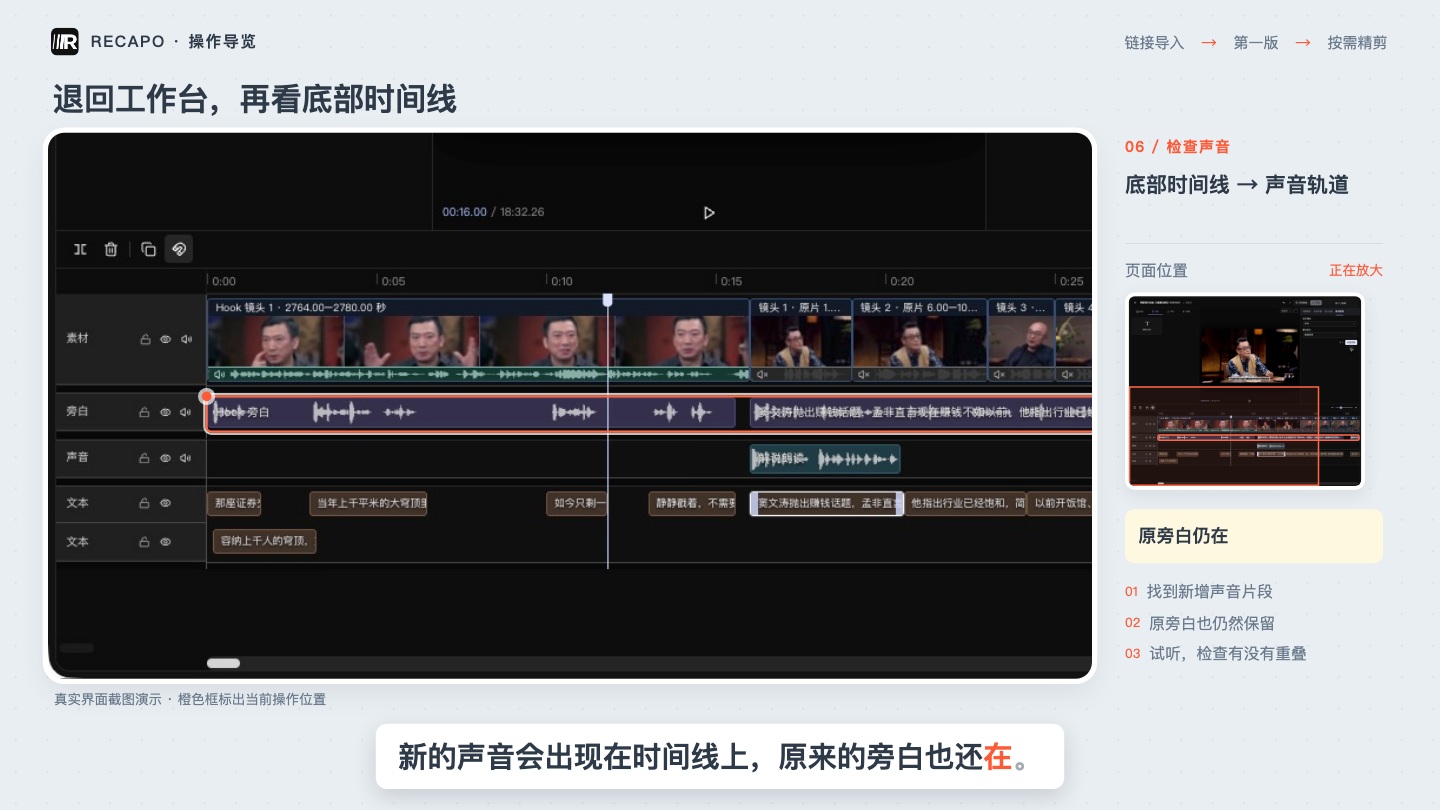
新增朗读与原旁白同时出现在时间线上,需要试听检查。官方导览画面。
6. 调整字幕样式,让文字更易读
选中字幕,在右侧“字幕样式”(Subtitle style)中调整字体、字号和颜色。每次改一项,在预览里检查断行、对比度和人物遮挡。字号数值只是设置,清楚与否仍要结合实际画幅和播放尺寸判断;看起来合适后,再决定是否统一到其他字幕。
7. 从修改位置前回看,再准备导出
把播放位置移到修改句子之前,连续播放到下一句,核对字幕内容、声音起止、对应画面和新旧音轨。确认保存状态,并重新打开副本检查修改是否保留。预览正常后,再打开右上角“导出”(Export),设置文件名与保存位置。本导览展示了导出设置,未验证修改稿成功导出;实际导出完成后,还要打开成片检查同一段。
常见问题
改了字幕,旁白会自动一起变吗?
不要这样假定。文字修改、朗读生成和音轨处理是不同操作。先确认文字保存,再核对生成的声音实际说了什么;最后试听新声音与原旁白是否重叠。
任务完成了,为什么仍找不到精剪?
先确认选中正确任务,并查看该行是否有可用的剪刀入口。部分历史任务不支持当前精剪流程。没有入口或出现错误时,保留任务信息联系支持,不必为找入口反复重新生成。
继续阅读
Recapo Team · 2026-10-26

