TikTok视频尺寸与分辨率完全指南
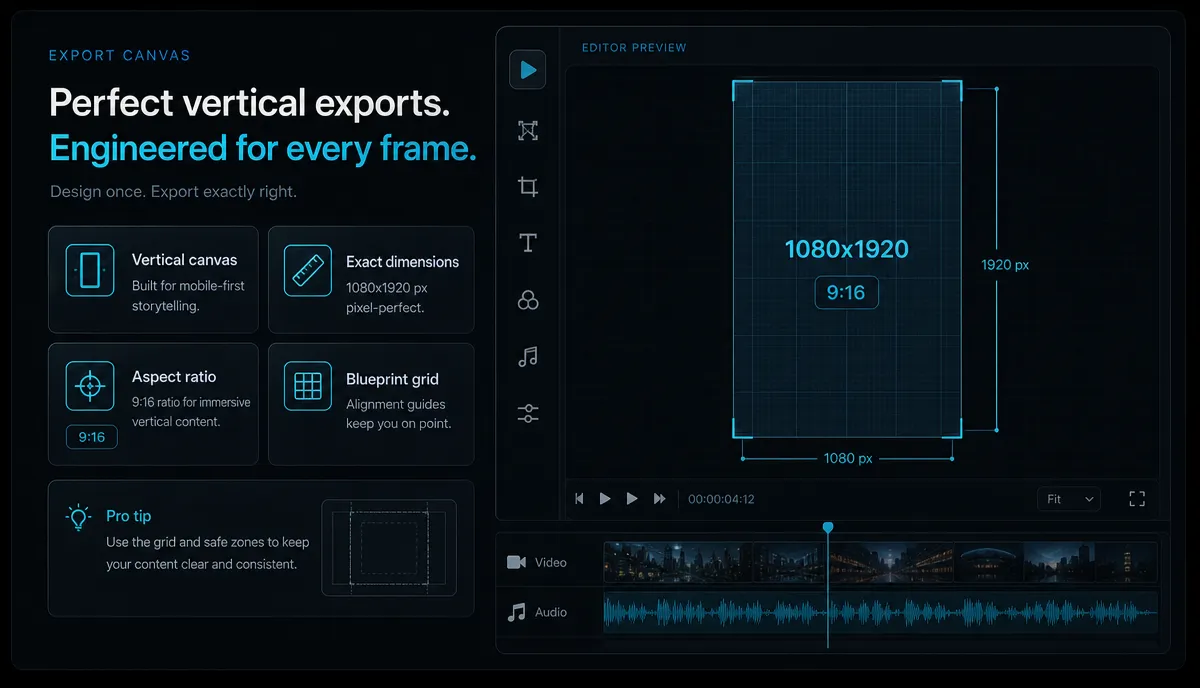
TikTok 视频尺寸标准为 1080×1920 像素、9:16 竖屏比例。本文给出精确导出参数、安全区尺寸,以及把 16:9 横屏素材无损转成竖屏的完整流程。
TikTok 视频的标准尺寸是 1080 × 1920 像素、9:16 竖屏比例——这个尺寸能占满整块手机屏幕,不留黑边。关于 TikTok 视频尺寸,如果你只记住一件事,就记住这两个数字。但规格表其实是最简单的部分。真正决定一条视频是干净专业、还是画面发糊、裁切别扭的,是你有没有搞清楚 TikTok 的界面按钮会挡住画面的哪些位置、哪些导出参数能扛住平台的二次压缩,以及怎么把横屏素材转成竖屏而不把主体拦腰截断。
本文把这些全讲透:核心尺寸、精确的安全区数据、重要的导出参数、封面帧规则、五个悄悄毁掉视频的常见错误,以及一套可复用的 16:9 转 9:16 工作流。文章写给需要把同一条视频同步发到 TikTok、YouTube Shorts 和 Instagram Reels 的创作者。
核心要点
TikTok 视频尺寸速览
先看精简版,一张表说清。参数对上,你的视频就能占满屏幕、画质清晰。
| 分辨率 | 1080 × 1920 px | 原生全屏分辨率;再小就会被放大,画面发软 | 宽高比 | 9:16(竖屏) | 上下左右占满,不留黑边 | 封装 / 格式 | MP4(MOV 也可以) | 上传最稳的格式 | 视频编码 | H.264 | 兼容性广,高画质下压缩效率高 | 音频编码 | AAC | 标准且支持广泛 | 帧率 | 与源素材一致(24 / 30 / 60 fps) | 改帧率会引入卡顿,保持原帧率 | 方向 | 竖屏 | 横屏在信息流里会被加黑边或裁切 |
这些就是各家规格清单反复念叨的数字。本文接下来讲的,是它们没讲的部分——也就是真正决定你精修的画面能不能在手机上正常呈现的那一环。
TikTok 宽高比:9:16 以及还有哪些能用
TikTok 的宽高比是 9:16,在满画质下就是宽 1080 像素、高 1920 像素。每 9 个单位的宽对应 16 个单位的高——一个竖着的长方形,正好贴合人们握手机的方式。这是"For You"信息流围绕设计的比例,也只有它能完全占满屏幕。
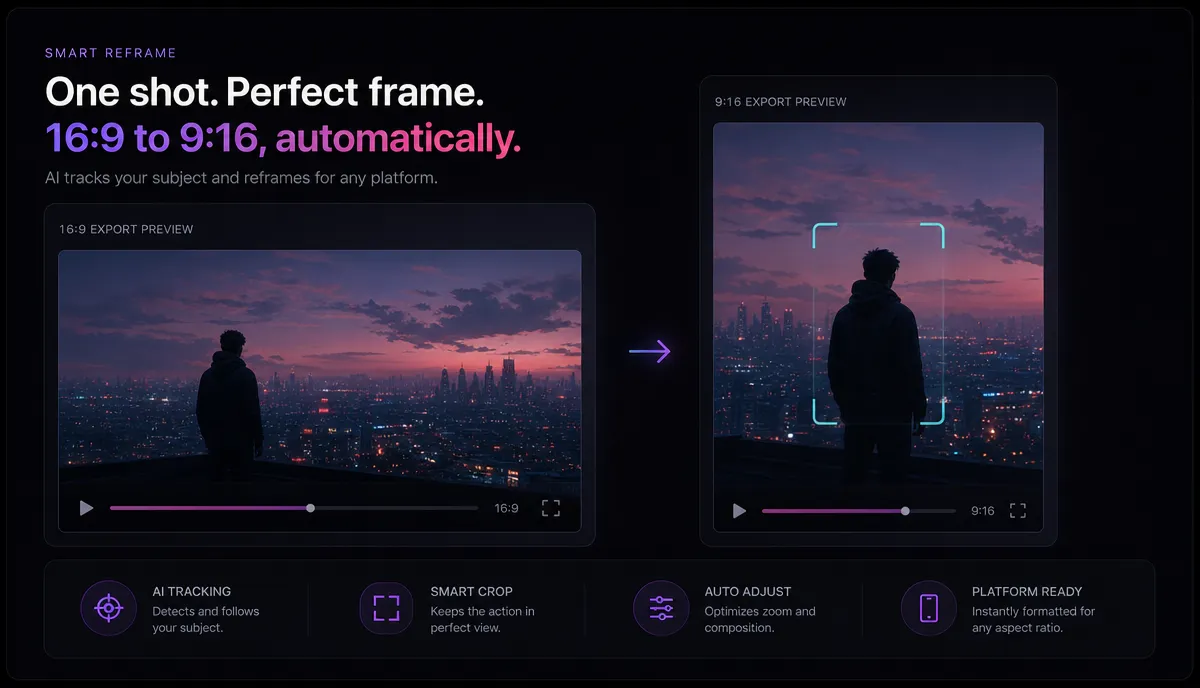
其他比例你可以上传,但要牺牲屏幕空间:
结论:只要能做到,就按 9:16 设计和导出。如果源素材是横屏,先做重新构图(下文会讲),别原样上传、把裁切交给信息流决定。而且 YouTube Shorts 和 Instagram Reels 与它共用 9:16 / 1080 × 1920 这个目标,一个尺寸正确的导出文件就能覆盖所有竖屏平台。
TikTok 安全区:界面会挡住画面的哪里
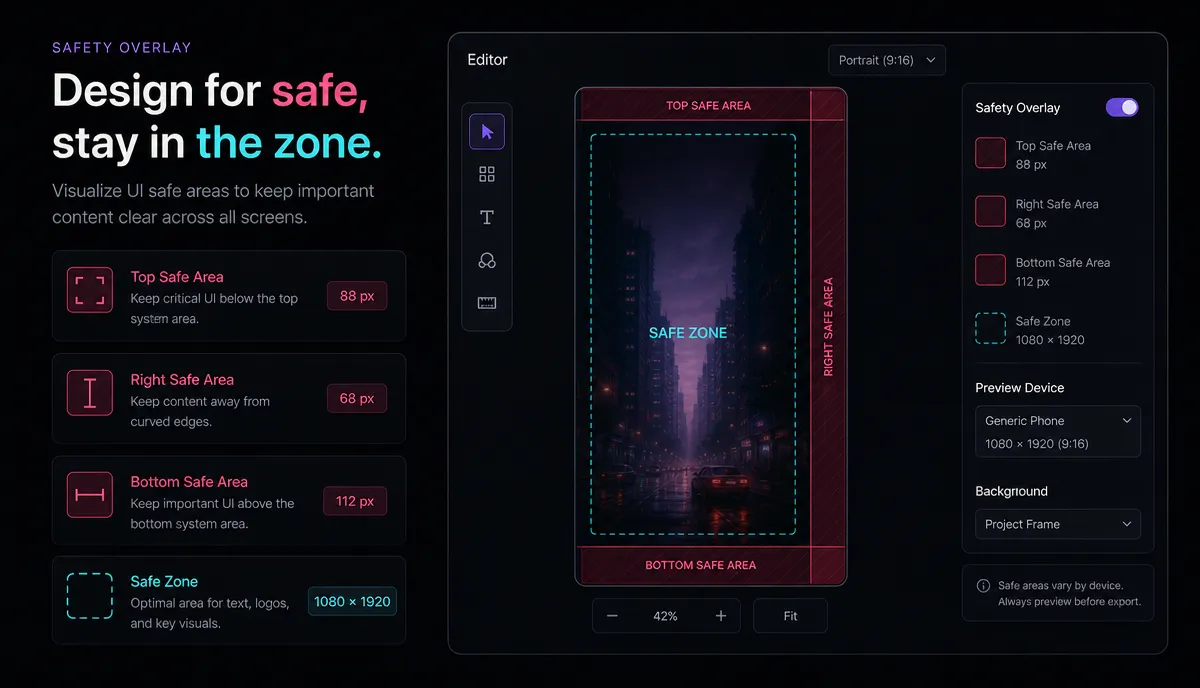
这是那些复制粘贴的规格文忽略掉、却最关键的一节。你的视频是 1080 × 1920,但 TikTok 会在画面的下方和右侧盖上自己的界面——点赞/评论/分享按钮、你的用户名、文案、以及音乐标签。放在这些元素底下的内容会被部分遮住,在某些屏幕上甚至完全看不到。
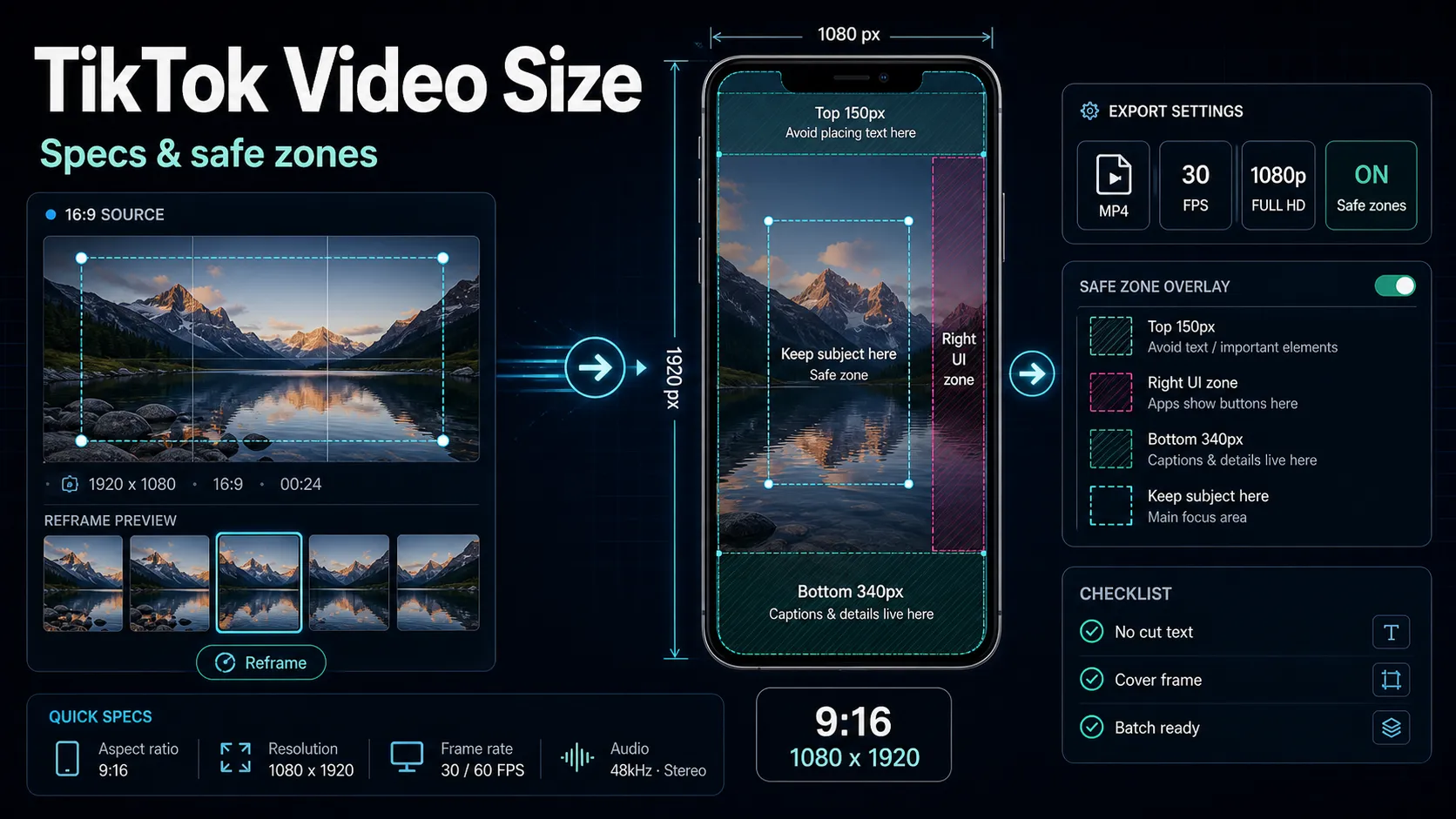
在 1080 × 1920 的画布上,TikTok 安全区——你应当让重要内容避开的边距——大致是这样:
用数字表示这些预留边距:
| 顶部 | 约 150 px | 搜索图标、"关注 / 推荐"标签 | 右侧 | 约 150 px 宽的一列 | 头像、点赞、评论、收藏、分享、旋转的音乐唱片 | 底部 | 约 340 px | 用户名、文案、音乐标题、进度条 | 左侧 | 留约 60 px 余量 | 大体是空的,但别让文字硬贴边 |
这样就剩下一块约 870 × 1430 px 的安全内容区,位置略偏左。把人脸、烧录字幕、产品镜头、logo、行动号召都放进这个框里。背景可以延伸到四个边缘——也应该延伸,这样才不会出现黑边——但任何你真正想让观众看清或读到的东西,都别放进预留边距。底部那 340 px 是最大的陷阱:它恰恰是多数剪辑软件默认放字幕的位置。
真正重要的导出参数
分辨率对了是必要条件,但还不够。TikTok 会对每一次上传做二次压缩,所以你的任务是交给它一个干净、高质量、扛得住这次压缩的源文件。导出前值得逐项核对以下参数:
| 分辨率 | 1080 × 1920 | 直接按这个尺寸导出,别用 720p 再放大 | 格式 | MP4(H.264 / AAC) | 上传最省事的组合 | 帧率 | 与源素材一致 | 口播类多为 30 fps;快速运动用 60 fps | 码率 | 高(视觉无损) | 源码率越高,TikTok 压缩时能保留的细节越多 | 色彩 | 标准(Rec. 709 / sRGB) | 花哨的色彩配置在 TikTok 二次编码后可能偏色 | 文件体积 | 只在文件很大时才压 | 别过度压缩——那正是画面发块、发糊的原因 |
两点实操建议。其一,更大、更高码率的源文件在这里是你的朋友:反正平台都会把它压小,从一个干净的母版开始,意味着这次压缩有更多细节可保留。如果你的导出文件确实非常大、上传很慢,那就自己有意识地压一遍,而不是让 App 替你压——具体设置见我们的视频压缩指南,教你在不明显损画质的前提下把体积降下来。其二,如果你的素材是相机或录屏软件输出的 MOV、MKV、WebM 文件,先用视频格式转换工具转成 MP4,上传结果会更可控——奇怪的封装格式是上传失败或卡顿的常见原因。
封面帧:观众最先看到的画面
你的封面(缩略图)是一张静帧加可选的标题文字,它会以三种不同裁切出现:信息流里的完整 9:16,以及个人主页九宫格和搜索里大致居中的近方形裁切。因为主页九宫格会裁掉上下,放在很靠上或很靠下的封面文字,在整帧里看着没问题,到了九宫格却会被切掉。
三条规则让封面在哪儿都清晰可读:
- 封面文字纵向居中。 把标题放在画面的中间带,让它扛得住九宫格裁切。
- 横向留在安全区内。 别让封面文字压到右侧按钮列,也别硬贴左边缘。
- 挑一张清晰、光线好的帧。 有运动模糊或偏暗的帧,缩到九宫格大小就显得画质差。如果你最精彩的瞬间是糊的,就选附近一张干净的帧,让标题文字来承担钩子。
把封面当成一个小小的独立设计任务来对待,而不是随手一截——它在你主页九宫格里干的是标题的活。
五个常见的 TikTok 尺寸错误(及修法)
- 上传 16:9 横屏文件,任由信息流加黑边。 修法: 上传前先重构图成 9:16,别依赖 App 内裁切。
- 把字幕放在底部 340 px 里。 会和用户名、文案行撞在一起。修法: 把字幕上移到安全内容区,抬到底部边距上方。
- 导出 720p(或更低)让 TikTok 放大。 画面软塌发糊。修法: 始终按 1080 × 1920 导出。
- 把 logo 或 CTA 烧录进右侧按钮列。 点赞/分享图标正好盖在上面。修法: 把常驻图形挪到左上安全区。
- 上传前过度压缩。 一个又小又被重压的文件会被 TikTok再压一遍,产生方块噪点。修法: 上传干净的高码率 MP4,让平台只压一次。
注意,这五个里有四个讲的是位置和画质,而不是那个分辨率数字。这正是重点——对上 1080 × 1920 只是入场券;尊重安全区,才让视频看起来是精心设计过的。
如何把 16:9 素材转成 9:16 而不裁掉主体
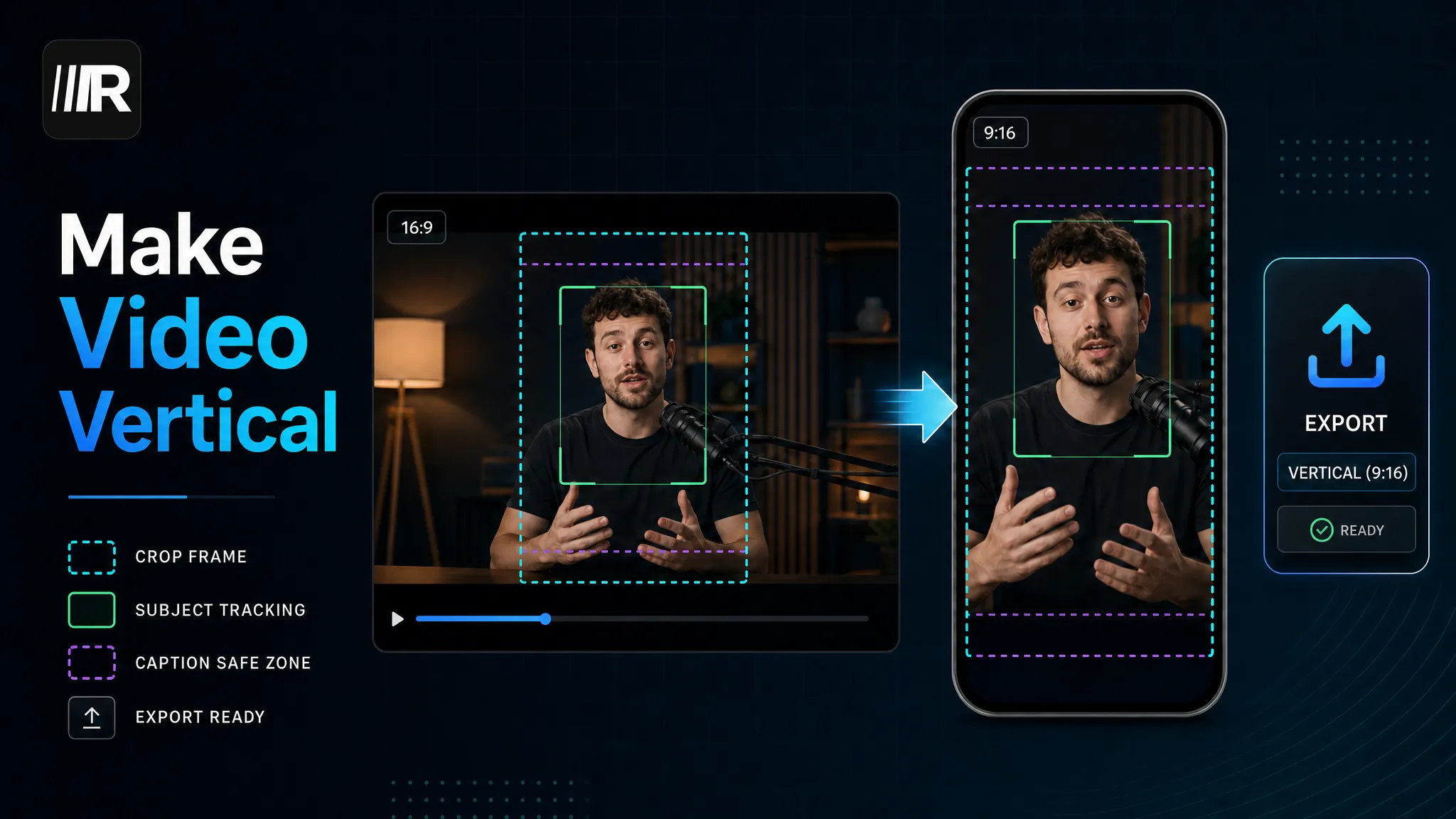
多数创作者并不是从头竖着拍——他们手上是横屏素材、录屏或采访,需要二次利用。最粗暴的做法是硬裁画面中央,把两侧砍掉,还经常把人裁成半个。下面这套更干净的流程能保住你的主体完整。整件事都能在浏览器里用 Recapo 完成,无需安装。
- 从你分辨率最高的源素材开始。 起点像素越多,重构图时留给你的余地越大,画面也越不容易发软。
- 需要时先转封装格式。 如果文件是 MOV、MKV 或 WebM,先用视频格式转换工具转成干净的 MP4。Recapo 支持 MP4、MOV 及其他常见格式,单个任务最大 6 GB。
- 把画布设为 1080 × 1920。 打开 TikTok 视频尺寸调整工具,选 9:16 竖屏预设,让每次导出都落在正确尺寸上。
- 用重构图策略代替硬裁。 你有三个好选择:(a) 把完整的 16:9 画面放进一个模糊放大的自身副本里,让背景填满竖向空间、什么都不裁掉;(b) 把横屏片段放在上半部分,下半部分留给字幕;或 (c) 向主体裁切,但让主体完整留在安全区内、而不是死板居中。
- 把主体重新放进安全区。 微调构图,让人脸或产品落在那块约 870 × 1430 的框里——在右侧按钮列左边、底部文案栏上方。
- 在安全区内加字幕。 自动转写并生成字幕,然后确认文字位于底部 340 px 边距之上。想更深入地了解如何干净地做竖屏,可看如何把视频改成竖屏。
- 按 1080 × 1920、MP4 导出。 下载前确认宽高比显示为 9:16。
- 在真手机上预览。 把文件发给自己,全屏观看时脑子里带上真实界面——这能揪出任何桌面预览都发现不了的位置问题。
批量转竖屏与规模化二次利用
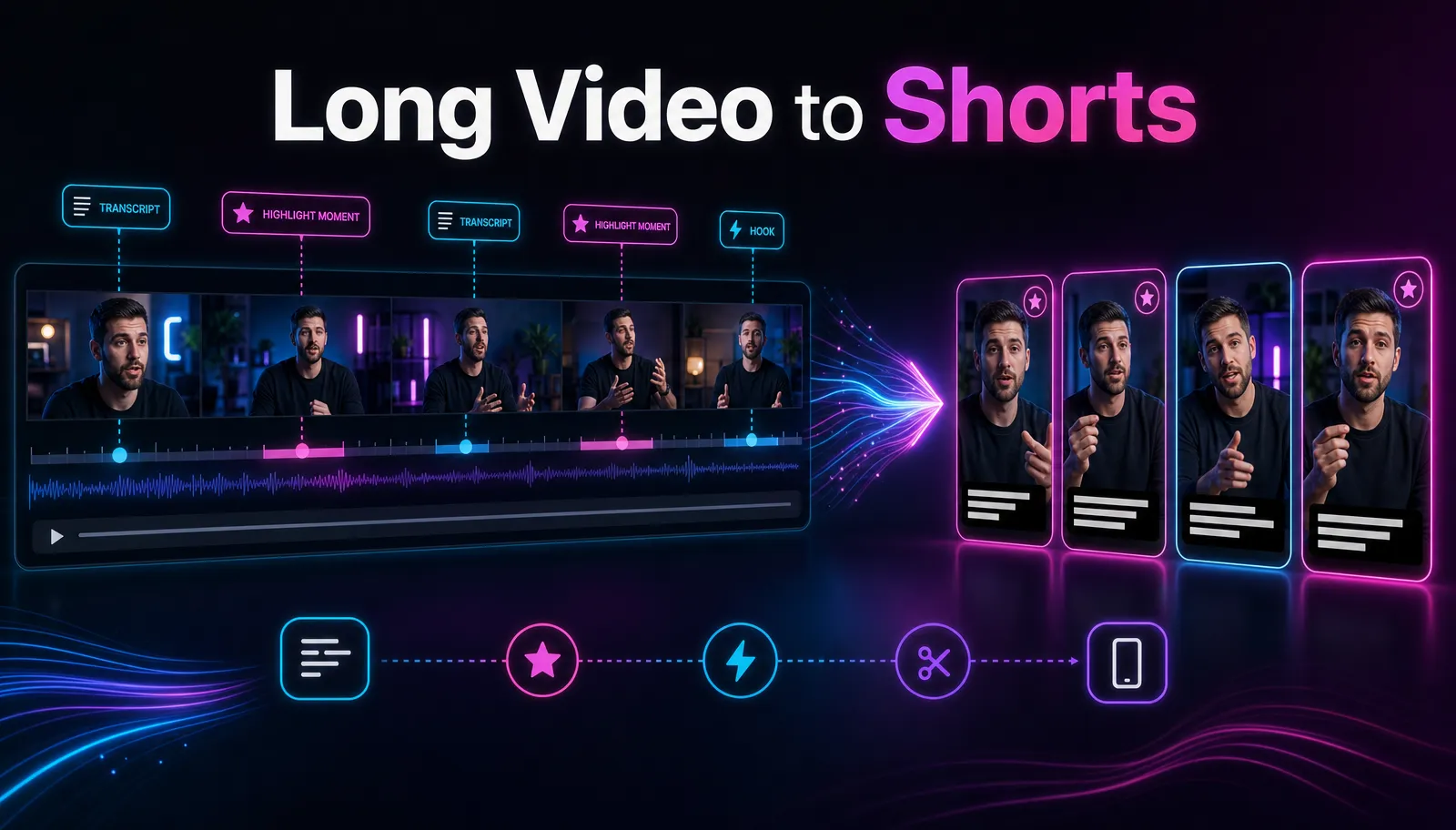
如果你更新频繁,你要处理的就不是一条片子——而是把长视频源源不断地拆成竖屏短片。高效的做法是:先把横屏长视频切成一个个片段,再用同一个预设把每个片段调成 9:16,让整个作品库视觉上保持一致。在一个浏览器工作台里操作,意味着你能一路走完 长视频 → 切片 → 竖屏 → 字幕 → 导出,无需在多个软件间来回倒文件,而单任务 6 GB 的上限也足够装下完整的长录制。
批量处理时有两件事特别值:
常见问题
TikTok 视频的理想尺寸是多少? 1080 × 1920 像素,9:16 竖屏比例。这个分辨率能上下左右占满手机屏幕、不留黑边,也给了 TikTok 的压缩一个清晰的源文件去处理。
我能在 TikTok 发 16:9 或正方形视频吗? 可以,TikTok 会接受,但它们不会占满屏幕。16:9 横屏片会带大黑边显示,或在点开时被裁切;1:1 正方形则上下留空带。想要全屏播放,上传前先重构图成 9:16。
TikTok 是什么宽高比? 9:16——每 9 个单位宽对应 16 个单位高,满画质下就是 1080 × 1920 像素。它和 YouTube Shorts、Instagram Reels 是同一个目标,所以一个竖屏导出就能覆盖三家。
TikTok 的安全区在哪里? 让重要内容避开顶部约 150 px、右侧约 150 px 的按钮列,以及底部约 340 px 这些 TikTok 界面所在的位置。这样就剩下一块约 870 × 1430 px、略偏左的安全区,用来放人脸、字幕和 logo。
为什么我的 TikTok 视频看起来发糊? 通常是三种原因之一:你导出的分辨率低于 1080 × 1920 被 TikTok 放大了、上传前把文件过度压缩了、或者源码率太低。导出一个干净的 1080 × 1920 高码率 MP4,让平台只压一次。
更快把视频调到正确尺寸
TikTok 视频尺寸归根结底就是一个目标——1080 × 1920、9:16——外加把内容留在安全区内、导出干净高画质 MP4 的自律。Recapo 全程在浏览器里运行,你可以转格式、把横屏素材重构图成竖屏、在安全区内加字幕、按正确尺寸导出,全程无需安装任何东西。免费注册一个账号,几分钟就把你的下一条长视频变成占满屏幕的 TikTok。