
Twitch VOD থেকে ক্লিপ তৈরি: Highlights থেকে উল্লম্ব ভিডিও
Twitch Clips ও Highlighter-এর পার্থক্য বুঝুন, VOD মুছে যাওয়ার আগে অংশ সংরক্ষণ করুন এবং প্রয়োজনে ফ্রেম ও ক্যাপশন ঠিক করে Shorts, TikTok বা Reels তৈরি করুন।

Recapo.ai সম্পাদকীয় দল · মূল নিবন্ধের তথ্য যাচাইয়ের তারিখ: ১০ জুলাই ২০২৬
Twitch VOD থেকে ক্লিপ তৈরির সময় দুটি সিদ্ধান্ত নিন: কোন মুহূর্ত সংরক্ষণ করবেন এবং কীভাবে শেয়ার করবেন। দীর্ঘ অংশ বা একাধিক মুহূর্তের সংকলনে Highlighter কাজে আসে। ছোট অংশের জন্য Twitch Clips-এর নিজস্ব সম্পাদনাই যথেষ্ট হতে পারে। অতিরিক্ত ফ্রেম, ক্যাপশন বা নকশা চাইলে ফাইল নামিয়ে বাইরের এডিটরে কাজ করুন। সব ক্ষেত্রে বাইরের টুল বাধ্যতামূলক নয়।
চ্যানেলে ভালো খেলা সংরক্ষণ করা এবং নতুন দর্শকের কাছে সম্পূর্ণ বোধগম্য ছোট ভিডিও পৌঁছানো আলাদা উদ্দেশ্য। আগে মূল পদ্ধতি বুঝুন, তারপর প্রকাশের প্রয়োজন অনুযায়ী ধাপ বাছুন। কোনো পদ্ধতি এক স্ট্রিম থেকে পুরো সপ্তাহের ক্লিপ বা নিশ্চিত বৃদ্ধি দেয় না।
Clips, Highlights ও নতুনভাবে সম্পাদিত ভিডিও
Clips হলো দ্রুত শেয়ার করার ছোট মুহূর্ত। Highlights-এ আগের সম্প্রচার থেকে নিজের বাছা এক বা একাধিক অংশ জোড়া যায়। মূল VOD-এর মেয়াদ শেষ হলেও আলাদা করে রাখা অংশ থাকতে পারে, তবে Twitch-কে একমাত্র ব্যাকআপ ভাববেন না।
| বিষয়Twitch ClipTwitch HighlightShort, TikTok বা Reel | |||
| কোথায় তৈরি | লাইভ স্ট্রিম বা VOD থেকে | আগের সম্প্রচারের Highlighter-এ | নিজস্ব বা বাইরের সম্পাদনা প্রক্রিয়ায় |
| দৈর্ঘ্য | বর্তমান সহায়িকা অনুযায়ী সর্বোচ্চ ৬০ সেকেন্ড | নির্বাচিত অংশ অনুযায়ী | বক্তব্য ও প্ল্যাটফর্মের সীমা অনুযায়ী |
| VOD থেকে স্বাধীন | আলাদা সংরক্ষিত Clip | আলাদা সংরক্ষিত Highlight | ডাউনলোড বা অন্য প্ল্যাটফর্মে আলাদা ফাইল |
| ফ্রেম | ল্যান্ডস্কেপ ও পোর্ট্রেট বিকল্প | উৎস ও উপলব্ধ রপ্তানি দেখুন | প্রায়ই 9:16; প্রকাশের আগে যাচাই করুন |
| উপযোগিতা | দ্রুত ছোট মুহূর্ত শেয়ার | অংশ বা একাধিক মুহূর্তের সংকলন | অন্য প্ল্যাটফর্মের দর্শকের জন্য উপস্থাপনা |
Twitch-এর Clips সহায়িকা পোর্ট্রেট লেআউট, ক্যামেরা ও গেমের ক্রপ সাজেশন এবং উপলব্ধ থাকলে ক্যাপশনের বিকল্প বর্ণনা করে। তাই “Twitch-এ শুধু 16:9 এবং ক্যাপশন নেই” কথাটি ঠিক নয়। Clip সম্পাদনা ও Highlighter-কে এক সুবিধা ভাববেন না।
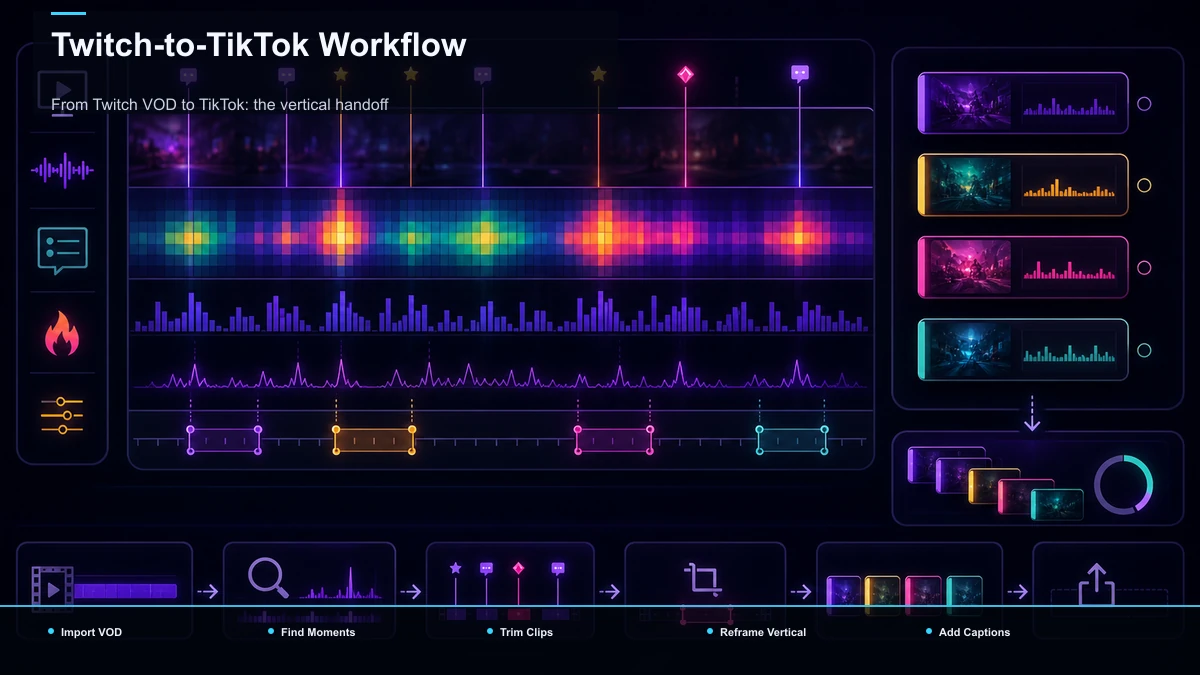
নিজস্ব Highlighter দিয়ে VOD-এর অংশ সংরক্ষণ
আগে নিশ্চিত করুন সম্প্রচার রেকর্ড হয়েছে এবং এখনও পাওয়া যাচ্ছে। Twitch-এর সংরক্ষণ সহায়িকা অনুযায়ী সাধারণ VOD থাকে Partners, Prime ও Turbo-র জন্য ৬০ দিন, Affiliates-এর জন্য ১৪ দিন এবং অন্য স্ট্রিমারদের জন্য ৭ দিন। Highlights ও Uploads মিলিয়ে ১০০ ঘণ্টার সীমা, অপ্রকাশিত উপাদানসহ। সীমার মধ্যে অনির্দিষ্টকাল রাখা মানে সীমাহীন বা অপরিবর্তনীয় সংরক্ষণ নয়।
- Creator Dashboard খুলুন। Content → Video Producer-এ আগের সম্প্রচার দেখুন।
- VOD বাছুন। Highlight খুলুন। বিকল্প না থাকলে উৎস এখনও আছে কি না এবং আপনার অধিকার দেখুন।
- শুরু ও শেষ ঠিক করুন। সময়চিহ্ন দিয়ে অংশ বাছুন। একাধিক অংশ জুড়ে স্ট্রিমের সংকলন করা যায়।
- যত্ন করে কাটুন। ঘটনার প্রস্তুতি ও ফল রাখুন, অপ্রয়োজনীয় নীরবতা বাদ দিন। অ্যাকশনের তিন সেকেন্ড আগে শুরু করা একটি উদাহরণ; জরুরি প্রসঙ্গই দৈর্ঘ্য ঠিক করবে।
- প্রিভিউ করে প্রকাশ করুন। শুধু খসড়া না রেখে নির্বাচিত Highlights প্রকাশিত হয়েছে কি না দেখুন। উৎসের মেয়াদ শেষ হওয়ার আগেই কাজ করুন।
- পরবর্তী সম্পাদনার জন্য নামান। নিজের Video Producer-এ উপলব্ধ ডাউনলোড বা YouTube রপ্তানির বিকল্প দেখুন। স্থানীয় MP4 চাইলে নামানো ফাইল খুলে দৈর্ঘ্য, শব্দ ও ছবি যাচাই করুন।
Highlighter ও Stream Markers সহায়িকা একাধিক অংশ যোগ ও প্রকাশের প্রক্রিয়া ব্যাখ্যা করে। Twitch-এর নিজস্ব টুল ব্যবহারে আলাদা তৃতীয় পক্ষের অ্যাকাউন্ট লাগে না। কোনো অতিরিক্ত এনকোডিং হয় না বা মান একেবারে অপরিবর্তিত থাকে—এমন নিশ্চয়তা দেবেন না।
Highlighter-এর সুবিধা ও সীমা
সুবিধা: Twitch-এর মধ্যেই অংশ বাছাই, একাধিক অংশ জোড়া এবং VOD থেকে আলাদা ভিডিও সংরক্ষণ। আগে থেকেই চিহ্নিত ভালো মুহূর্তের জন্য এটি সরাসরি পদ্ধতি।
সীমা: এই ম্যানুয়াল প্রক্রিয়ায় সময় ও প্রসঙ্গ আপনাকেই ঠিক করতে হয়। চ্যাটের উত্তেজনা বা গেমের ঘটনা নিজে থেকে শনাক্ত করার নিশ্চয়তা ধরে নেবেন না। সামাজিক পোস্টের শুরু, লেখা, কভার ও ফ্রেম আলাদা যাচাই করুন। Twitch-এর অন্য Clip সুবিধা আলাদা করে দেখুন; Highlighter-এর সীমা পুরো প্ল্যাটফর্মের সীমা নয়।
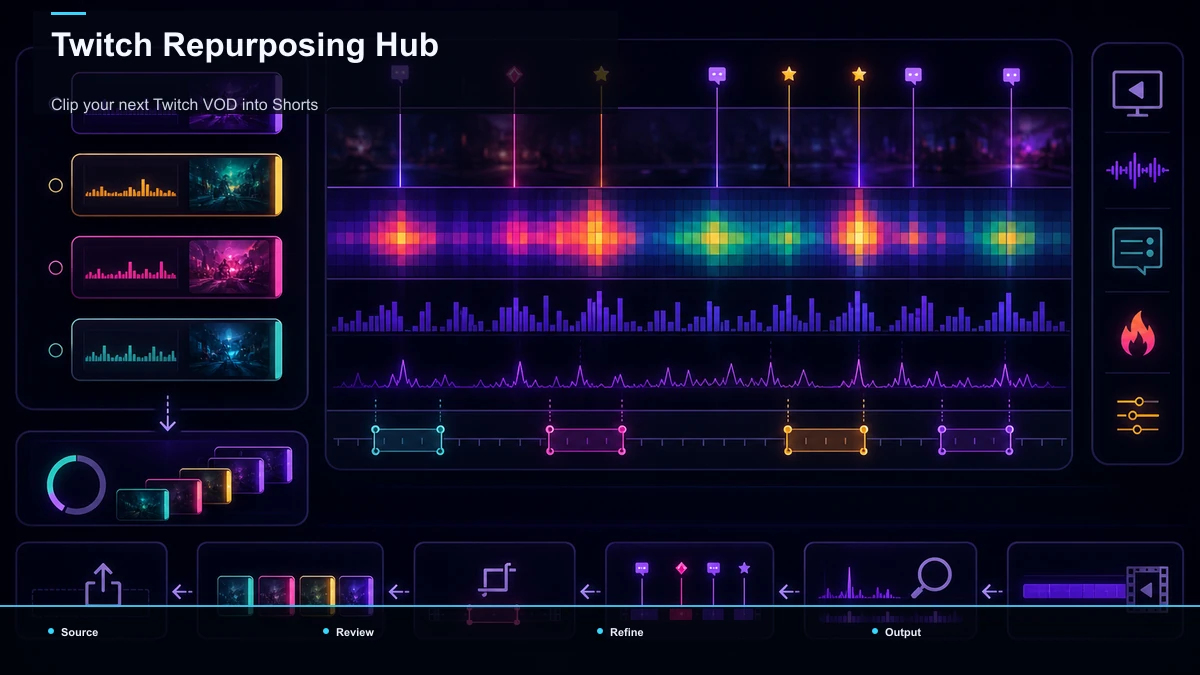
Twitch থেকে TikTok: কখন ফ্রেম বদলাবেন
চওড়া 16:9 গেমপ্লে অপরিবর্তিতভাবে উল্লম্ব ক্যানভাসে রাখলে ছোট দেখাতে পারে এবং ওপর-নিচে ফাঁকা জায়গা থাকে। মুখ, মিনিম্যাপ বা গুরুত্বপূর্ণ অ্যাকশন বোঝা কঠিন হতে পারে। এটি উপস্থাপনার সমস্যা; কম ভিউয়ের একমাত্র কারণ বলা ঠিক নয়।
প্রয়োজন হলে তিনটি কাজ করুন: 9:16 ফ্রেম, গেমপ্লে ও ফেসক্যামের সুষম বিন্যাস এবং কথার ক্যাপশন। এখানে Recapo পরীক্ষা করুন বাছা অংশ প্রস্তুত করার জন্য। প্রকাশ্য ক্লিপিং বিবরণ থেকে প্রমাণ হয় না যে এটি আপনার নির্দিষ্ট গেমের কিল, চ্যাটের হঠাৎ ব্যস্ততা বা প্রতিটি উত্তেজনাপূর্ণ মুহূর্ত শনাক্ত করে। এমন স্বয়ংক্রিয় শনাক্তকরণ দরকার হলে সেই ক্ষমতাই আলাদা যাচাই করুন।
হাইলাইট থেকে Short, Reel বা TikTok তৈরি
- ফাইল আপলোড করুন। MP4 বা সমর্থিত MOV বাছুন। ১৪ সেপ্টেম্বর ২০২৬-এ দেখা Recapo ক্লিপিং পৃষ্ঠায় প্রতি ফাইল 2GB সীমা ছিল। মূল নিবন্ধের প্রতি কাজে মোট 6GB আলাদা মাপ এবং বর্তমান হিসেবে অযাচাইকৃত। দীর্ঘ হাইলাইট কমপ্রেশন ছাড়াই উঠবে ধরে নেবেন না।
- পূর্ণাঙ্গ মুহূর্ত বাছুন। লম্বা ভিডিও থেকে ছোট ভিডিও তৈরির AI বা AI ক্লিপ জেনারেটর থেকে প্রার্থী নিন। প্রস্তুতি ও ফল বোঝা যায় এমন সংক্ষিপ্ত কাট বাছুন।
- উল্লম্ব ফ্রেম তৈরি করুন। TikTok ভিডিও রিসাইজার-এ 9:16 পরীক্ষা করুন। ওপরের প্রায় দুই-তৃতীয়াংশে গেম ও নিচে ফেসক্যাম একটি উদাহরণ, বাধ্যতামূলক নিয়ম নয়। ক্রসহেয়ার ও দরকারি UI যেন না কাটে।
- ক্যাপশন যোগ ও যাচাই করুন। অটো ক্যাপশন দিয়ে খসড়া নিন। গেমের নাম, কলআউট, বক্তা ও সময় মিলিয়ে দেখুন। সব ক্লিপে কথা থাকবে এমন নয়; উপাদান অনুযায়ী ক্যাপশন ব্যবহার করুন।
- স্পষ্ট শুরু ও কভার দিন। প্রথম সেকেন্ডে লেখা বা সংকেতে বিষয় জানানোর পরীক্ষা করতে পারেন। ফল আগে দেখালে গল্প যেন বিভ্রান্তিকর না হয় বা অকারণে একই কথা পুনরাবৃত্তি না হয়।
- লক্ষ্য অনুযায়ী রপ্তানি করুন। 9:16 MP4 ফোনে দেখুন। স্থায়ী ক্যাপশন ভিডিওর সঙ্গে দেখা যায়; আলাদা সাবটাইটেল ট্র্যাক ও দর্শকের নিয়ন্ত্রণ প্ল্যাটফর্মভেদে বদলায়। ফ্রেম বা স্থায়ী লেখা বদলালে আবার রপ্তানি করুন।
ভিডিও স্বয়ংক্রিয়ভাবে উল্লম্ব ফ্রেমে আনার গাইড দ্রুত অ্যাকশনের সময় ক্রপ যাচাইয়ে সাহায্য করে।
ক্যাপশন ও ফ্রেম বিষয়বস্তুর সঙ্গে মিলিয়ে দেখুন
স্ট্রিমে কলআউট, চ্যাটের প্রসঙ্গ ও প্রতিক্রিয়া থাকে। শব্দ বন্ধ থাকলে সেগুলো বুঝতে পাঠযোগ্য লেখা কাজে আসতে পারে। তবে ক্যাপশন বা ক্রপ সব সময় মুহূর্ত নির্বাচনের চেয়ে বেশি গুরুত্বপূর্ণ—এমন সর্বজনীন সিদ্ধান্ত নেই। ভালো বাছাই এবং পরিষ্কার উপস্থাপনা একসঙ্গে দরকার।
অন্ধভাবে মাঝখান ক্রপ করলে মিনিম্যাপ, কিলফিড বা অর্ধেক মুখ বাদ যেতে পারে। প্রতিক্রিয়া মূল বিষয় হলে ফেসক্যামকে জায়গা দিন; খেলার কৌশল বোঝাতে হলে অ্যাকশন ও প্রয়োজনীয় UI রাখুন। দৃশ্য ধরে বিচার করুন। বিস্তৃত প্রক্রিয়ার জন্য স্ট্রিমারদের ক্লিপ তৈরির গাইড দেখুন।
র্যাঙ্কিংয়ের বদলে নিজের পরীক্ষা
মূল নিবন্ধে StreamLadder, Eklipse ও Recapo উদাহরণ হিসেবে আছে। তাদের বর্তমান ফিচার, দাম বা গেম সমর্থনের তুলনা এখানে যাচাই করা হয়নি। নিজের সমস্যা থেকে টুলের ধরন বাছুন:
- মুহূর্ত খুঁজতে হবে, না আগে থেকেই বাছা আছে? শনাক্তকরণ চাইলে কোন সংকেত ও গেম সমর্থিত দেখুন। অংশ বাছা থাকলে সম্পাদনার গতি দেখুন।
- বাধা খোঁজায়, না প্রস্তুতিতে? বাছা ক্লিপ জমে থাকলে ফ্রেম ও ক্যাপশনের কাজ উন্নত করুন।
- গেমের বিশেষ সুবিধা দরকার? চ্যাট ওভারলে, কিল ট্রিগার এবং সাধারণ ক্যাপশন, ফ্রেম ও বড় ফাইল সমর্থন আলাদা পরীক্ষা করুন।
- কঠিন অংশ দিয়ে পরীক্ষা করুন। একই ৯০ সেকেন্ডের জটিল অংশ প্রতিটি টুলে দিন। গেমের শব্দ, ক্রপ, সংশোধন ও রপ্তানির সময় মাপুন। এটি পরীক্ষার উৎসের দৈর্ঘ্য, Twitch Clip-এর সীমা নয়।
- ফাইল কোথায় এবং কত বড়? বেশি বিটরেটের রেকর্ডিংয়ে আপলোড সীমা দ্রুত ধরা পড়ে। বাস্তব ফাইল ব্যবহার করুন।
আপনার উপাদানে কম পরিশ্রমে সঠিক ফল দেয় যে টুল, সেটিই সেই কাজের উপযোগী বিকল্প। একজনকে সর্বজনীন বিজয়ী ঘোষণা করা বিশ্বাস করবেন না।
সাধারণ প্রশ্ন
VOD-এর মেয়াদ শেষ হওয়ার আগে কীভাবে অংশ রাখব?
ওপরের Highlighter ধাপ মেনে অংশ বেছে প্রকাশ করুন এবং স্থানীয় কপি রাখুন। Video Producer-এ উৎসের মেয়াদ ও অবশিষ্ট জায়গা দেখুন।
VOD থেকে স্বয়ংক্রিয় ক্লিপ তৈরি হয়?
এখানের Highlighter পদ্ধতিতে হাতে নির্বাচন করতে হয়। অন্য নিজস্ব বা তৃতীয় পক্ষের স্বয়ংক্রিয় বিকল্প আলাদা; উপলব্ধতা ও আপনার গেমে ফল পরীক্ষা করুন।
VOD থেকে TikTok বা Short বানাব কীভাবে?
উপযুক্ত মূল Clip রপ্তানি বা নামানো হাইলাইট থেকে পূর্ণাঙ্গ কাট করুন, গেম ও মুখ স্পষ্ট রাখুন, ক্যাপশন যাচাই করে উল্লম্ব ফাইলের প্রিভিউ দেখুন।
বাইরের হাইলাইটার কি দরকার?
অবশ্যই নয়। আগে দেখুন নিজস্ব প্রক্রিয়ায় কাজ হয় কি না। অতিরিক্ত নির্বাচন, লেআউট, ক্যাপশন স্টাইল বা সম্পাদনা লাগলে বাইরের টুল বাছুন।
এক VOD থেকে কত ক্লিপ নেব?
শান্ত স্ট্রিমে একটি, ঘটনাবহুল স্ট্রিমে পাঁচ বা ছয়টি পাওয়া উদাহরণ মাত্র। স্বাধীনভাবে বোঝা যায় এমন ভিন্ন মুহূর্ত বাছুন। দুটি ক্লিপ সব সময় দশটির চেয়ে ভালো ফল দেবে না।
পরের VOD-এর ক্লিপ প্রস্তুত করুন
উপযোগী মুহূর্ত সংরক্ষণ করে ফাইলের আকার দেখুন। অতিরিক্ত ব্রাউজার সম্পাদনায় AI ক্লিপ জেনারেটর বা লম্বা ভিডিও থেকে ছোট ভিডিও টুল দিয়ে কাট করুন, TikTok ভিডিও রিসাইজার দিয়ে ফ্রেম এবং অটো ক্যাপশন দিয়ে লেখার খসড়া বানান। বিনামূল্যে Recapo অ্যাকাউন্ট খুলুন এবং বাস্তব একটি অংশে পুরো প্রক্রিয়া মাপুন।
তথ্যসূত্র ও সরকারি সহায়িকা
- YouTube সহায়তা: Short তৈরি
- YouTube: ভিডিও খুঁজে পাওয়া
- YouTube সহায়তা: সাবটাইটেল ও ক্যাপশন
- Recapo: পণ্য ও সীমা
- Recapo AI ভিডিও এডিটর
- FFmpeg-এর সরকারি নথি


