
Twitch VOD से क्लिप कैसे बनाएँ: Highlights से लंबवत वीडियो तक
Twitch Clips और Highlighter का अंतर समझें, VOD समाप्त होने से पहले अंश बचाएँ और जरूरत पड़ने पर फ़्रेम व कैप्शन सुधारकर Shorts, TikTok या Reels के लिए तैयार करें।

Recapo.ai संपादकीय टीम · मूल लेख की तथ्य-जाँच तिथि: 10 जुलाई 2026
Twitch VOD से क्लिप बनाते समय दो निर्णय लें: कौन-सा क्षण सुरक्षित रखना है, और उसे किस रूप में साझा करना है। लंबे या कई हिस्सों वाले संकलन के लिए Highlighter उपयोगी है। छोटे अंश के लिए Twitch Clips का अपना संपादन पर्याप्त हो सकता है। यदि अतिरिक्त फ़्रेम, कैप्शन या डिज़ाइन चाहिए, तो फ़ाइल डाउनलोड करके बाहरी एडिटर में आगे काम करें। हर मामले में बाहरी टूल अनिवार्य नहीं है।
चैनल पर अच्छा खेल बचाना और किसी नए दर्शक के लिए पूरी तरह समझ आने वाला छोटा वीडियो बनाना अलग उद्देश्य हैं। पहले मूल तरीका समझें, फिर अपने प्रकाशन की ज़रूरत के अनुसार आगे के चरण चुनें। कोई तरीका एक स्ट्रीम से पूरे सप्ताह की क्लिप या निश्चित वृद्धि की गारंटी नहीं देता।
Clips, Highlights और दोबारा संपादित वीडियो
Clips तुरंत साझा किए जाने वाले छोटे क्षण हैं। Highlights पिछले प्रसारण से आपके चुने हुए एक या अधिक हिस्से जोड़ते हैं। मूल VOD के समाप्त होने पर अलग सहेजे गए अंश बने रह सकते हैं, लेकिन Twitch को अकेला बैकअप न मानें।
| विषयTwitch ClipTwitch HighlightShort, TikTok या Reel | |||
| कहाँ बनता है | लाइव स्ट्रीम या VOD से | पिछले प्रसारण के Highlighter में | मूल या बाहरी संपादन प्रक्रिया से |
| अवधि | वर्तमान सहायता के अनुसार अधिकतम 60 सेकंड | आप चुने हुए अंश तय करते हैं | बात और प्लेटफ़ॉर्म की सीमा के अनुसार |
| VOD से अलग रहना | अलग सहेजा गया Clip | अलग सहेजा गया Highlight | डाउनलोड या दूसरे प्लेटफ़ॉर्म पर अलग फ़ाइल |
| फ़्रेम | लैंडस्केप और पोर्ट्रेट विकल्प | स्रोत तथा उपलब्ध निर्यात देखें | अक्सर 9:16; प्रकाशन से पहले जाँचें |
| अच्छा उपयोग | जल्दी छोटा क्षण साझा करना | अंश या कई क्षणों का संकलन | दूसरे प्लेटफ़ॉर्म के दर्शकों के लिए प्रस्तुति |
Twitch की Clips सहायता में पोर्ट्रेट लेआउट, कैमरा और गेम के लिए क्रॉप सुझाव तथा उपलब्ध होने पर कैप्शन के विकल्प बताए गए हैं। इसलिए “Twitch पर केवल 16:9 और कोई कैप्शन नहीं” सही नहीं है। Clips संपादन और Highlighter को एक सुविधा न समझें।
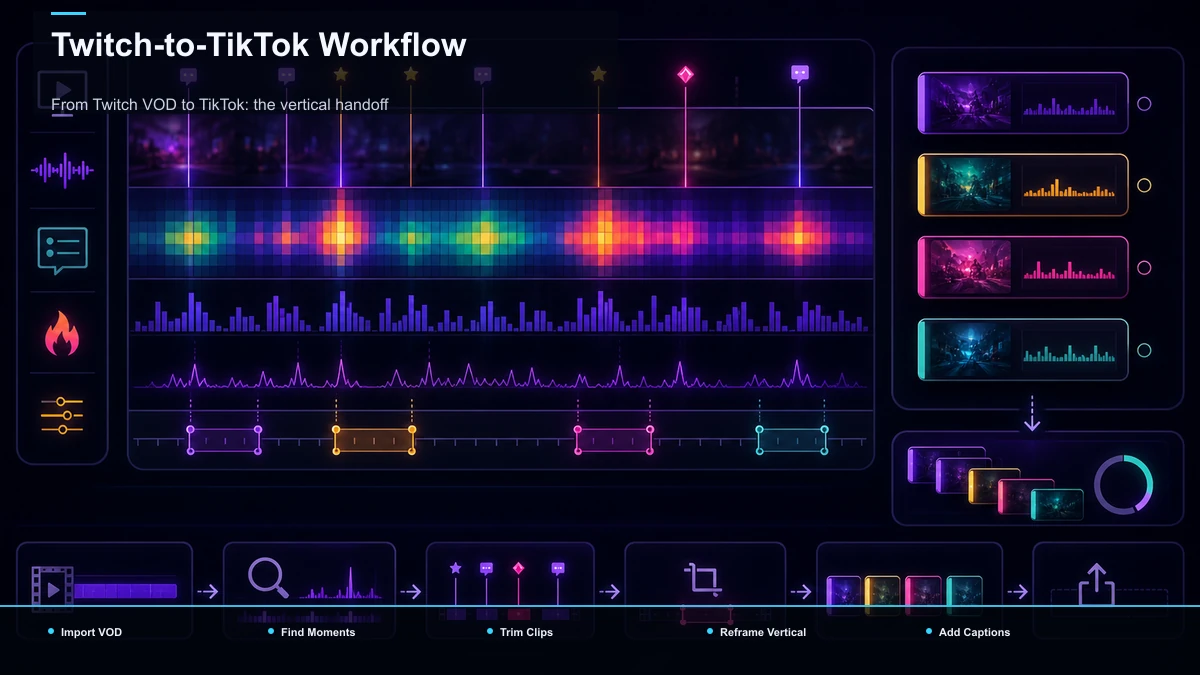
मूल Highlighter से VOD का अंश बचाएँ
पहले सुनिश्चित करें कि प्रसारण रिकॉर्ड हुआ है और अभी उपलब्ध है। Twitch की भंडारण सहायता के अनुसार सामान्य VOD अवधि Partners, Prime और Turbo के लिए 60 दिन, Affiliates के लिए 14 दिन और अन्य स्ट्रीमरों के लिए 7 दिन है। Highlights और Uploads का संयुक्त 100 घंटे का भंडारण है, जिसमें अप्रकाशित सामग्री भी शामिल है। सीमा के भीतर अनिश्चित अवधि का भंडारण असीमित या अटल संरक्षण नहीं है।
- Creator Dashboard खोलें। Content → Video Producer में पिछले प्रसारण देखें।
- VOD चुनें। Highlight विकल्प खोलें। विकल्प न मिले तो स्रोत की उपलब्धता और अपने अधिकार जाँचें।
- आरंभ और अंत चुनें। समयचिह्नों से अंश बनाएँ। कई हिस्से जोड़कर स्ट्रीम का संकलन बनाया जा सकता है।
- ध्यान से काटें। भूमिका और परिणाम रखें, अनावश्यक खामोशी हटाएँ। कार्रवाई से तीन सेकंड पहले शुरू करना केवल एक संभावित उदाहरण है; ज़रूरी संदर्भ अवधि तय करे।
- प्रीव्यू करके प्रकाशित करें। केवल ड्राफ़्ट छोड़ने के बजाय चुने Highlights प्रकाशित हुए हैं या नहीं जाँचें। स्रोत की अवधि समाप्त होने से पहले काम करें।
- आगे संपादन के लिए डाउनलोड करें। अपने Video Producer में उपलब्ध डाउनलोड या YouTube निर्यात विकल्प देखें। स्थानीय MP4 चाहिए तो डाउनलोड की हुई फ़ाइल खोलकर उसकी अवधि, आवाज़ और चित्र जाँचें।
Highlighter और Stream Markers की सहायता कई हिस्से जोड़ने और प्रकाशन की प्रक्रिया समझाती है। Twitch का मूल टूल उपयोग करने के लिए अलग तीसरे पक्ष का खाता नहीं चाहिए। “किसी भी तरह का अतिरिक्त एन्कोडिंग नहीं होता” या गुणवत्ता बिल्कुल अपरिवर्तित रहती है, ऐसा दावा न करें।
Highlighter की ताकत और सीमा
ताकत: Twitch के भीतर अंश चुनना, कई हिस्से जोड़ना और VOD से अलग वीडियो सहेजना। यह पहले से पहचाने गए अच्छे क्षणों के लिए सीधा तरीका है।
सीमा: इस मैन्युअल वर्कफ़्लो में आपको समय और संदर्भ तय करना पड़ता है। इसे चैट में उत्साह या गेम की घटना अपने आप पहचानने की गारंटी न मानें। सामाजिक पोस्ट का आरंभ, पाठ, कवर और फ़्रेम अलग से जाँचें। Twitch की अन्य Clip सुविधाओं का मूल्यांकन अलग करें; Highlighter की सीमा पूरे प्लेटफ़ॉर्म की सीमा नहीं है।
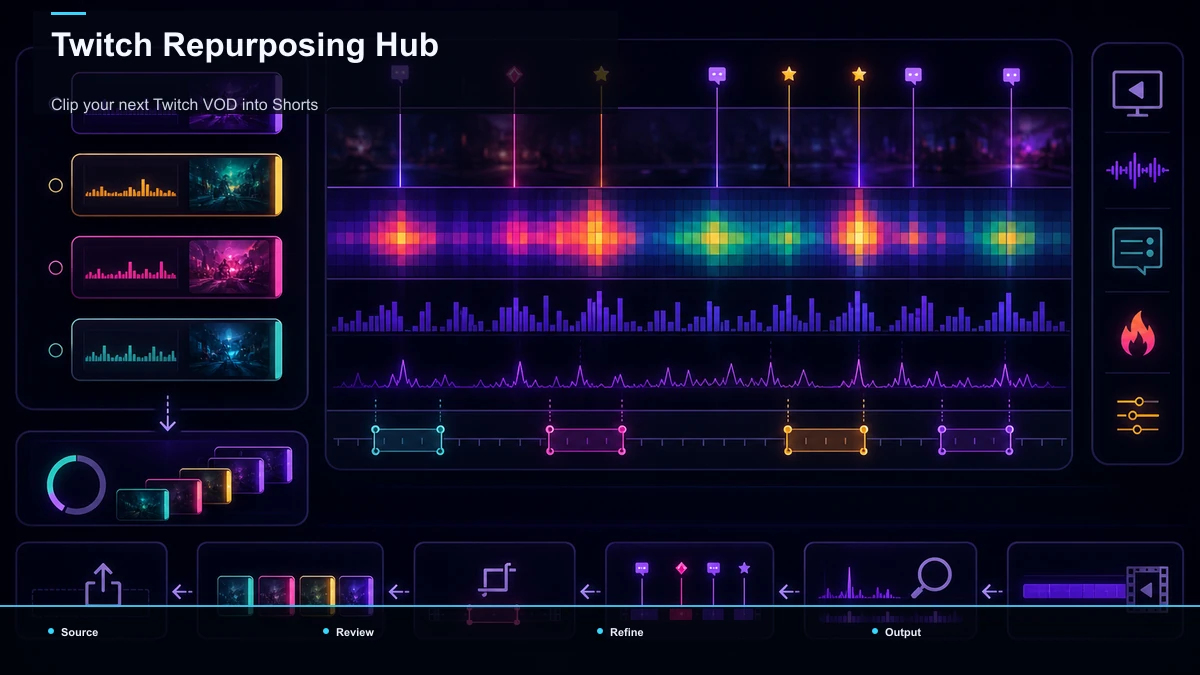
Twitch से TikTok: फ़्रेम बदलना कब ज़रूरी है
चौड़ा 16:9 गेमप्ले बिना बदलाव के लंबवत कैनवस में रखने पर छोटा दिखाई दे सकता है और ऊपर-नीचे खाली जगह रह सकती है। चेहरा, मिनीमैप या ज़रूरी कार्रवाई पढ़ना मुश्किल हो सकता है। यह प्रस्तुति की समस्या है; कम व्यू का अकेला कारण बताना उचित नहीं।
ज़रूरत हो तो तीन काम करें: 9:16 फ़्रेम बनाएँ, गेमप्ले और फेसकैम का आकार संतुलित करें, और संवाद के कैप्शन जोड़ें। Recapo का यहाँ परीक्षण चुने हुए अंश को तैयार करने के लिए करें। सार्वजनिक क्लिपिंग विवरण से यह सिद्ध नहीं होता कि वह आपके खास गेम के किल, चैट उछाल या हर हाइप क्षण को पहचानता है। ऐसे स्वचालित डिटेक्शन की ज़रूरत हो तो उसी क्षमता को अलग जाँचें।
हाइलाइट को Short, Reel या TikTok बनाएँ
- फ़ाइल अपलोड करें। MP4 या समर्थित MOV चुनें। 14 सितंबर 2026 को देखे गए Recapo क्लिपिंग पन्नों पर प्रति फ़ाइल 2GB सीमा थी। मूल लेख का कुल 6GB प्रति कार्य उल्लेख अलग और वर्तमान रूप में अपुष्ट है। लंबे हाइलाइट को बिना कंप्रेशन अपलोड कर पाना निश्चित न मानें।
- पूरा क्षण चुनें। लंबे वीडियो से छोटे वीडियो वाला AI या AI क्लिप जनरेटर से उम्मीदवार लें। सबसे छोटा ऐसा कट चुनें जिसमें भूमिका और परिणाम समझ आएँ।
- लंबवत फ़्रेम बनाएँ। TikTok वीडियो रिसाइज़र में 9:16 आज़माएँ। ऊपर लगभग दो-तिहाई में गेम और नीचे फेसकैम एक उदाहरण है, अनिवार्य नियम नहीं। क्रॉसहेयर और ज़रूरी UI न कटें।
- कैप्शन जोड़ें और जाँचें। ऑटो कैप्शन से ड्राफ़्ट लें। गेम के नाम, कॉलआउट, वक्ता और समय जाँचें। हर क्लिप में बोले गए शब्द हों यह ज़रूरी नहीं; कैप्शन का चुनाव सामग्री के अनुसार करें।
- स्पष्ट आरंभ और कवर बनाएँ। पहले सेकंड में पाठ या संकेत से विषय बताना आज़मा सकते हैं। परिणाम पहले दिखाएँ तो कहानी भ्रामक न बने और आगे वही बात दोहराने की ज़रूरत न पड़े।
- लक्ष्य के अनुसार निर्यात करें। 9:16 MP4 का फ़ोन पर प्रीव्यू देखें। स्थायी कैप्शन वीडियो के साथ दिखते हैं; अलग सबटाइटल ट्रैक की उपलब्धता और दर्शक नियंत्रण प्लेटफ़ॉर्म पर निर्भर हैं। फ़्रेम या जला हुआ पाठ बदलने पर फिर निर्यात करें।
वीडियो को अपने आप लंबवत रीफ़्रेम करने की गाइड तेज़ कार्रवाई के दौरान फ़्रेम जाँचने में मदद करती है।
कैप्शन और फ़्रेम को सामग्री के साथ जाँचें
स्ट्रीम में कॉलआउट, चैट का संदर्भ और प्रतिक्रिया होती है। आवाज़ बंद होने पर उनके लिए पढ़ने योग्य पाठ उपयोगी हो सकता है। लेकिन कैप्शन या क्रॉप हमेशा क्षण के चयन से अधिक महत्त्वपूर्ण हैं, ऐसा सार्वभौमिक निष्कर्ष नहीं है। अच्छा चयन और स्पष्ट प्रस्तुति साथ चाहिए।
बीच से अंधाधुंध क्रॉप करने पर मिनीमैप, किलफ़ीड या आधा चेहरा कट सकता है। प्रतिक्रिया मुख्य विषय हो तो फेसकैम को जगह दें; खेल की तकनीक समझानी हो तो कार्रवाई और आवश्यक UI दिखाएँ। हर दृश्य देखकर तय करें। व्यापक प्रक्रिया के लिए स्ट्रीमरों के लिए क्लिप निर्माण देखें।
टूल की रैंकिंग के बजाय अपना परीक्षण
मूल लेख StreamLadder, Eklipse और Recapo को उदाहरण के रूप में रखता है। इनके मौजूदा फीचर, कीमत या गेम समर्थन की यहाँ तुलना सत्यापित नहीं की गई है। अपनी समस्या से टूल की श्रेणी चुनें:
- क्षण खोजना है या पहले से चुना है? डिटेक्शन चाहिए तो उसके संकेत और समर्थित गेम जाँचें। चुना हुआ अंश है तो संपादन की गति देखें।
- अड़चन खोज में है या अंतिम तैयारी में? कई चुने क्लिप पड़े हैं तो फ़्रेम और कैप्शन का काम सुधारें।
- गेम-विशेष सुविधा चाहिए? चैट ओवरले, किल ट्रिगर और सामान्य कैप्शन, फ़्रेम, बड़े फ़ाइल समर्थन को अलग-अलग जाँचें।
- कठिन अंश से परीक्षण करें। वही 90 सेकंड का चुनौतीपूर्ण हिस्सा हर टूल में चलाएँ। गेम के शब्द, क्रॉप, सुधार और निर्यात तक समय मापें। यह परीक्षण स्रोत है, Twitch Clip की अवधि सीमा नहीं।
- फ़ाइल कहाँ है और कितनी बड़ी है? अधिक बिटरेट वाली रिकॉर्डिंग से अपलोड सीमा जल्दी सामने आती है। वास्तविक फ़ाइल से जाँचें।
जो टूल आपके अंश पर कम मेहनत में सही परिणाम देता है, वही उस काम का उपयोगी विकल्प है। किसी एक विजेता का सार्वभौमिक दावा न मानें।
अक्सर पूछे जाने वाले सवाल
VOD समाप्त होने से पहले क्लिप कैसे बचाऊँ?
ऊपर दिए Highlighter चरणों से अंश चुनकर प्रकाशित करें और स्थानीय प्रति रखें। Video Producer में अपने स्रोत की समाप्ति तथा उपलब्ध भंडारण देखें।
क्या VOD से क्लिप अपने आप बन सकती हैं?
यहाँ बताया Highlighter तरीका मैन्युअल चयन का है। अन्य मूल या तीसरे पक्ष के स्वचालित विकल्प अलग हैं; उपलब्धता और आपके गेम पर परिणाम परीक्षण से तय करें।
VOD को TikTok या Short कैसे बनाऊँ?
उपयुक्त मूल Clip निर्यात या डाउनलोड किए हाइलाइट से पूरा कट बनाएँ, गेम और चेहरा स्पष्ट रखें, कैप्शन जाँचें और लंबवत फ़ाइल का प्रीव्यू लें।
क्या बाहरी हाइलाइटर ज़रूरी है?
नहीं। पहले देखें कि मूल प्रक्रिया काम पूरा करती है या नहीं। बाहरी टूल तब चुनें जब अतिरिक्त चयन, लेआउट, कैप्शन शैली या अन्य संपादन चाहिए।
एक VOD से कितनी क्लिप लें?
शांत स्ट्रीम से एक और घटनापूर्ण स्ट्रीम से पाँच या छह मिलना उदाहरण हैं। केवल स्वतंत्र, अलग क्षण चुनें। दो क्लिप दस से हमेशा अच्छा प्रदर्शन करेंगी, यह निश्चित नहीं है।
अगले VOD की क्लिप तैयार करें
उपयोगी क्षण बचाएँ और अपनी फ़ाइल का आकार जाँचें। अतिरिक्त ब्राउज़र संपादन के लिए AI क्लिप जनरेटर या लंबे वीडियो से छोटे वीडियो टूल से कट तैयार करें, TikTok वीडियो रिसाइज़र से फ़्रेम और ऑटो कैप्शन से पाठ का ड्राफ़्ट बनाएँ। मुफ़्त Recapo खाता बनाएँ और एक वास्तविक अंश पर पूरी प्रक्रिया मापें।
संदर्भ और आधिकारिक स्रोत
- YouTube सहायता: Short बनाना
- YouTube: वीडियो खोजे जाना
- YouTube सहायता: सबटाइटल और कैप्शन
- Recapo: उत्पाद और सीमाएँ
- Recapo AI वीडियो एडिटर
- FFmpeg का आधिकारिक दस्तावेज़


