
Cara Membuat YouTube Shorts di Desktop Tanpa Aplikasi Seluler
Buat YouTube Shorts di desktop dengan memilih klip, membingkai ulang klip secara vertikal, menambahkan teks, meninjau ekspor, dan mengunggah di Studio.

Anda dapat membuat YouTube Shorts di desktop dari awal hingga akhir: memilih momen mandiri, mengeditnya sebagai video persegi atau vertikal, menambahkan teks yang mudah dibaca, mengekspor file, dan menguploadnya melalui YouTube Studio. Anda tidak memerlukan aplikasi seluler untuk mengupload video Shorts. Panduan desktop YouTube saat ini menerima file persegi atau vertikal yang memenuhi syarat hingga tiga menit, meskipun panjang editorial terbaik masih merupakan versi terpendek yang menyampaikan gagasan tersebut dengan jelas.
Alur kerja desktop sangat berguna untuk wawancara panjang, podcast, tutorial, webinar, dan rekaman layar karena garis waktu yang lebih besar memudahkan pemotongan yang presisi, peninjauan transkrip, dan pembingkaian ulang vertikal. Bagian yang penting adalah membuat feed telepon meskipun Anda mengedit di monitor besar.
Poin Penting
- YouTube Studio mendukung upload video Shorts dari komputer.
- Tetapkan kanvas persegi atau vertikal sebelum menyelesaikan pengeditan; 9:16 adalah tata letak Shorts layar penuh yang praktis.
- Pilih satu ide yang lengkap daripada memotong segmen sembarangan dari video panjang.
- Tinjau teks dan area aman seukuran ponsel, tidak hanya di pratinjau desktop besar.
- Unggah sebagai pengujian pribadi atau tidak tercantum saat Anda perlu memeriksa klasifikasi dan overlay sebelum rilis yang lebih luas.
Apa yang Dianggap sebagai Singkat dalam Alur Kerja Desktop Saat Ini
Petunjuk upload desktop resmi YouTube menyatakan untuk masuk ke YouTube Studio, pilih Buat, lalu Unggah video, dan pilih file pendek berdurasi maksimal tiga menit dengan rasio aspek persegi atau vertikal. Panduan video Shorts berdurasi tiga menit di YouTube menyatakan bahwa upload saluran standar yang memenuhi syarat dan dilakukan pada atau setelah tanggal 15 Oktober 2024 akan dikategorikan sebagai video Shorts jika memenuhi ketentuan persegi atau vertikal dan durasi saat ini.
Itu berarti Anda tidak memerlukan format pengeditan desktop khusus atau a #Shorts label untuk membuat file memenuhi syarat. Video itu sendiri harus memenuhi aturan klasifikasi saat ini. Upload yang lebih lebar dengan rasio 16:9 dianggap sebagai video berdurasi panjang, bukan video pendek berdasarkan panduan YouTube saat ini.
Aturan platform dapat berubah, jadi periksa kembali halaman Bantuan YouTube yang tertaut sebelum memublikasikan panduan produksi yang sensitif terhadap waktu atau dalam jumlah besar.
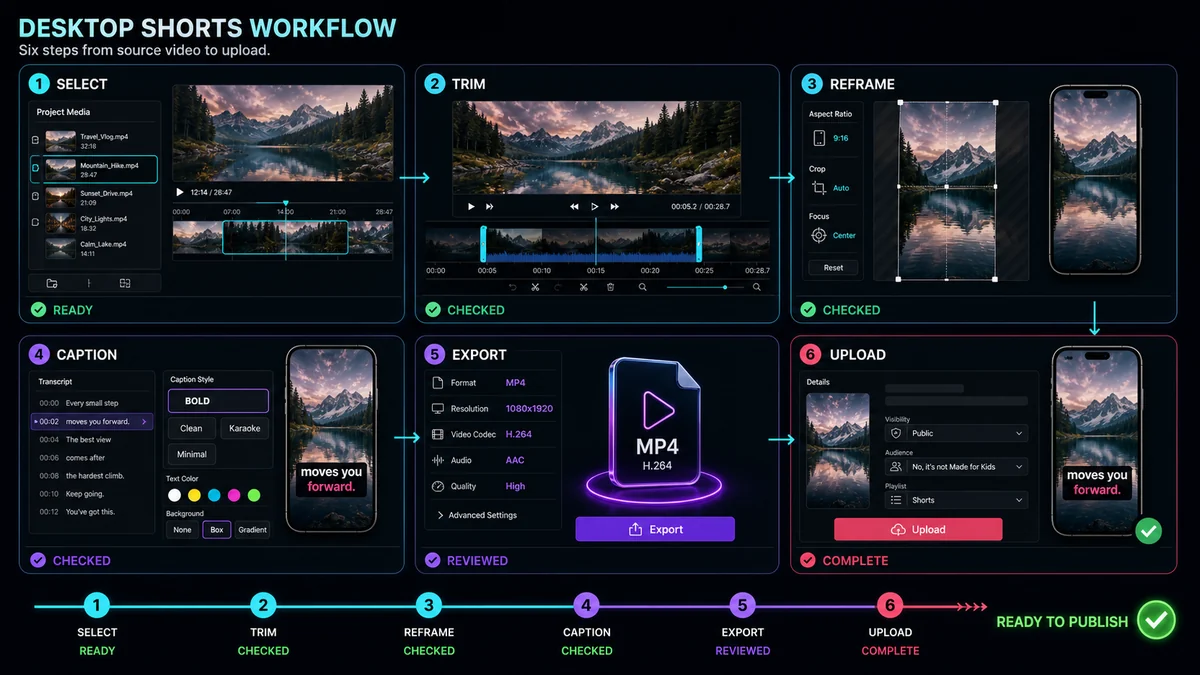
Sekilas Alur Kerja Desktop
| PanggungTugas utamaTinjau pertanyaan | ||
| Pilih | Temukan satu momen yang lengkap | Apakah masuk akal tanpa video panjang? |
| Pangkas | Hapus pengaturan dan waktu mati | Apakah setiap detik yang tersisa mendukung janji tersebut? |
| Membingkai ulang | Bangun komposisi persegi atau vertikal | Apakah subjek yang tepat terlihat di setiap pengambilan gambar? |
| Keterangan | Tambahkan dan perbaiki teks waktunya | Apakah setiap saluran akurat dan dapat dibaca oleh telepon? |
| Ekspor | Buat file terakhir | Apakah versi yang diunduh sesuai dengan proyek? |
| Unggah | Tambahkan detail di YouTube Studio | Apakah itu diklasifikasikan dan ditampilkan seperti yang diharapkan? |
Langkah 1: Tentukan Janji Satu Penonton
Sebelum membuka editor, tulislah satu kalimat yang menjelaskan apa yang akan dipelajari, dilihat, atau dirasakan pemirsa. Contohnya termasuk “Lihat setelan yang memperbaiki kesalahan ini”, “Dengarkan jawaban tamu yang paling jelas”, atau “Perhatikan hasil sebelum dan sesudahnya”.
Gunakan janji untuk menolak materi yang lemah. Bab video panjang dapat berisi beberapa poin berguna, namun video pendek lebih mudah diikuti jika menjawab satu pertanyaan utama. Jika klip kandidat memerlukan satu menit konteks sebelum baris kunci, temukan momen yang lebih rapi atau tambahkan pengaturan yang sangat singkat yang tidak memberikan janji yang berlebihan.
Langkah 2: Temukan Klip di Sumber Panjang
Anda dapat menggeser timeline, membaca transkrip, atau menggunakan AI untuk membuat daftar pilihan. Carilah awal, pengembangan, dan hasil yang jelas. Kalimat yang dapat dikutip tanpa konteks mungkin terdengar mengesankan tetapi membingungkan orang yang melihatnya; bagian yang lengkap namun lambat mungkin memerlukan pengeditan yang lebih ketat.
Tandai sedikit bahan tambahan sebelum dan sesudah kandidat sehingga Anda dapat memilih titik potong alami. Dengarkan napas, akhir kalimat, nada ruangan, dan transisi visual. Memotong tepat pada kata pertama dan terakhir bisa membuat hasilnya terasa terpotong.
milik Recapo Pembuat Celana Pendek YouTube menjelaskan cara mengimpor rekaman lokal atau tautan sumber dan menggunakan transkrip untuk menemukan momen. Untuk sumber yang lebih panjang dengan banyak kemungkinan, the Pembuat Klip AI dapat memberi peringkat kandidat berdasarkan sasaran klip yang dipilih. Gunakan salah satu metode untuk mempersempit garis waktu, lalu tentukan sendiri pilihan editorial akhir.
Langkah 3: Atur Kanvas Vertikal
Beralih ke 9:16 sebelum pemotongan detail dan penataan teks. Ini menunjukkan ruang sebenarnya yang tersedia untuk wajah, produk, kontrol layar, dan teks. Jangan meregangkan sumber horizontal untuk memenuhi kanvas.
Pilih tata letak yang mempertahankan makna:
- Gunakan pemotongan yang stabil untuk speaker yang berada di tengah.
- Ubah bingkai saat subjek atau prioritas visual berubah.
- Ganti hasil panen di antara pembicara wawancara.
- Tumpuk wajah dan layar saat keduanya harus tetap terlihat.
- Gunakan pengisian latar belakang hanya jika bingkai lebar lengkap tetap diperlukan dan dapat dibaca.
Jaga agar gerakan memotong tetap terkendali. Kerangka yang stabil dengan potongan yang terarah seringkali lebih jelas dibandingkan potongan yang terus menerus mengikuti gerakan kecil.
Langkah 4: Edit untuk Singkatan Lengkap
Pangkas salam, pertanyaan berulang, jeda panjang, dan referensi ke konteks yang hilang. Pindahkan garis atau visual terkuat yang jelas mendekati awal, tetapi jangan membuat pengait yang tidak dapat ditopang oleh sisa klip.
Periksa bagian akhir dengan hati-hati. Video Shorts tersebut harus memenuhi janjinya atau dengan sengaja membuat transisi ke konten terkait. Pemotongan mendadak setelah kata terakhir mungkin terdengar tidak wajar; sediakan cukup ruang bagi pikiran untuk mendarat sambil membuang waktu kosong.
Jika video akan diputar, bagian akhir juga harus terhubung dengan rapi ke pembukaan. Hal ini mungkin memerlukan pencocokan gerakan, suasana audio, atau struktur kalimat, bukan sekadar menduplikasi bingkai.
Langkah 5: Tambahkan Teks dan Grafik Seluler
Sepertiga bagian bawah horizontal dan label layar desktop jarang bertahan jika dipotong secara vertikal tanpa perubahan. Bangun kembali sebagai garis yang lebih pendek dan susun informasi secara vertikal. Untuk keterangan, buat transkrip, perbaiki nama dan nomor, sesuaikan waktu, dan letakkan teks jauh dari area antarmuka bawah dan kanan.
milik Recapo Teks Otomatis menjelaskan pemilihan bahasa, teks tersinkronisasi yang dapat diedit, kontrol posisi dan gaya, pratinjau langsung, dan keluaran video dengan teks. Baik Anda menggunakan alur kerja tersebut atau alat teks YouTube, teks otomatis memerlukan peninjauan manusia.
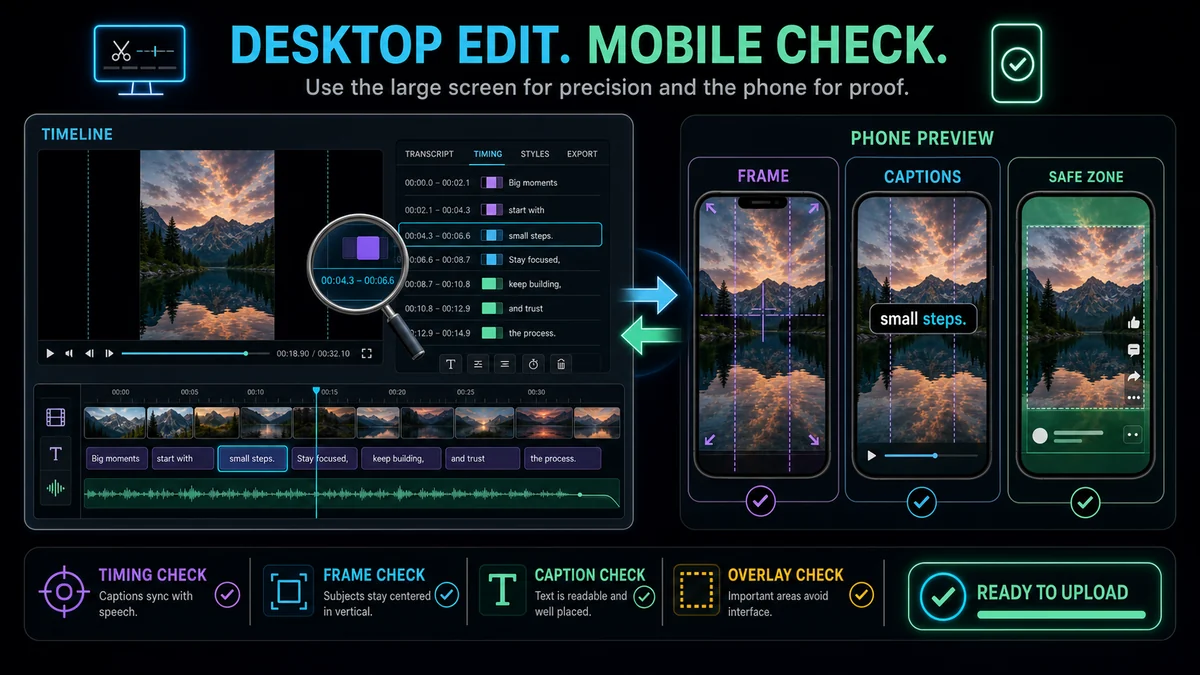
Jangan menilai keterbacaan hanya pada zoom editor 100% pada monitor desktop. Perkecil skala pratinjau ke ukuran ponsel dan periksa garis terpanjang pada gambar terang dan gelap.
Langkah 6: Jalankan Tinjauan Pra-Ekspor
Tonton proyek tanpa henti sekali pun dengan suara dan sekali tanpa suara. Sound-on pass menangkap kata-kata yang terpotong, level yang tidak rata, dan transisi yang tiba-tiba. Pass yang dibisukan mengungkapkan apakah rangkaian visual dan teks di layar masih menyampaikan maksudnya.
Gunakan daftar periksa ini:
- Satu janji yang jelas dibuat di awal.
- Klipnya masuk akal tanpa sumber yang panjang.
- Kanvasnya berbentuk persegi atau vertikal.
- Wajah, produk, kursor, atau tindakan yang aktif tetap terlihat.
- Teks akurat, tersinkronisasi, dan dapat dibaca sesuai ukuran ponsel.
- Teks penting dihindarkan dari kemungkinan hamparan antarmuka.
- Akhir ceritanya terasa disengaja.
- Musik, rekaman, dan grafik pihak ketiga diizinkan untuk digunakan.
Langkah 7: Ekspor File Akhir
Ekspor satu master bersih dari proyek yang telah selesai. Hindari rantai ekspor yang tidak perlu karena setiap pengkodean tambahan dapat menurunkan kualitas. Tonton file yang diunduh—bukan hanya pratinjau editor—dan konfirmasikan orientasi, pemotongan, suara, teks, dan durasi.
Simpan proyek dan sumber teks yang dapat diedit. Jika masalah area aman muncul setelah diunggah, Anda dapat menyesuaikan lapisan dan mengekspor lagi tanpa membuat ulang keseluruhan video Shorts.
Langkah 8: Unggah Melalui YouTube Studio
Di desktop:
- Masuk ke YouTube Studio.
- Pilih Buat lalu Unggah video.
- Pilih file persegi atau vertikal terakhir.
- Lengkapi judul, deskripsi, audiens, visibilitas, dan pengaturan lain yang berlaku.
- Tinjau pemeriksaan dan status pemrosesan yang ditunjukkan oleh Studio.
- Gunakan visibilitas pribadi atau tidak tercantum untuk pengujian saat Anda perlu memeriksa hasilnya sebelum dipublikasikan secara lebih luas.
Halaman Bantuan Shorts desktop YouTube mencatat bahwa pembuat konten dapat mengupload lebih dari satu file pendek dalam satu batch, namun setiap draf masih perlu dilengkapi detailnya. Untuk kontrol kualitas, konfirmasikan judul, trek teks, dan visibilitas yang benar untuk setiap file daripada berasumsi bahwa pengaturan batch sama.
Desktop vs Seluler: Alur Kerja Mana yang Harus Anda Gunakan?
Desktop sangat cocok untuk pengeditan sumber panjang, pengaturan waktu yang tepat, peninjauan transkrip, teks multi-lapis, dan pengorganisasian file. Seluler nyaman untuk merekam, efek dalam aplikasi dengan cepat, dan menerbitkan saat jauh dari stasiun kerja.
Anda tidak perlu memilih satu secara permanen. Pembuat konten mungkin memotong dan memberi teks di desktop, mengupload di Studio, dan menggunakan ponsel hanya untuk pratinjau feed akhir. Pilih permukaan yang membuat setiap keputusan paling mudah untuk ditinjau.
Kesalahan Umum Desktop
Mengedit Video Vertikal Seolah-olah Itu Lanskap
Monitor besar menyembunyikan masalah skala. Biarkan pratinjau seukuran ponsel tetap terlihat dan sering-seringlah memeriksa potongan vertikal sebenarnya.
Mengunggah File 16:9 Asli
Sumber yang luas tidak memenuhi klasifikasi Shorts YouTube yang berbentuk persegi atau vertikal saat ini. Ekspor file Pendek yang dimaksud, bukan master horizontal.
Membiarkan AI Memilih Tanpa Tinjauan Konteks
AI dapat mempersingkat pencarian, tetapi momen berperingkat tinggi mungkin dimulai di tengah-tengah pemikiran atau bergantung pada konteks yang hilang. Tinjau setiap kandidat sebagai penonton pertama kali.
Dengan Asumsi Teks Selesai Setelah Transkripsi
Kata-kata, jeda baris, waktu, dan penempatan yang benar. Teks otomatis adalah draf, bukan lapisan editorial akhir.
Penerbitan Sebelum Memeriksa File Asli
Garis waktu editor bukanlah hasil yang dapat disampaikan. Tonton file yang diekspor dan, bila perlu, unggahan percobaan.
Pertanyaan yang Sering Diajukan
Bisakah saya mengupload YouTube Short dari komputer?
Ya. Petunjuk resmi YouTube mendukung penguploadan video Shorts yang memenuhi syarat melalui YouTube Studio di komputer.
Apakah saya memerlukan aplikasi seluler YouTube untuk membuat video Shorts?
Tidak. Anda dapat mengedit video persegi atau vertikal di desktop dan menguploadnya melalui YouTube Studio. Beberapa fitur pembuatan seluler mungkin berbeda, namun pengunggahannya sendiri tidak memerlukan aplikasi seluler.
Apakah desktop Short harus 9:16?
Klasifikasi YouTube saat ini mengizinkan video persegi atau vertikal yang memenuhi syarat. Kanvas 9:16 adalah pilihan praktis untuk tampilan vertikal layar penuh, namun ini bukan satu-satunya bentuk yang memenuhi syarat.
Berapa durasi video Shorts yang diupload di desktop?
Panduan Bantuan YouTube saat ini mengizinkan video Shorts yang memenuhi syarat berdurasi hingga tiga menit. Periksa halaman resmi sebelum dipublikasikan karena aturan platform dapat berubah.
Bisakah saya membuat beberapa video Shorts dari satu video panjang?
Ya, bila sumbernya memuat beberapa momen independen. Berikan janji, konteks, potongan, ulasan teks, dan akhir pada setiap video Shorts, alih-alih membagi garis waktu pada interval yang sewenang-wenang.
Bangun di Desktop, Hakim di Ponsel
Alat desktop membuat pengeditan sumber panjang dan tinjauan mendetail menjadi efisien, namun pemirsa tetap merasakan hasilnya dalam umpan seluler. Gunakan Recapo Pembuat Celana Pendek YouTube untuk memilih, memotong, dan membingkai ulang klip, memeriksanya sesuai ukuran ponsel, dan mengupload file terverifikasi melalui YouTube Studio.
Referensi dan Sumber Resmi
- Recapo Pembuat Celana Pendek YouTube
- Teks Otomatis Recapo
- Bantuan YouTube: Upload YouTube Shorts dari komputer
- Bantuan YouTube: Memahami YouTube Shorts berdurasi tiga menit
- Bantuan YouTube: Tips mengupload video Shorts
Panduan Recapo Terkait
- Cara Membuat Video Shorts YouTube dari Video Horizontal
- Panduan Zona Aman YouTube Shorts
- Cara Menemukan Momen Terbaik dalam Video Panjang dengan AI
