
Panduan Zona Aman YouTube Shorts: Jaga agar Teks dan Teks Tetap Terlihat
Gunakan alur kerja zona aman YouTube Shorts yang praktis untuk menjaga teks, judul, wajah, dan ajakan bertindak bebas dari hamparan antarmuka.

Zona aman YouTube Shorts yang praktis adalah area pusat tempat teks, teks, wajah, dan produk penting tetap dapat dibaca setelah antarmuka Shorts muncul. Jauhkan konten penting dari wilayah metadata bawah, kontrol tindakan sisi kanan, dan tepi ekstrem; lalu verifikasi unggahan sebenarnya di ponsel. Jangan mengandalkan satu template piksel permanen, karena overlay dapat bervariasi menurut perangkat, status antarmuka, dan pembaruan YouTube di masa mendatang.
Kebiasaan pengeditan yang paling aman adalah memperlakukan bingkai yang terlihat sebagai lapisan: video Anda berada di bawahnya, sedangkan navigasi, informasi saluran, deskripsi, dan tombol tindakan mungkin berada di atasnya. Ekspor 09:16 yang bersih masih bisa gagal jika pengait, keterangan, atau produk ditempatkan di tempat yang bersaing dengannya.
Poin Penting
- Lindungi bagian tengahnya terlebih dahulu; perlakukan tepi bawah dan kanan sebagai area overlay berisiko tinggi.
- Jaga makna penting di dalam zona aman, bukan hanya elemen dekoratif.
- Gunakan grup teks pendek dan uji baris tertinggi dan terlebar.
- Pratinjau di ponsel asli dengan antarmuka terlihat; pratinjau hanya editor saja tidak cukup.
- Simpan master yang dapat diedit sehingga penempatannya dapat disesuaikan saat YouTube mengubah UI-nya.
Apa Arti “Zona Aman” untuk YouTube Shorts
Zona aman adalah wilayah kerja editorial, bukan jaminan resmi bahwa persegi panjang tetap tidak akan terhalang selamanya. Dokumentasi Bantuan publik YouTube menjelaskan kelayakan dan alat pengeditan Shorts, tetapi dokumentasi tersebut tidak memberikan satu spesifikasi zona aman piksel universal untuk setiap perangkat dan status antarmuka.
Perbedaan itu penting. Templat berbasis tangkapan layar dapat berguna untuk tata letak awal, namun mungkin tidak cocok dengan ponsel lain, setelan aksesibilitas, status teks, deskripsi yang diperluas, atau pembaruan aplikasi yang lebih baru. Gunakan zona pengecualian untuk memandu komposisi, lalu gunakan unggahan sebenarnya untuk memvalidasinya.
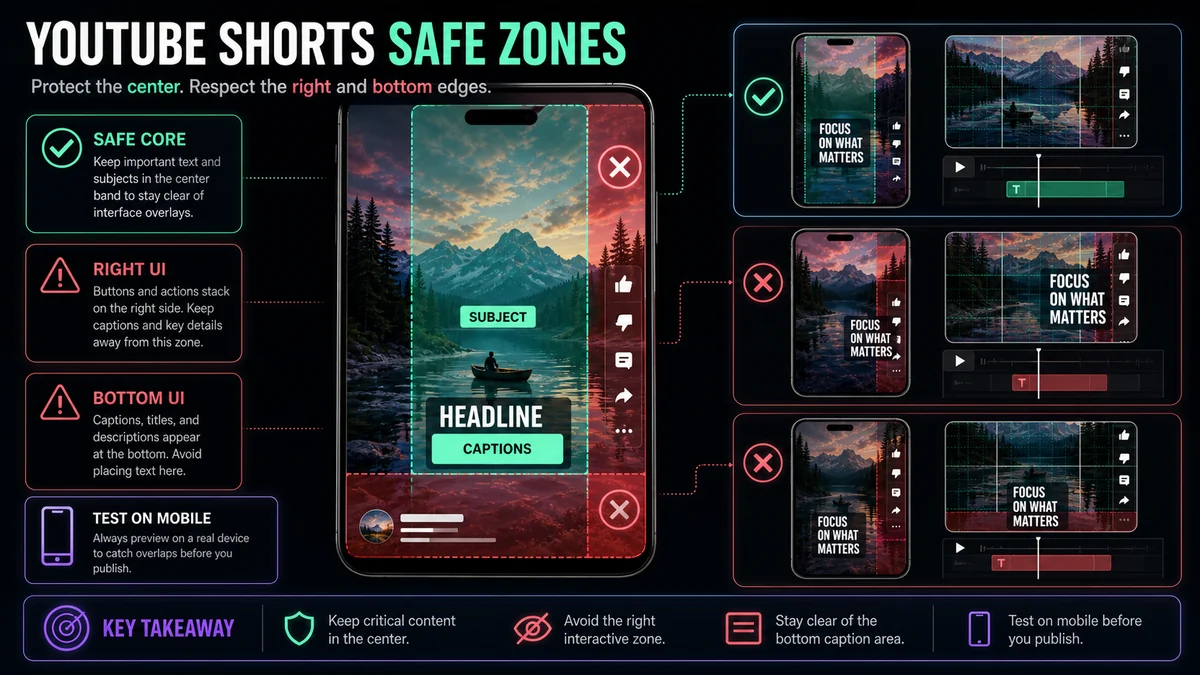
Petakan Risiko Hamparan Sebelum Anda Mendesain
Pikirkan tentang bingkai di empat wilayah:
| Wilayah bingkaiResiko yang khasApa yang menjadi miliknya di sana | ||
| Jalur tengah | Risiko penyumbatan terendah | Wajah utama, produk, demonstrasi, keterangan inti |
| Tepi kanan | Kontrol tindakan mungkin bertumpuk di sini | Latar belakang atau detail visual yang tidak penting |
| Daerah bawah | Elemen saluran, deskripsi, audio, dan kemajuan mungkin bersaing | Hindari teks utama dan ajakan bertindak |
| Tepi atas dan luar | Pemangkasan perangkat dan variasi antarmuka | Latar belakang, ruang bernapas, dekorasi yang tidak penting |
Ini adalah peta risiko dan bukan janji mengenai pengendalian yang tepat. Antarmuka yang Anda lihat pada saat pengunggahan adalah otoritas terakhir.
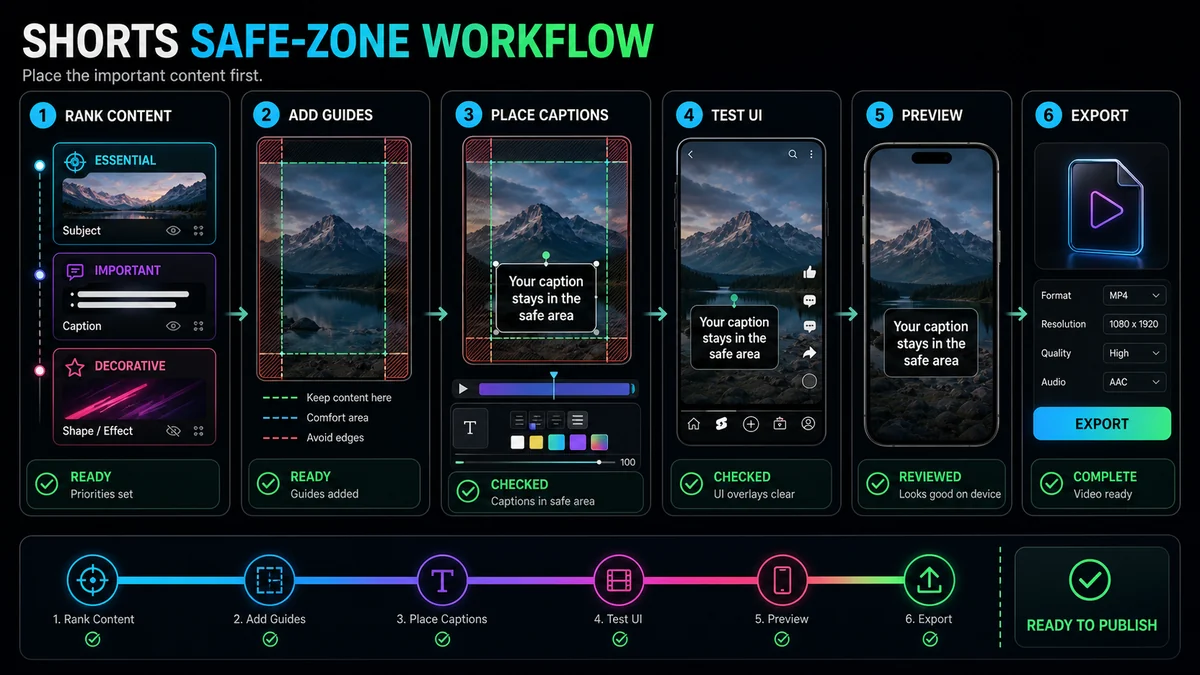
Langkah 1: Putuskan Apa yang Tidak Boleh Dicakup
Buat daftar elemen yang dibutuhkan pemirsa untuk memahami video Shorts tersebut. Biasanya yang dimaksud adalah wajah pembicara, objek yang didemonstrasikan, hasil, keterangan, dan satu ajakan bertindak. Dekorasi sekunder, tekstur latar belakang, dan aksen visual tidak memerlukan perlindungan yang sama.
Beri peringkat setiap elemen:
- Penting: Kehilangannya akan merusak pesan.
- Dukungan: Ini meningkatkan pemahaman tetapi dapat disederhanakan.
- Dekoratif: Dapat berada di dekat tepian atau menghilang tanpa membahayakan.
Tempatkan elemen penting terlebih dahulu. Hal ini mencegah kegagalan umum: merancang tata letak yang menarik dan kemudian memaksakan teks ke dalam ruang yang tersisa.
Langkah 2: Bentuk Kelompok Sentral Konservatif
Buat lapisan panduan dalam proyek vertikal dan tandai area bawah dan kanan sebagai zona hati-hati. Pertahankan subjek dan teks utama dalam pita tengah dengan ruang bernapas yang luas. Jangan biarkan bagian depan, label produk, atau keterangan menyentuh panduan hanya karena secara teknis berada di dalam bingkai.
Talinya tidak harus simetris sempurna. Kepala yang berbicara mungkin duduk agak ke kiri untuk memberikan ruang bagi teks, sementara demonstrasi produk mungkin memerlukan area tengah bawah untuk tangan. Yang penting adalah konten penting terhindar dari kemungkinan persaingan UI.
Langkah 3: Tempatkan Keterangan untuk Bacaan, Bukan Dekorasi
Teks harus mengikuti ucapan dan tetap mudah dipindai. Gunakan kelompok frasa pendek, jeda baris yang jelas, kontras yang memadai, dan titik jangkar yang konsisten. Uji teks terpanjang dalam video—bukan hanya contoh pendek yang ditampilkan dalam pratinjau gaya.
Hindari pola-pola ini:
- Teksnya memeluk tepi bawah.
- Garis panjang memanjang hingga ke kontrol sisi kanan.
- Animasi kata demi kata yang memindahkan teks penting di sekitar bingkai.
- Teks dengan kontras rendah ditempatkan di atas rekaman yang berubah tanpa perlakuan pendukung.
- Blok keterangan yang menutupi mulut, tangan, atau objek yang didemonstrasikan pembicara.
Editor Shorts YouTube menyertakan kontrol garis waktu untuk menentukan kapan teks muncul. Baik teks ditambahkan di YouTube atau dimasukkan ke dalam video, tinjau waktu dan penempatannya secara bersamaan: teks yang diposisikan dengan sempurna tetap tidak membantu jika muncul terlambat.
Langkah 4: Pisahkan Teks, Judul, dan Ajakan Bertindak
Jangan menumpuk setiap elemen teks di area aman yang sama. Berikan setiap lapisan pekerjaan:
- Judul pembuka: Menetapkan pertanyaan atau janji, lalu pergi.
- Keterangan: Ikuti konten yang diucapkan dalam posisi membaca yang stabil.
- Ajakan bertindak: Hanya muncul jika relevan dan tidak menutupi hasilnya.
- Label: Identifikasi produk, speaker, atau langkah hanya jika diperlukan.
Jika judul pembuka tetap ditampilkan di layar terlalu lama, judul tersebut akan bersaing dengan teks. Ketika ajakan bertindak menempati seluruh bagian bawah, hal itu mungkin bertabrakan dengan metadata platform. Urutkan lapisannya alih-alih menampilkan semuanya sekaligus.
Langkah 5: Lindungi Wajah, Tangan, dan Rekaman Layar
Zona aman berlaku untuk visual dan teks. Jauhkan wajah dari kontrol antarmuka, terutama ketika yang terpenting adalah reaksi. Dalam demonstrasi, satukan tangan dan benda. Dalam rekaman layar, potong ke kontrol aktif dan perbesar hingga cukup untuk dibaca di ponsel.
Jika sumbernya horizontal, potongan tengah yang sederhana dapat mendorong satu speaker atau panel antarmuka penting ke area berisiko tinggi. Ubah bingkai bidikan, beralih antar komposisi, atau gunakan tata letak bertumpuk. Itu Recapo Pembuat Celana Pendek YouTube dapat membuat potongan 09:16 yang dapat disesuaikan dari rekaman lokal atau tautan sumber; peninjauan zona aman harus dilakukan setelah panen pertama.
Langkah 6: Periksa Sampul Secara Terpisah dari Bingkai Video
Penutup dan bingkai dalam pengumpan melakukan tugas yang berbeda. Sampul dapat ditampilkan dalam konteks dan pemotongan yang berbeda, sedangkan bingkai video harus bertahan dalam hamparan pemutaran. Jangan berasumsi satu penempatan teks berfungsi untuk keduanya.
Gunakan Pembuat Sampul Recapo untuk bekerja dari bingkai dan menguji tata letak judul tebal pada ukuran thumbnail. Jauhkan tampilan dan tindakan utama sampul dari blok teks, dan ekspor varian khusus platform bila diperlukan. Kemudian kembali ke video vertikal dan tinjau area amannya sendiri secara mandiri.
Langkah 7: Uji Pengalaman Menonton Sebenarnya
Pratinjau editor adalah bantuan desain. Upload pengujian pribadi atau tidak publik merupakan pemeriksaan yang lebih kuat karena menampilkan presentasi YouTube sebenarnya tanpa membuat video tersedia secara luas. Kiat unggahan YouTube secara eksplisit menyarankan penggunaan pengaturan privasi untuk tes Short.
Jalankan ulasan ini pada setidaknya satu telepon perwakilan:
- Judul pertama terlihat sepenuhnya dengan adanya antarmuka Shorts.
- Teks terpanjang tidak bertabrakan dengan kontrol atau metadata.
- Wajah, mulut, dan tangan subjek tetap tidak terhalang.
- Produk atau kontrol layar yang ditunjukkan dapat dibaca.
- Ajakan bertindak hanya muncul setelah pemirsa melihat hasilnya.
- Teks tetap dapat dibaca pada bingkai terang dan gelap.
- Pembukaan dan penutup masih berfungsi ketika elemen antarmuka terlihat.
- Proyek yang dapat diedit menyimpan panduan untuk revisi di masa mendatang.
Jika Anda melihat tabrakan, pindahkan lapisan tersebut dan uji lagi. Jangan selesaikan setiap konflik dengan mengecilkan teks; tipe yang lebih kecil dapat menimbulkan masalah aksesibilitas dan keterbacaan yang berbeda.
Panduan Keputusan untuk Tata Letak Umum
Berbicara Kepala dengan Keterangan
Pertahankan wajah di area tengah atas atau tengah dan tempatkan keterangan di bawah atau di sampingnya tanpa memasuki wilayah risiko bawah. Jika pembicara memberi isyarat, berikan ruang untuk tangan.
Wawancara dengan Dua Pembicara
Gunakan peralihan speaker atau pemisahan vertikal. Hindari menempatkan satu orang di belakang kontrol sisi kanan. Uji label nama secara terpisah dari keterangan.
Tutorial Layar
Pangkas ke area antarmuka aktif, gunakan penunjuk atau sorotan, dan pindahkan keterangan dari kontrol yang sedang didemonstrasikan. Desktop lengkap yang dimasukkan ke dalam 9:16 biasanya terlalu kecil untuk dipahami.
Demonstrasi Produk
Lindungi produk dan tangan sebagai satu komposisi. Tempatkan keterangan di tempat yang tidak menutupi hasilnya. Jika objek bergerak, lakukan pembingkaian ulang dengan sengaja daripada membiarkannya melayang ke zona overlay.
Kutipan atau Teks Pendek
Jaga agar kutipan tetap ringkas dan terpusat dengan margin yang besar. Hindari menempatkan atribusi atau ajakan bertindak di bagian paling bawah.
Kesalahan Umum Zona Aman
Menyalin Templat Piksel Tanpa Pengujian
Templat adalah cuplikan dari satu status antarmuka. Gunakan data tersebut sebagai panduan, lalu validasi unggahan sebenarnya.
Menempatkan Keterangan Terakhir
Jika tidak ada ruang tersisa, teks akan menutupi subjek atau berada di bawah kendali. Cadangan ruang teks selama komposisi.
Menyusut Segalanya
Konten secara teknis tidak terhalang tetapi tetap tidak dapat dibaca. Susun ulang, persingkat, atau urutkan informasi alih-alih mengurangi setiap elemen.
Mengabaikan Garis Terpanjang
Contoh dua kata mungkin cocok sementara teks sebenarnya melintang di tepi kanan. Uji baris kasus terburuk sebelum mengekspor.
Melupakan Perubahan UI Itu
Pertahankan master yang dapat diedit dan periksa kembali antarmuka sebelum kampanye prioritas tinggi atau ekspor batch.
Pertanyaan yang Sering Diajukan
Berapa sebenarnya ukuran zona aman YouTube Shorts?
YouTube tidak memublikasikan satu persegi panjang piksel universal yang dijamin di semua perangkat dan status antarmuka. Gunakan penempatan terpusat yang konservatif dan validasi unggahan pengujian pribadi atau tidak tercantum.
Ke mana seharusnya teks di YouTube Short?
Gunakan posisi tengah yang stabil dan jauh dari area metadata bawah dan kontrol sisi kanan. Posisi vertikal terbaik juga bergantung pada tempat wajah, tangan, dan produk muncul.
Bisakah saya menggunakan templat zona aman yang sama untuk setiap platform?
Tidak ada template yang dijamin di seluruh platform. Setiap aplikasi menggunakan overlay dan konteks tampilan yang berbeda, jadi periksa versi final di setiap tujuan.
Haruskah teks dimasukkan ke dalam video atau ditambahkan ke YouTube?
Teks yang terbakar memberikan penempatan visual yang tetap, sementara trek teks YouTube dapat diaktifkan atau dinonaktifkan dan mendukung kontrol pemirsa. Banyak alur kerja menggunakan teks di layar yang dirancang ditambah trek teks platform yang akurat.
Seberapa sering saya harus memeriksa ulang template saya?
Periksa kembali setiap kali antarmuka berubah, saat Anda mengadopsi tata letak baru, dan sebelum kumpulan penting. Unggahan tes cepat lebih dapat diandalkan daripada berasumsi bahwa tangkapan layar lama masih cocok.
Bangun di Sekitar Ruang Jernih Pemirsa
Tujuan zona aman YouTube Shorts bukan untuk memenuhi pengukuran ajaib. Hal ini untuk menjaga pesan tetap utuh ketika antarmuka platform muncul. Gunakan komposisi sentral, pisahkan peran teks, uji teks terpanjang, dan verifikasi unggahan asli. Mulai pemotongan vertikal di Recapo Pembuat Celana Pendek YouTube, siapkan penutup yang berbeda dengan Pembuat Sampul Recapo, dan biarkan proyek sumber dapat diedit untuk perubahan UI di masa mendatang.
Referensi dan Sumber Resmi
- Recapo Pembuat Celana Pendek YouTube
- Teks Otomatis Recapo
- Pembuat Sampul Video Recapo
- Bantuan YouTube: Tips mengedit video Shorts
- Bantuan YouTube: Tips mengupload video Shorts
Panduan Recapo Terkait
- Cara Membuat Video Shorts YouTube dari Video Horizontal
- Cara Menambahkan Teks Otomatis ke YouTube Shorts
- Cara Membuat YouTube Shorts di Desktop
