
Como transformar vídeos tutoriais em curtas do YouTube
Transforme vídeos tutoriais em Shorts do YouTube focados com etapas claras, detalhes de tela legíveis, legendas, enquadramento vertical e um fluxo de trabalho prático de controle de qualidade.
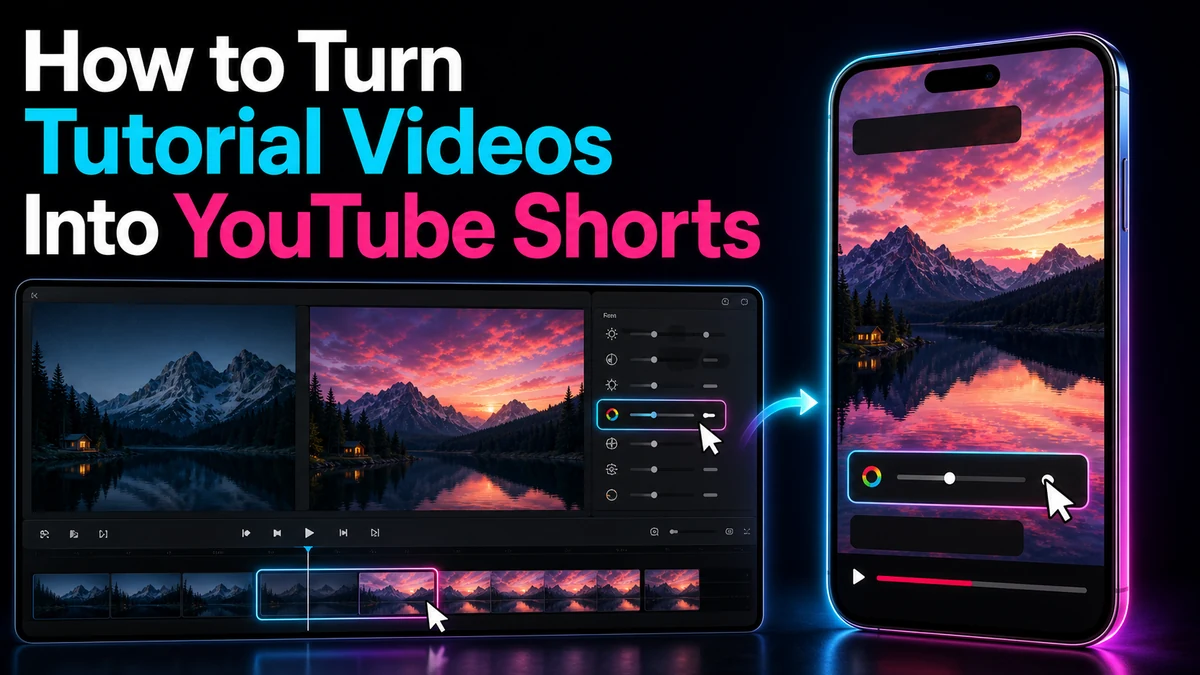
Como transformar vídeos tutoriais em curtas do YouTube
Para transformar vídeos tutoriais em Shorts do YouTube conteúdo que ainda ensina algo, extraia uma tarefa completa em vez de compactar uma lição inteira. O visualizador deve ser capaz de reconhecer o problema, acompanhar a ação decisiva e ver o resultado sem perder a configuração. Para gravações de tela, isso também significa reenquadrar a interface ativa, manter o cursor visível, ampliar os detalhes intencionalmente e verificar cada legenda no tamanho do telefone.
Atualmente, o YouTube diz que vídeos quadrados ou verticais podem ser qualificados como Shorts quando têm até três minutos de duração. Esse é um limite da plataforma, não uma meta editorial. Um microtutorial deve durar apenas o tempo que a sua ideia exigir, com contexto suficiente para tornar a ação reproduzível e sem etapas não relacionadas.
Principais conclusões
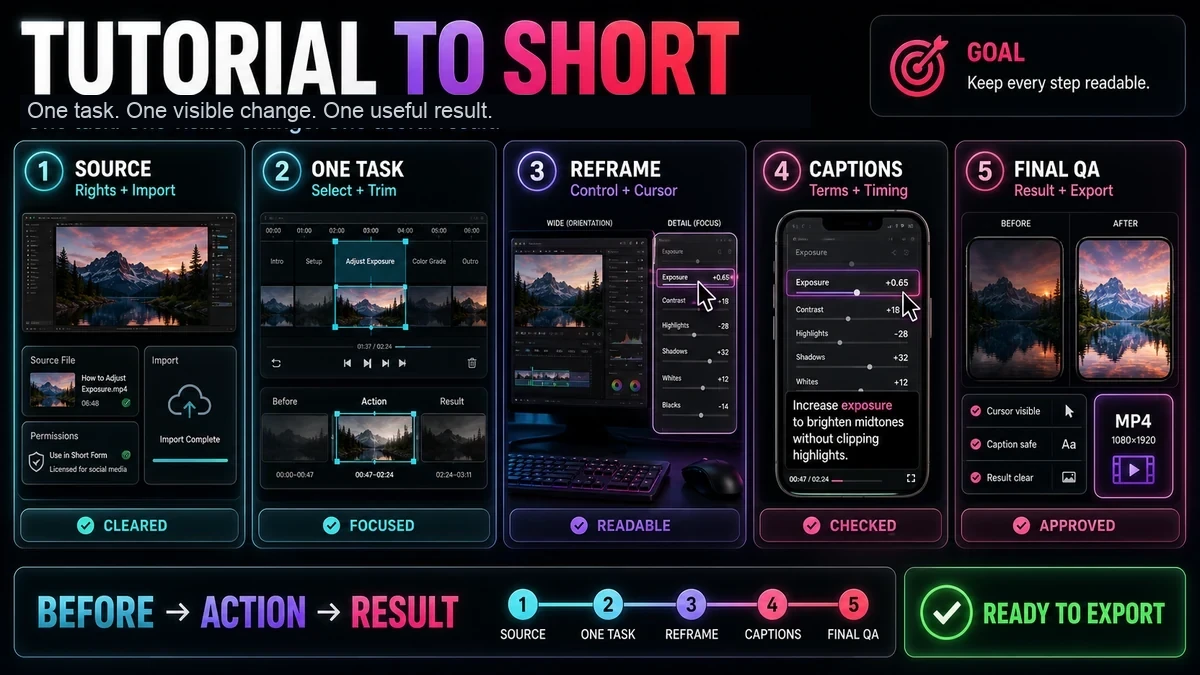
- Crie cada Short em torno de uma tarefa, uma mudança visível e um resultado útil.
- Use uma sequência antes do resultado da ação para que os espectadores entendam o motivo da etapa e como é o sucesso.
- Rejeite clipes que dependam de contas, arquivos, configurações ou lições anteriores que o Short nunca explica.
- Reenquadre as gravações de tela em torno do controle ativo, mas preserve a interface circundante suficiente para orientação.
- Mantenha o cursor, os rótulos, as legendas e o estado final legíveis em um telefone; não presuma que uma visualização na área de trabalho seja suficiente.
- Trate a pesquisa de transcrição e um primeiro corte vertical como auxílios de edição. A pessoa ainda precisa escolher a lição, verificar a precisão e aprovar a exportação.
O que faz um tutorial funcionar como um curta?
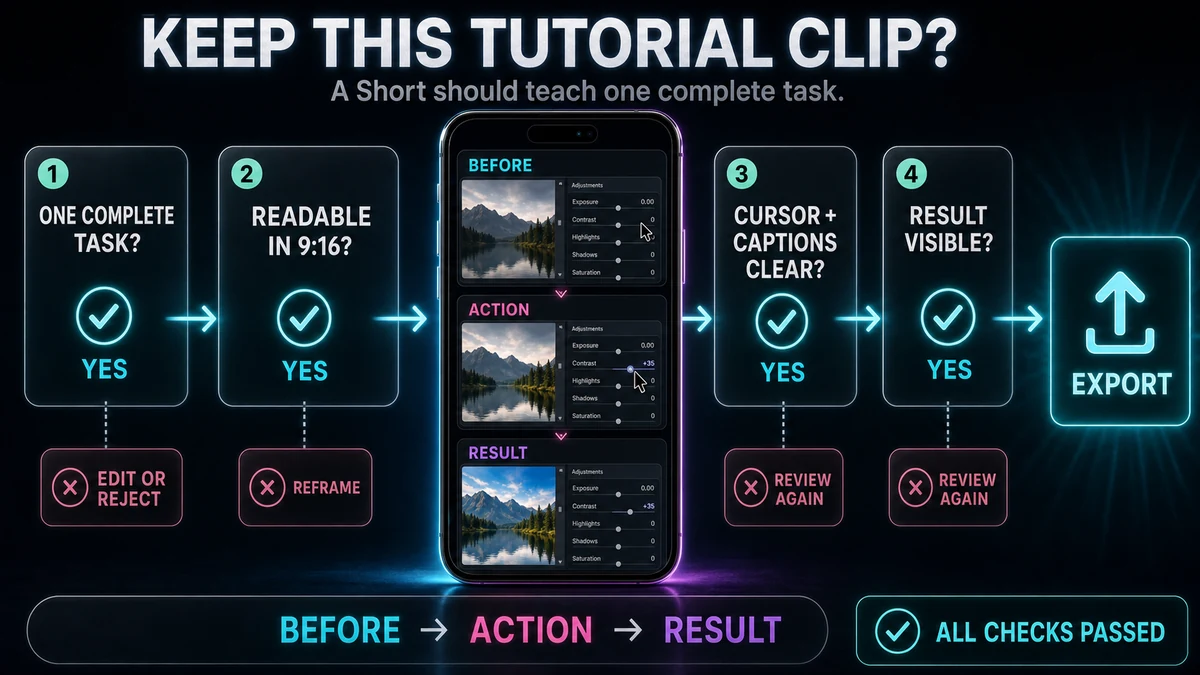
Um Short precisa de um limite de ensino claro. O melhor candidato não é necessariamente o momento mais dramático; é o menor segmento que produz um resultado significativo e visível.
Use estes critérios de seleção antes de abrir o editor vertical:
| Critério de seleçãoUm candidato forteUm candidato fraco | ||
| Escopo de uma tarefa | Altere uma configuração, aplique uma técnica ou corrija um problema | “Aprenda todo o aplicativo” |
| Estado inicial | O problema é visível ou pode ser declarado em uma linha | O espectador precisa de um capítulo anterior para entender a tela |
| Ação decisiva | Uma sequência curta cria a mudança | O processo alterna entre várias ferramentas, contas ou arquivos |
| Resultado visível | O visualizador pode comparar antes e depois | O sucesso acontece fora da tela ou requer análise posterior |
| Legibilidade da interface | Controles relevantes podem ser mostrados claramente em 9:16 | Rótulos essenciais estão espalhados por toda a área de trabalho |
| Independência de contexto | A configuração necessária está incluída ou é desnecessária | A narração diz “use as configurações que criamos anteriormente” |
É por isso que uma correção curta e independente geralmente se traduz melhor do que um capítulo condensado. “Fazer com que o cabeçalho permaneça visível durante a rolagem” é uma unidade que pode ser ensinada. “Construa um sistema de relatórios completo” é uma série.
Use uma sequência antes da ação-resultado
Abra o estado que precisa ser mudado, mostre a ação em ordem reproduzível e mantenha o resultado. O “antes” pode ser um estado de tela mais uma linha direta de narração. O “resultado” deve mostrar a configuração ou comportamento alterado, não um cartão genérico de “concluído”.
Preserve apenas a configuração que o visualizador precisa
Um clipe pode ser preciso, mas impossível de acompanhar porque um arquivo já está aberto, um plugin está instalado ou uma seleção foi feita fora da tela. Adicione uma cena de configuração compacta, restrinja a promessa ou escolha outro trecho. Nunca sugira que um pré-requisito não mostrado acontece automaticamente; se consumir a maior parte do Short, faça um tutorial separado.
Um fluxo de trabalho de tutorial a curto
O fluxo de trabalho a seguir abrange direitos, seleção de conteúdo, reenquadramento de gravação de tela, legendas, revisão de qualidade e exportação. Execute as etapas em ordem; um erro de seleção precoce não pode ser reparado por uma colheita polida.
1. Verifique os direitos antes de editar
Use filmagens e recursos que você tem o direito de usar. Remova ou oculte dados de clientes, mensagens, chaves de licença, endereços de e-mail e painéis internos antes de reformular; um corte vertical pode tornar os detalhes sensíveis mais proeminentes.
As questões de direitos autorais dependem de fatos específicos. O YouTube observa que o uso justo é decidido caso a caso e, em última análise, pelos tribunais, e que o crédito ou a isenção de responsabilidade por si só não criam permissão. Trate este parágrafo como orientação geral sobre riscos, não como aconselhamento jurídico. Quando a propriedade ou o licenciamento forem incertos, obtenha permissão adequada ou aconselhamento profissional antes de publicar.
2. Importe a fonte com direitos liberados
Comece com a melhor gravação original disponível. Recapo's Criador de curtas do YouTube descreve a importação de imagens locais autorizadas ou um link de origem. Confirme se o tutorial, o áudio e os detalhes da tela estão intactos antes de selecionar um trecho.
3. Selecione uma tarefa independente
Pesquise ou leia a transcrição para localizar a explicação, mas compare o candidato com o vídeo. Uma transcrição pode revelar onde o instrutor diz “congelar a linha superior”, mas não pode mostrar se o menu, cursor ou resultado relevante está visível.
Marque uma seleção que inclua:
- o problema ou resultado pretendido;
- todos os pré-requisitos que não podem ser assumidos;
- os cliques, gestos ou comandos decisivos;
- o resultado visível;
- qualquer aviso necessário para evitar um erro previsível.
Rejeite o candidato se ele depender de uma configuração anterior inexplicada ou se o resultado aparecer muito mais tarde na fonte.
4. Ajuste para clareza, não apenas velocidade
Remova saudações, atrasos na navegação, repetições, falhas nas tentativas e pausas inúteis. Preservar o deslocamento do cursor quando ele fornecer orientação; um corte brusco em uma interface complexa pode dificultar a reprodução da ação. Verifique se o estado do áudio e da interface permanece contínuo em cada edição.
5. Reenquadre a gravação da tela para 9h16
Defina o projeto para uma tela 9:16 antes de ajustar as sobreposições. Em seguida, decida o que o visualizador precisa ver em cada momento: a aplicação inteira, um painel, um menu, o cursor ou o resultado.
Mantenha uma colheita estável enquanto a ação permanece em uma área. Corte quando o foco se move para outro lugar e faça panorâmica somente quando o movimento ajudar os espectadores a acompanhar a ação. O movimento constante pode ser desorientador.
Para cada reformulação, verifique:
- O cursor está visível antes e durante o clique?
- O controle selecionado é grande o suficiente para ser reconhecido?
- O visualizador pode dizer onde esse controle fica na interface mais ampla?
- O corte preserva dicas de ferramentas, menus ou mensagens de confirmação?
- O resultado permanece na tela por tempo suficiente para ser inspecionado?
Se um corte estreito remover o contexto, mostre uma interface mais ampla, corte mais próximo para a ação e depois retorne para um resultado mais amplo. Em um layout de face e tela, dê à tela a maior parte do espaço quando uma leitura precisa for importante.
6. Adicione e corrija legendas
As legendas podem cobrir os controles que estão sendo ensinados. Mantenha os grupos curtos, afaste-os do controle ativo e evite as bordas inferior e direita onde os elementos da interface do Shorts podem aparecer. Como as sobreposições variam de acordo com o dispositivo e o estado de visualização, use uma visualização realista do tamanho de um telefone em vez de uma regra universal de pixels.
Recapo's Ferramenta de legendas automáticas descreve opções de idioma e estilo, legendas sincronizadas editáveis e revisão de tempo e posição. A transcrição pode interpretar mal os termos do produto, atalhos, nomes de arquivos e rótulos de menu, portanto, corrija-os em relação à gravação.
7. Execute controle de qualidade visual, instrucional e de áudio
Assista uma vez com som, uma vez sem som para testar o movimento do cursor e as legendas e uma vez sem ler as legendas para capturar edições de áudio grosseiras. Faça uma pausa nos rótulos menores. Se estiverem ilegíveis, reenquadre mais de perto ou divida uma sequência densa em duas visualizações. Confirme se os zooms não expõem pixels desfocados nem cortam o cursor.
8. Exporte e inspecione o MP4 vertical
A página do produto Recapo descreve a exportação vertical de MP4 após seleção, corte e reenquadramento ajustável 9:16. Observe o arquivo exportado e verifique a orientação, duração, bordas da legenda, visibilidade do cursor, nitidez, sincronização de áudio e o quadro final.
A orientação atual do YouTube permite Shorts quadrados ou verticais qualificados de até três minutos, incluindo uploads para desktop por meio do YouTube Studio. Mantenha a edição tão curta quanto o objetivo de ensino permitir, em vez de estendê-la ao máximo da plataforma. Observe também o aviso atual do YouTube de que um curta com duração superior a um minuto com uma reivindicação de Content ID ativa pode ser bloqueado globalmente. Verifique novamente as regras oficiais antes da publicação porque os requisitos da plataforma podem mudar.
Tutorial de tela ilustrativa: congelar uma linha de cabeçalho
Este é um exemplo de edição ilustrativo, não um caso de usuário, campanha, teste de produto ou declaração de desempenho real. Imagine um tutorial genérico de planilha que ensina uma tarefa: manter a linha do cabeçalho visível durante a rolagem.
Antes: Abra em uma tabela onde os nomes das colunas estejam visíveis, role para baixo até que desapareçam e faça uma pausa. A narração expõe o problema: “Quando os rótulos saem da tela, é fácil perder o controle de cada coluna”. Isso estabelece uma razão visível para a ação.
Ação: Volte ao topo, mantenha o cursor visível, abra o menu de visualização relevante e escolha o comando que congela uma linha. Como os nomes dos menus diferem entre aplicativos e versões de planilhas, a narração e o rótulo na tela devem corresponder à interface realmente gravada. Comece com uma visão breve e mais ampla para que o visualizador saiba onde está o menu e, em seguida, corte para um corte mais próximo para a seleção. Evite uma panorâmica animada em toda a barra de ferramentas.
Resultado: Role para baixo novamente e segure a mesa com o cabeçalho ainda visível. Uma pequena legenda pode reforçar o resultado: “O cabeçalho permanece à vista”. A evidência é a mudança no comportamento da tela, não um gráfico decorativo de conclusão.
Este segmento de origem falharia como Short se começasse depois que o menu já estivesse aberto, ocultasse o cursor, usasse um corte muito apertado para identificar a área do aplicativo ou omitisse o teste de rolagem final. Também falharia se o comando congelar dependesse de uma seleção de linha feita antes do trecho. Nesse caso, inclua a seleção ou escolha um ponto de partida diferente.
Modos de falha específicos do tutorial
- O recorte segue o palestrante, não a aula. Priorize o controle ativo durante ações precisas; mostre ao instrutor quando seu rosto adiciona informações.
- Cada clique recebe um novo zoom. Agrupe ações próximas em uma composição estável e reformule apenas quando a atenção se mover.
- O cursor desaparece na borda. Revise seu caminho completo e reposicione o corte antes que o ponteiro alcance um painel lateral.
- As legendas cobrem a interface. Encurte, mova ou reprograme as legendas em vez de reduzir as legendas e os controles à ilegibilidade.
- O resultado é declarado, não mostrado. Mantenha o estado alterado e, quando útil, repita o comportamento que falhou na abertura.
- A promessa excede o clipe. O título um demonstrou a configuração como uma configuração, não como um guia de domínio completo.
Lista de verificação final e limitações
- [] Cada elemento visual, de áudio, fonte, música e fonte é liberado para o uso pretendido.
- [] Dados privados, credenciais, notificações e informações do cliente são removidos ou mascarados.
- [] O Short ensina uma tarefa com um antes, uma ação e um resultado visíveis.
- A configuração necessária aparece no clipe ou não é necessária.
- [] O caminho do cursor e o controle da interface ativa permanecem dentro do quadro 9:16.
- [] As opções de zoom e panorâmica melhoram a orientação em vez de criar movimento por si só.
- [] Os rótulos da interface permanecem legíveis no tamanho do telefone.
- As legendas correspondem ao áudio, usam termos técnicos corretos e evitam controles importantes.
- [] Os cortes preservam o estado da interface lógica e o áudio contínuo.
- [] O resultado é mostrado por tempo suficiente para verificação.
- [] O arquivo exportado é quadrado ou vertical e está de acordo com as regras atuais de duração dos Shorts do YouTube.
- [] Qualquer música ou material reivindicado foi verificado de acordo com as orientações atuais do YouTube.
Alguns tutoriais não sobreviverão a uma conversão vertical. Uma ampla comparação de código, um fluxo de trabalho de dados em várias janelas ou uma tela de design precisa podem se tornar ilegíveis quando cortadas. Nesses casos, grave uma versão vertical dedicada, reformule a aula em vários Shorts ou mantenha o material em formato longo. O objetivo não é forçar todas as fontes a 9:16; é preservar a instrução.
Use Recapo como ponto de partida de edição
Recapo's Criador de curtas do YouTube pode apoiar a parte mecânica deste processo: importar imagens autorizadas ou um link de origem, localizar uma seção na transcrição, cortá-la, ajustar uma reformulação 9:16 e exportar um MP4 vertical. Isso não elimina a necessidade de julgar se a tarefa é independente, se um cursor ou controle está visível ou se a lição permanece precisa após o corte.
Use a ferramenta para criar um primeiro corte vertical e, em seguida, aplique a lista de verificação de controle de qualidade específica do tutorial acima. Se a própria fonte precisar de uma gravação de tela melhor ou de uma configuração ausente, conserte a fonte em vez de esperar uma reformulação para inventar informações que nunca foram capturadas.
Perguntas frequentes
Quanto tempo pode durar um tutorial do YouTube Short?
De acordo com as regras atuais do YouTube, um curta quadrado ou vertical qualificado pode durar até três minutos. Use apenas o tempo necessário para configuração, ação e resultado.
Devo mostrar meu rosto e a tela ao mesmo tempo?
Somente quando ambos adicionam informações. Dê mais espaço à tela quando os espectadores precisarem ler um menu ou seguir um cursor.
Como mantenho um cursor visível em um corte vertical?
Revise o caminho do ponteiro e posicione o corte antes que ele atinja a próxima ação. Use recortes estáveis e corte quando o foco passar para outra área de interface.
As legendas podem substituir a exibição das etapas ausentes?
Não. Adicione uma cena de configuração, restrinja a promessa ou escolha outro segmento quando a tarefa depender de trabalho não registrado.
O Recapo pode escolher automaticamente o segmento correto do tutorial?
A página do produto oferece suporte à localização de seções por meio de uma transcrição. Você ainda deve confirmar a configuração, a ação visível, o estado correto da tela e o resultado final.
Posso fazer upload de um Short de um computador?
Sim. O YouTube descreve o upload de Shorts quadrados ou verticais de até três minutos por meio do YouTube Studio no computador. Verifique novamente as páginas de Ajuda antes de fazer upload.
Referências e fontes oficiais
- Criador de curtas do YouTube Recapo
- Ajuda do YouTube: Entenda os Shorts de três minutos do YouTube
- Ajuda do YouTube: Faça upload de Shorts do YouTube de um computador
- Ajuda do YouTube: Comece a criar Shorts no YouTube
- Ajuda do YouTube: Uso aceitável no YouTube
Guias Recapo relacionados
- Como fazer curtas no YouTube a partir de vídeo horizontal
- Guia da zona segura do YouTube Shorts
- Como adicionar legendas automáticas aos curtas do YouTube
- Como fazer curtas do YouTube no desktop