
Как добавить субтитры к видео (бесплатно, 3 способа)
Три бесплатных способа добавить субтитры к любому видео: автоматическая генерация с помощью ИИ, загрузка SRT или ручное редактирование — с четырёхшаговой проверкой точности и советами по экспорту.

как наложить субтитры на видео — Это руководство объясняет тему с практическими шагами, примерами и рабочим процессом, который можно использовать сразу.
Большая часть коротких видео смотрится без звука — во время поездки, в очереди, рядом со спящим ребёнком. Если в вашем видео нет субтитров, эти зрители пролистывают то, что вы делали часами. Субтитры также делают контент доступным для глухих и слабослышащих зрителей, а также предоставляют платформам машиночитаемый текст, который помогает найти ваше видео.
Хорошая новость: добавление их перестало быть утомительным. Вот три бесплатных способа сделать это — от самого быстрого до самого практичного, а также процедура проверки, которая отличает профессиональные субтитры от очевидных автоматических.
Небольшое замечание о словах: Субтитры расшифровать аудио для зрителей, которые его не слышат; Субтитры Традиционно переводите или расшифровывайте диалоги для зрителей, которые могут. Создатели используют эти термины как синонимы, и каждый приведённый ниже способ приводит к их обоим.
Метод 1: Пусть ИИ генерирует их (быстрее всего)
Лучше всего для: видео с разговорами, подкастов, обучающих материалов, влогов — всего, что достаточно чётко говорит.
- Загрузите своё видео к Генератор автосубтитров. Распространённые форматы, такие как MP4 и MOV, работают напрямую; Если ваш файл экзотичен, сначала конвертируйте его.
- Выбирайте разговорный язык И пусть модель транскрибирует. Несколько минут видео занимают гораздо меньше минуты на обработку.
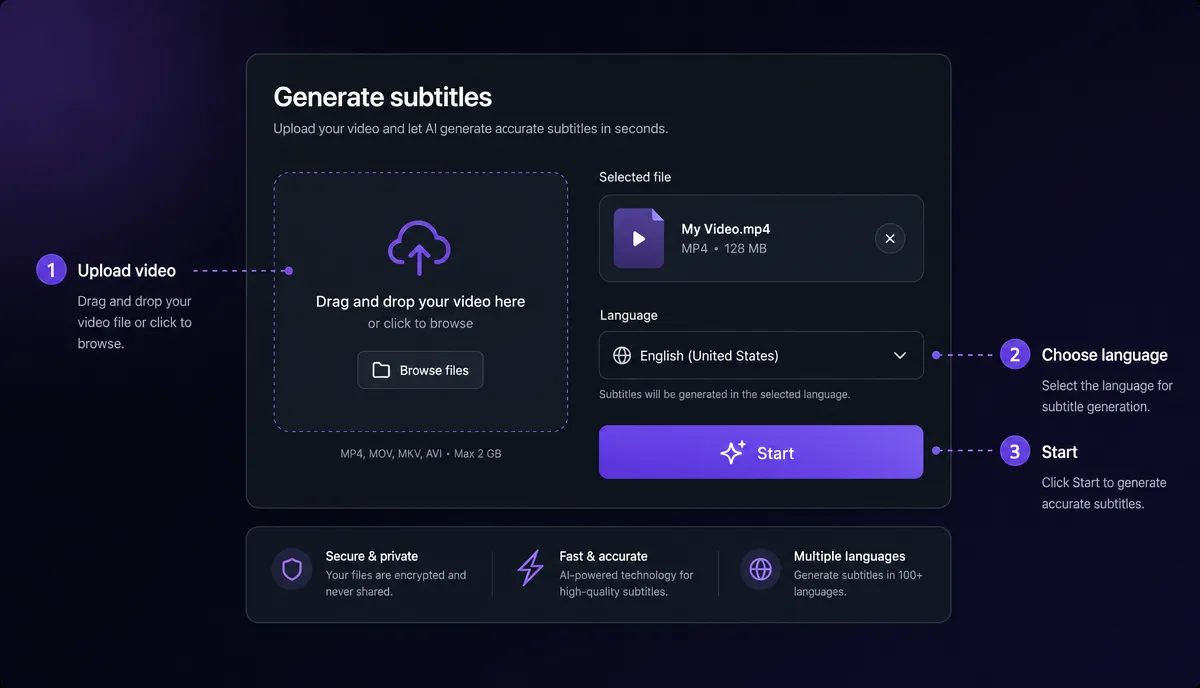
- Читайте черновик рядом с формой волны. Хорошие инструменты показывают каждую строку субтитра по времени с аудио, чтобы вы могли заметить дрейф с первого взгляда.
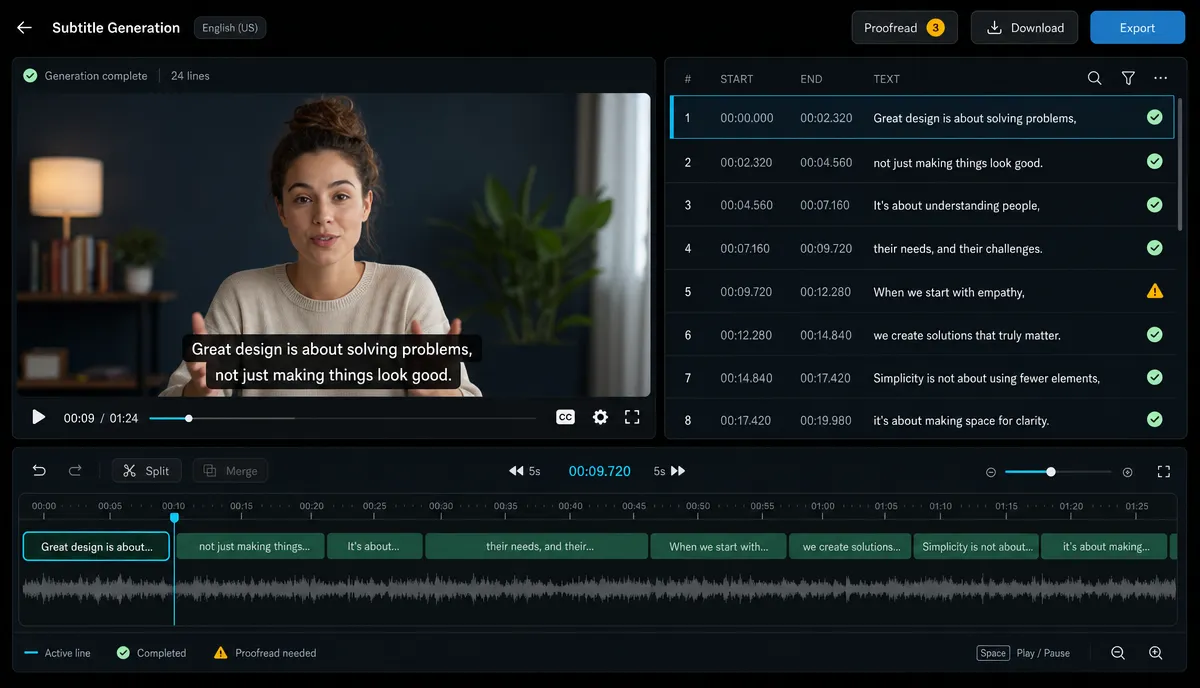
- Проведите четырёхшаговую проверку (следующий раздел). Это проход, который большинство людей пропускают, и поэтому большинство автосубтитров выглядят автоматически.
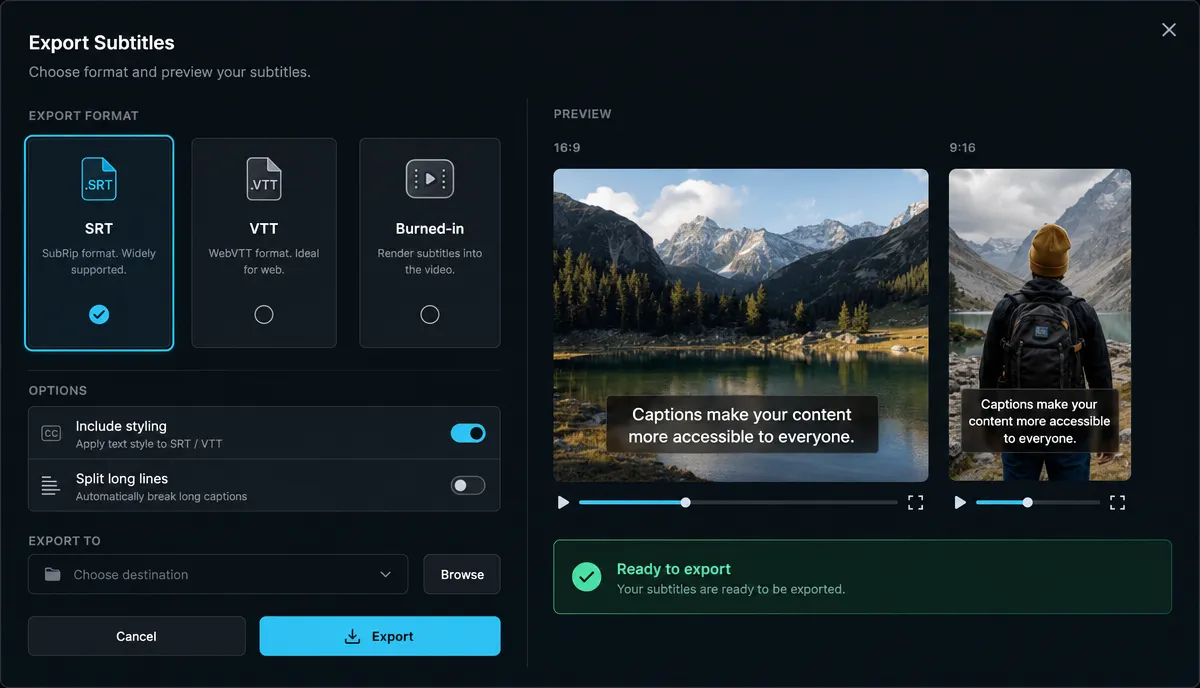
- Экспорт — либо файл субтитров (SRT/VTT), либо видео с выжженным текстом. Какой вариант вы хотите выбрать — зависит от платформы; см. последний раздел.
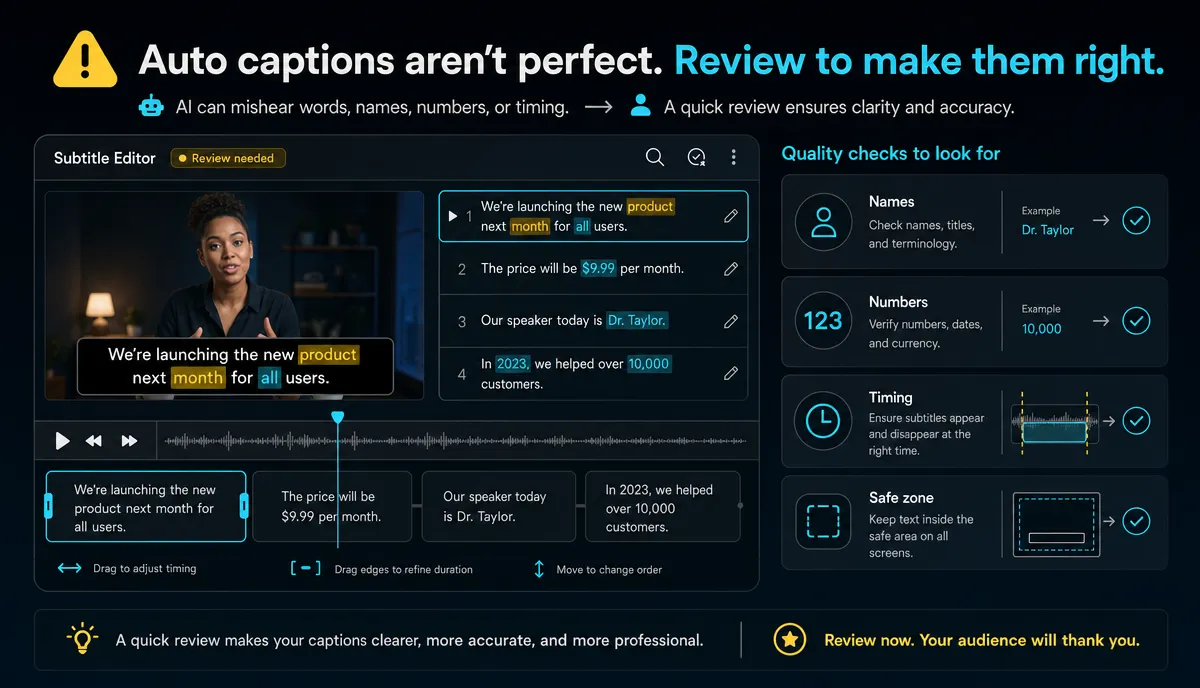
Четырёхступенчатая проверка точности
Автотранскрипция в 2026 году достаточно хороша, чтобы исправить слова, а не предложения. Эти четыре передачи ловят почти всё неправильно за несколько минут:
1. Имена и жаргон. Собственные имена, названия брендов, технические термины — вот где модели и угадывают. Найдите в расшифровке все имена, которые вы назвали, и исправьте это один раз; повторяющиеся случаи обычно постоянны.
2. Цифры и пунктуация. «$1,500» против «пятнадцатьсот» — вопросительные знаки, меняющие значение крючка. Читайте только строки с цифрами — это быстро.
3. Дрейф тайминга. Играйте первые 20 секунд, середину и последние 20 секунд. Если текст звучит более чем незаметно от речи, подталкивайте спорные строки, а не принимайте «достаточно близко» — зрители замечают задержку больше, чем опечатки.
4. Безопасная зона. Проверьте, чтобы субтитры не сталкивались с интерфейсом платформы — правые кнопки TikTok и нижнее описание, наложение YouTube Shorts. Держите текст внутри средней полосы кадра.
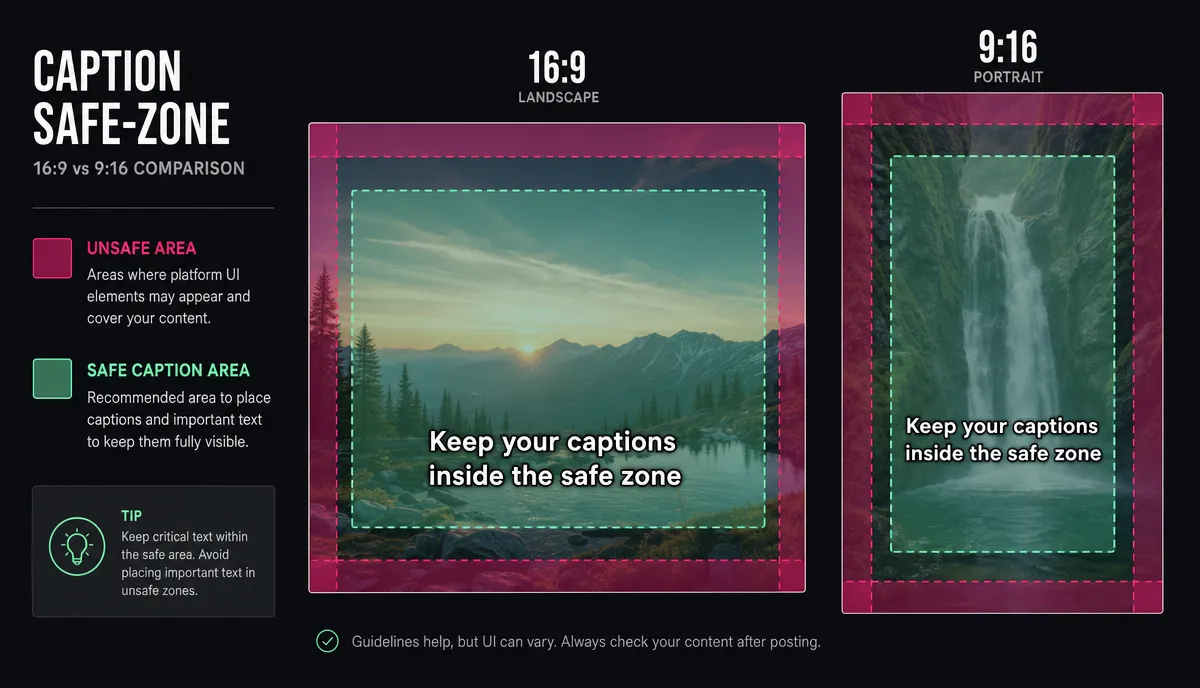
Метод 2: Загрузка или редактирование SRT-файла
Лучше всего для: видео, к которым у вас уже есть транскрипты, перепубликации на разных платформах или работы с редактором, который присылает вам субтитры.
SRT — это файл с простым текстом с пронумероваными строками с временными метками. Если у вас уже есть, не восстанавливайте ничего — загрузите видео вместе с SRT, и текст приземлится по времени. Оттуда можно перестилить его с помощью Редактор стиля субтитров (шрифт, размер, позиция, фон) без прикосновения к таймингам.
Два заметки по формату, которые стоит знать:
- SRT против VTT: платформы в основном принимают SRT; Веб-игроки часто хотят VTT. Они несут одинаковый контент — Переход между ними а не переписывать.
- Оставьте SRT в качестве мастер-копии. Стилизация и выжигание — это односторонние операции; SRT — это версия, которую вы будете переводить, переосмысливать и использовать повторно.
Метод 3: Введите их вручную
Лучше всего для: шумного звука, сильного перекрёстного диалога, музыкальных монтажов или коротких клипов, где настройка автоматизированного занимает больше времени, чем просто печать.
Ручное не означает примитивное. Строй за строкой против формы волны: держите подпись одной мыслью — примерно 32–42 символа на строку, не более двух строк на экране. Прервать строки на естественных границах фраз («... а потом мы ушли» — а не «... а потом мы / ушли"). Для 30-секундного клипа это занимает пять минут и даёт полный контроль над акцентами.
Стиль, который действительно хорошо читается
Как бы ни был создан текст, именно эти условности делают его читаемым на телефоне, держащемся на расстоянии вытянутой руки:
- Размер: Больше чем ощущается правильно в вашем превью на рабочем столе. Если вы не можете комфортно читать её на телефоне без фокусировки, значит, она слишком маленькая.
- Контраст: белый или почти белый текст с тёмным контуром или полупрозрачный фон. Сырой белый текст на яркой сцене исчезает ровно в тот момент, когда крюк попадает.
- Длина: Одна-две строки, одна мысль на подпись. Субтитры из трёх строк заставляют зрителей выбирать между чтением и просмотром.
- Разрывы строк на границах фраз: Сделать паузу там, где вы бы сделали паузу, когда говорите. Разрывы в середине фразы заставляют даже точные подписи казаться неправильными.
- Консистенция: Выберите один стиль и используйте его в каждом видео. Стиль подписей — часть узнаваемости бренда в вертикальной ленте — зрители узнают создателей по нему до того, как они зарегистрируют лицо или голос.
Пять распространённых ошибок в субтитрах
- Публикую необработанный автотранскрипт. Ошибки сгруппируются именно там, где это происходит внимание: имена и зацепки.
- Субтитры через интерфейс платформы. Идеальные субтитры, которые закрывают кнопки TikTok, всё равно были пустой тратой работы.
- Транскрипция филлера. Уберите заикания «эм», «знаешь» — субтитры должны читаться чище, чем звуки звука.
- Маленький «кинематографический» текст. В монтаже это выглядит элегантно и невидимо в автобусе.
- Сжигаю до того, как спасти SRT. Оставьте редактируемый файл; Пиксели — это навсегда.
Мягкие субтитры против встроенных: какой экспорт выбрать
| Мягкие субтитры (файл SRT/VTT) Выгоревшие (жёстко закодированные) | ||
| Зритель может переключаться | Да | Нет |
| Сохранилось при повторных загрузках и скачиваниях | Нет — файл может быть отделен | Да — это пиксели |
| Несколько языков на видео | Да | Один на экспорт |
| Управление стилем | Зависит от игрока | Total |
| Индексируемый по платформам | Да | Только через собственную транскрипцию платформы |
Практическое правило, на котором останавливаются большинство создателей:
- YouTube (длинная версия): загрузите SRT в качестве субтитра. Он индексируемый, зрители могут его переключать, а позже можно добавить новые языки без повторного рендеринга.
- TikTok, Reels, Shorts: Сгореть субтитры с ярким, контрастным стилем. Вертикальные ленты быстро движутся, нативные субтитры меняются, а стилизованный текст также служит элементом дизайна.
- Делаешь и то, и другое? Выжигайте вертикальный срез, SRT оставьте с горизонтальным мастером.
FAQ
Достаточно ли автосгенерированные субтитры точны для публикации? Что касается чистой речи — да — после четырёхшаговой проверки выше. Обычно сырая продукция составляет около 90 с лишним процентов; Проверка существует для нескольких имён, чисел и таймингов, из-за которых подписи выглядят небрежно. При плохом звуке ожидайте больше исправлений или возвращайтесь к ручной работе.
Стоит ли использовать субтитры, даже если в моём видео есть чёткий голос? Да. Просмотр с голосом, доступность и понимание для тех, кто не является носителем языка, подтверждают это, и нет реальных минусов, кроме минут, которые это занимает.
Как мне остановить кнопки TikTok, закрывающие мои субтитры? Держите текст в центральной полосе безопасности — подальше от правого края колонки кнопок и нижней области описания. Если вы размещаете субтитры в нижней трети по эстетическим причинам, поднимите их; Четырёхступенчатая проверка включает именно этот проход.
Могу ли я перевести свои субтитры на другие языки? Да — и это самый сильный аргумент в пользу сохранения мастер-файла SRT. После проверки субтитров на исходном языке перевод файла происходит быстро, и каждое исправление переносится на все языки. Скоро мы опубликуем полное руководство по рабочим процессам с многоязычными субтитрами.
Хотите быструю версию всего, что выше? Создайте бесплатный аккаунт, загрузите одно видео, и за то время, что вы прочитаете это руководство, получите отложенные и стилизованные субтитры. Для более широкой картины того, что ИИ может снять с вашей монтажной пластины, см. наш Обзор видеомонтажа с помощью ИИ.
Ссылки и официальные источники
- Помощь на YouTube: Добавить субтитры и субтитры
- Помощь на YouTube: используйте автоматические субтитры
- Спецификация W3C WebVTT


