Нейросеть для озвучки
Добавьте ИИ-озвучку к вашему видео: введите сценарий или загрузите файл субтитров, выберите голос и получите озвученное видео за считанные минуты. Только голос — без встроенных субтитров, оригинальный звук сохраняется. Исходник до 3 мин. Бесплатно на Recapo.ai.
Нажмите для загрузки или перетащите видеофайл
Поддерживаемые форматы: MP4, MOV, MKV, WebM, MPEG, MPG, 3GP, 3GPP
До 2 ГБ на файл
Исходное видео до 3 мин
Обработка продолжается в фоновом режиме, даже если вы покинете эту страницу или смените язык.
Только озвучка — картинка не меняется
Генератор озвучки — это инструмент для озвучки, а не для субтитров: он добавляет только звуковую дорожку, копируя картинку как есть, без вшивания субтитров. Оригинальный звук сохраняется и приглушается только во время озвучки, чтобы повествование оставалось четким.
- 01
Загрузите видео
Выберите видео для озвучки (≤3 мин). Озвучка накладывается только на картинку — субтитры не вшиваются.
- 02
Предоставьте контент
Введите сценарий или загрузите файл сценария (txt / md / docx); чтобы синхронизировать с ритмом картинки, загрузите файл субтитров с таймкодами (SRT / VTT). Выберите любой вариант.
- 03
Выберите голос и сгенерируйте
Выберите голос (с предпросмотром) и запустите генерацию. Через несколько минут вы получите видео с ИИ-озвучкой; оригинальный звук сохраняется и приглушается, пока звучит голос.
Вы контролируете контент
введите сценарий, загрузите файл сценария или загрузите файл субтитров.
Файл субтитров
строки синхронизируются с их таймкодами.
Обычный сценарий
одна непрерывная озвучка с самого начала.
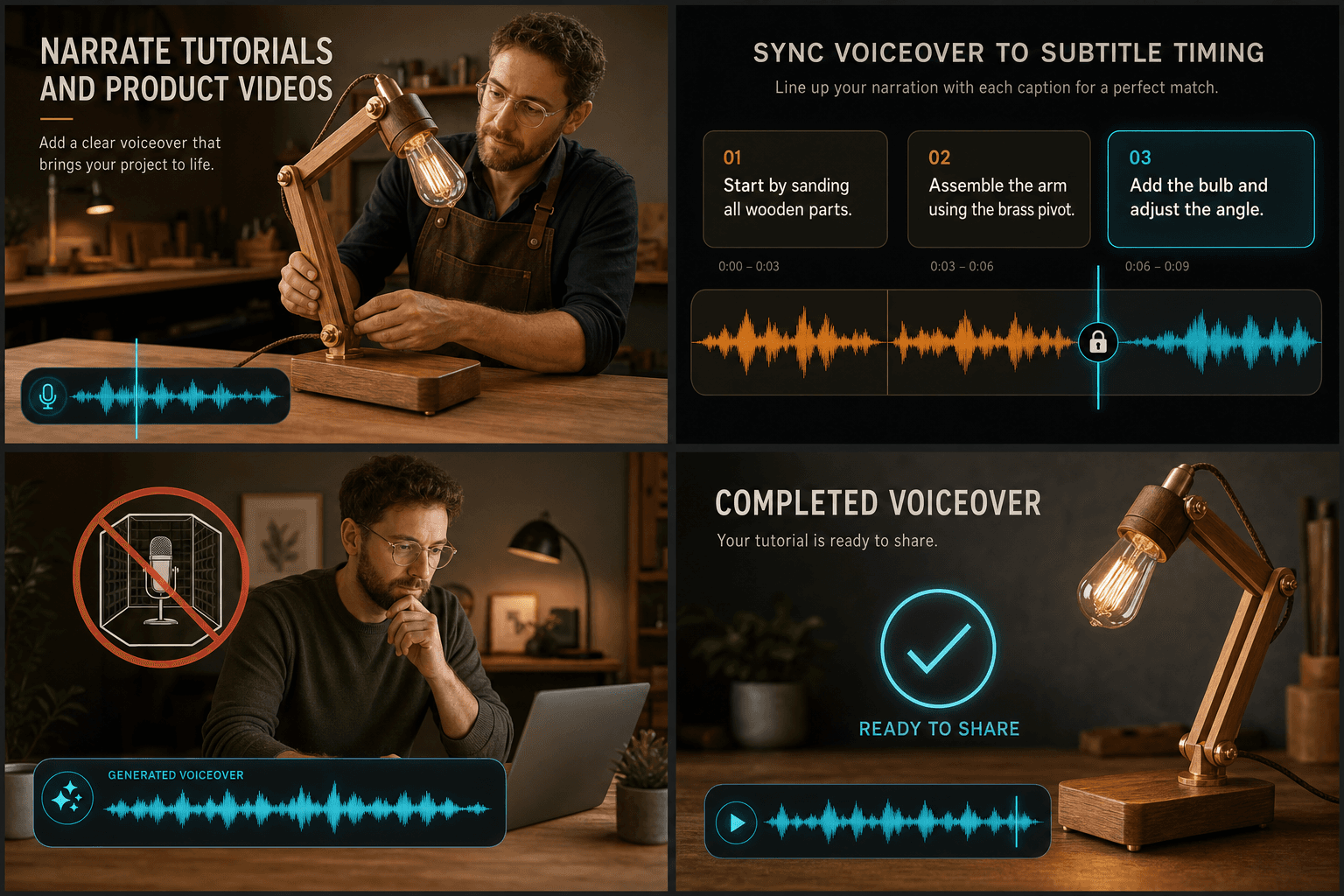
Синхронизируйте озвучку с картинкой
Загрузите файл субтитров с таймкодами (SRT/VTT), и каждая произнесенная строка попадет точно в свое время, чтобы голос и картинка оставались синхронизированными, с автоматическими паузами между строками. Без файла субтитров обычный сценарий воспроизводится как одна непрерывная озвучка с самого начала.
- Файл субтитров: синхронизация построчно с таймкодами.
- Обычный сценарий: одна непрерывная озвучка.
- Монтаж просто получает звуковую дорожку — картинка и оригинальный звук сохраняются.
Создано для реальных задач
Озвучить туториалы и обзоры продуктов
Синхронизировать озвучку с таймингом субтитров
Создать озвучку без студии звукозаписи
Частые вопросы
Как предоставить контент?
Введите сценарий, загрузите файл сценария (txt / md / docx) или загрузите файл субтитров (SRT / VTT) — выберите один вариант. Инструмент не читает текст на экране; контент предоставляете вы.
Вшиваются ли субтитры?
Нет. Это инструмент для озвучки — добавляется только звуковая дорожка; картинка остается как есть, без встроенных субтитров.
Заменяется ли оригинальный звук?
Нет. Оригинальный звук сохраняется и приглушается только во время озвучки, поэтому музыка и атмосферные звуки остаются.
Есть ли ограничение по длине?
Исходник до 3 минут: озвучка синтезируется построчно, а затем компонуется с видео, что замедляет процесс и увеличивает стоимость с ростом длины. Сначала разделите более длинные видео.
Могу ли я выбрать голос и скорость чтения?
Да. Вы выбираете голос и язык, а также настраиваете темп речи перед рендерингом, и можете прослушать образец, чтобы подача соответствовала вашему каналу, прежде чем создавать полную дорожку.
Что я получу в итоге?
Вы получите готовый результат, который можно скачать и сразу добавить на таймлайн вашего редактора. Этот инструмент все еще находится в активной разработке, поэтому доступные голоса и варианты экспорта расширяются.
Начать работу с Генератор озвучки
Загрузите файлы и укажите настройки выше. Результат сохранится в текущем рабочем процессе.
Попробовать бесплатно