
Транскодер H.264
Транскодируйте HEVC, VP9 и другие кодеки в H.264 онлайн. Управляйте битрейтом и разрешением для максимальной совместимости при воспроизведении — попробуйте бесплатно на Recapo.ai.
Нажмите для загрузки или перетащите видеофайл
Поддерживаемые форматы: MP4, MOV, MKV, WebM, MPEG, MPG, 3GP, 3GPP
До 2 ГБ на файл
Каждое видео должно быть не длиннее 180 мин
Почему H.264 по-прежнему остается королем совместимости
Более новые кодеки превосходят H.264 по эффективности сжатия, но эффективность имеет значение только в том случае, если файл воспроизводится. Декодирование H.264 встроено практически в каждый чип, выпущенный с конца 2000-х годов, в каждый браузер, каждый конвейер приема платформы и каждый редактор, что делает его кодеком последней инстанции, когда что-то где-то отказывается принимать ваш файл. Транскодирование в H.264 жертвует небольшим размером файла ради гарантии того, что разговор о совместимости окончен.
- 01
Загрузите любое исходное видео
Загружайте файлы MP4, MOV, MKV или WebM локально или по ссылке — какой бы кодек ни был внутри, транскодер его считает.
- 02
Задайте цели кодирования
Выберите постоянное качество для повседневного использования или точно настройте битрейт и разрешение, когда спецификация доставки требует точных цифр.
- 03
Экспортируйте и продолжайте работу
Получите универсально воспроизводимый H.264 MP4, а затем перейдите к субтитрам, сжатию или экспорту, готовому для платформы, внутри Recapo.
Управление битрейтом: постоянное качество против целевого битрейта
Кодирование с постоянным качеством поддерживает стабильное визуальное качество и позволяет размеру файла плавать — тихие сцены тратят мало бит, экшен тратит больше. Это правильный выбор по умолчанию, когда никто не дал вам конкретное число. Кодирование с целевым битрейтом делает наоборот: предсказуемый размер файла и пропускная способность за счет фиксированной потери стабильности качества, что и нужно, когда спецификация загрузки, бюджет потоковой передачи или требование клиента называет точную цифру.
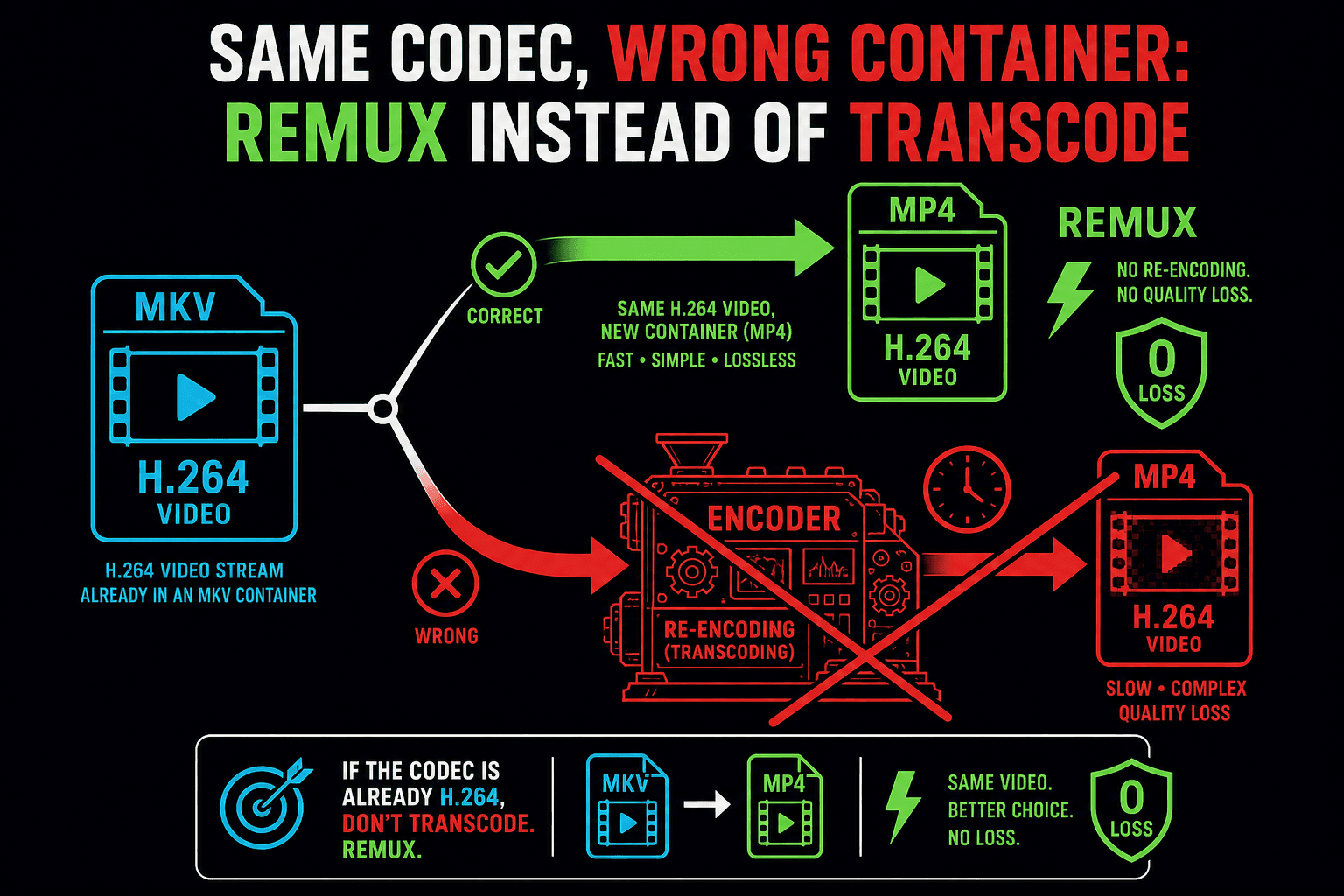
Когда не следует транскодировать
Если ваш исходник уже в H.264 и неправильный только контейнер, используйте вместо этого конвертер видеоформатов — ремуксинг выполняется мгновенно и без потерь, тогда как ненужное транскодирование стоит времени и поколения качества. Транскодируйте один раз из лучшего имеющегося источника и сохраняйте этот результат в качестве вашего мастера совместимости.
Создано для реальных задач
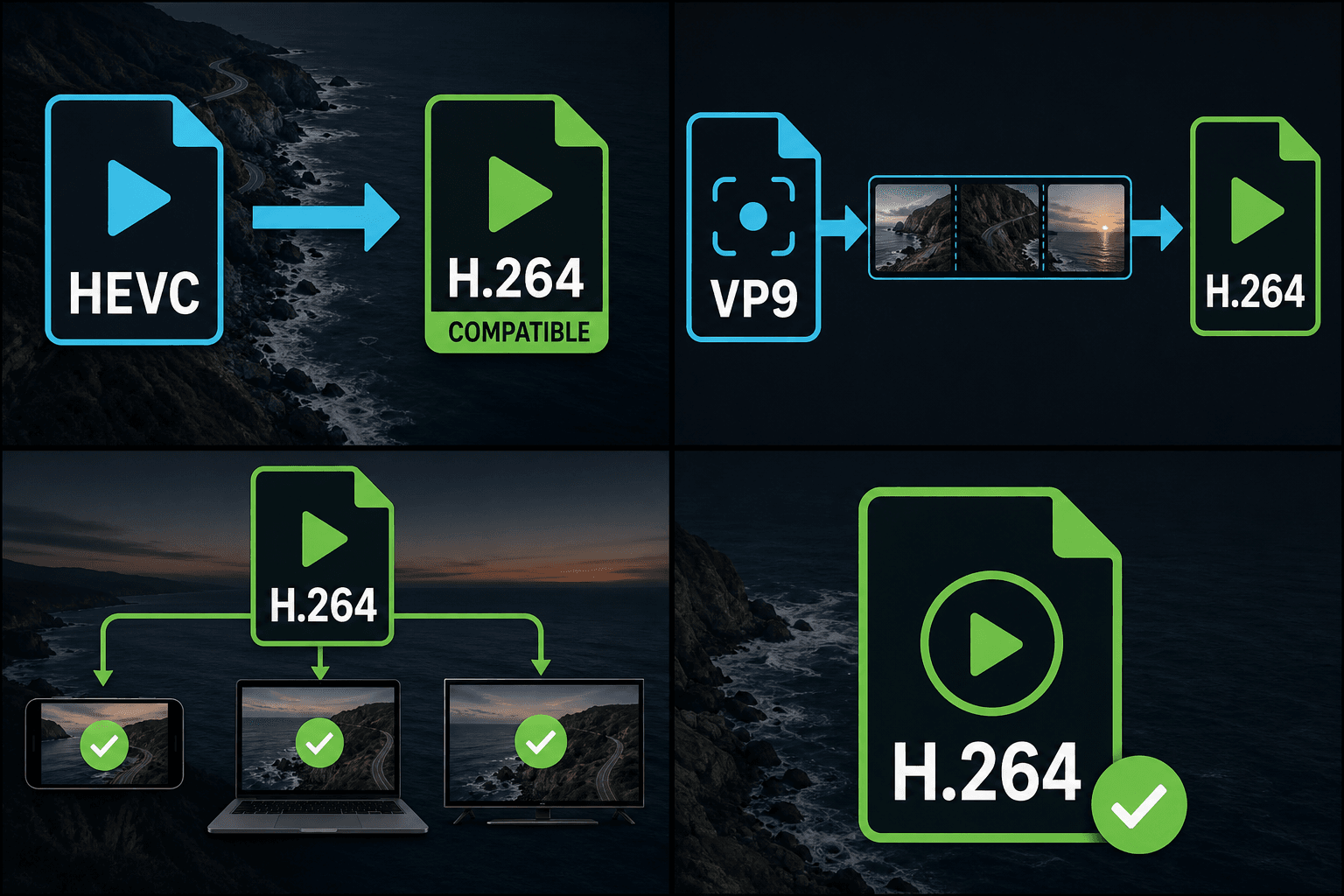
Сделать HEVC-видео с телефона совместимым
Импорт записей VP9 в видеоредакторы
Экспорт в H.264 для любых платформ
Частые вопросы
Выбрать постоянное качество или фиксированный битрейт?
Постоянное качество, если в спецификации не указано иное. Фиксированный битрейт существует для случаев, когда размер файла или пропускная способность являются контрактными — правила загрузки платформы, бюджеты потоковой передачи, спецификации доставки для клиентов.
Увеличится ли размер моего файла при транскодировании HEVC в H.264?
Часто да — H.264 требует больше бит, чем HEVC, для того же качества. Это цена универсального воспроизведения. Если размер имеет значение, пропустите результат через видеокомпрессор или немного снизьте целевое качество.
Чем это отличается от конвертера видеоформатов?
Конвертер форматов меняет контейнеры и делает ремуксинг, когда это возможно, не затрагивая кодек. Транскодер H.264 всегда перекодирует видеопоток, давая вам явный контроль над кодеком, качеством, битрейтом и разрешением.
Из каких кодеков может конвертировать транскодер?
Он создан для приема распространенных видеокодеков, вызывающих проблемы в редакторах и при загрузке, таких как HEVC (H.265), VP9, AV1, MPEG-2 и ProRes, и их перекодирования в H.264 (AVC) — кодек, который редакторы и страницы загрузки принимают наиболее надежно.
Почему транскодировать в H.264, а не в более новый кодек?
H.264 (AVC) — это наиболее широко поддерживаемый видеокодек в редакторах, браузерах, телефонах и на страницах загрузки, поэтому H.264 MP4 является самым безопасным форматом для клипа, который должен воспроизводиться и загружаться везде без предупреждений.
Также ли это сжимает мое видео или меняет разрешение?
Транскодер фокусируется на замене кодека на H.264, а не на уменьшении размера файла или изменении его разрешения. Для уменьшения размера файла используйте видеокомпрессор, а этот шаг оставьте для исправления совместимости кодеков.
Начать работу с Транскодер H.264
Загрузите файлы и укажите настройки выше. Результат сохранится в текущем рабочем процессе.
Попробовать бесплатно