
Руководство Recapo: субтитры, озвучка и проверка перед экспортом
От ссылки до редактора Recapo: сохраните копию, измените субтитры, проверьте звуковые дорожки и подготовьте экспорт по понятным шагам.

Recapo сочетает автоматический ИИ-монтаж с рабочей областью для доработки. Сначала посмотрите первый вариант, затем исправляйте нужные места: сохраните копию, измените текст, проверьте озвучку, оформите субтитры и просмотрите результат перед экспортом.
Смотреть демонстрацию на английском
Официальное руководство показывает расположение элементов на реальных снимках интерфейса от 26 октября 2026 года. Это не непрерывная запись успешного процесса от импорта до экспорта. На этой странице размещена демонстрация на английском языке.
1. Импортируйте материал и дождитесь первого варианта
На главной странице выберите Video Recap, вставьте ссылку на видео, которое имеете право использовать, и нажмите стрелку справа. Следуйте подсказкам. Для локального файла используйте Upload a video. Проверьте статус задачи и дождитесь варианта, который можно воспроизвести.
2. Откройте редактор через Task List
В Task List посмотрите нужное видео. Если первый вариант подходит, оставьте его. Для доработки нажмите значок ножниц в строке задачи. Перед изменениями проверьте название. У некоторых старых задач вход в редактор может быть недоступен.
3. Сначала сохраните копию
Нажмите Save a copy справа вверху и задайте понятное имя. Работайте с копией, сохраняя оригинал для сравнения. Убедитесь, что открыта именно копия.
4. Выберите субтитр и измените текст в предпросмотре
Выберите клип субтитров на нижней шкале времени и дважды щёлкните его текст в центральном предпросмотре. Измените одно предложение, выйдите из редактирования и выберите его снова, чтобы проверить сохранение. Перефразированная фраза в видео — предложенный пример: при подготовке текст возвращался к исходному после потери фокуса и появлялась ошибка связи озвучки. Если это повторится, сохраните оригинал, запишите ошибку и обратитесь в поддержку. Продолжайте работу с голосом после восстановления нормального сохранения.
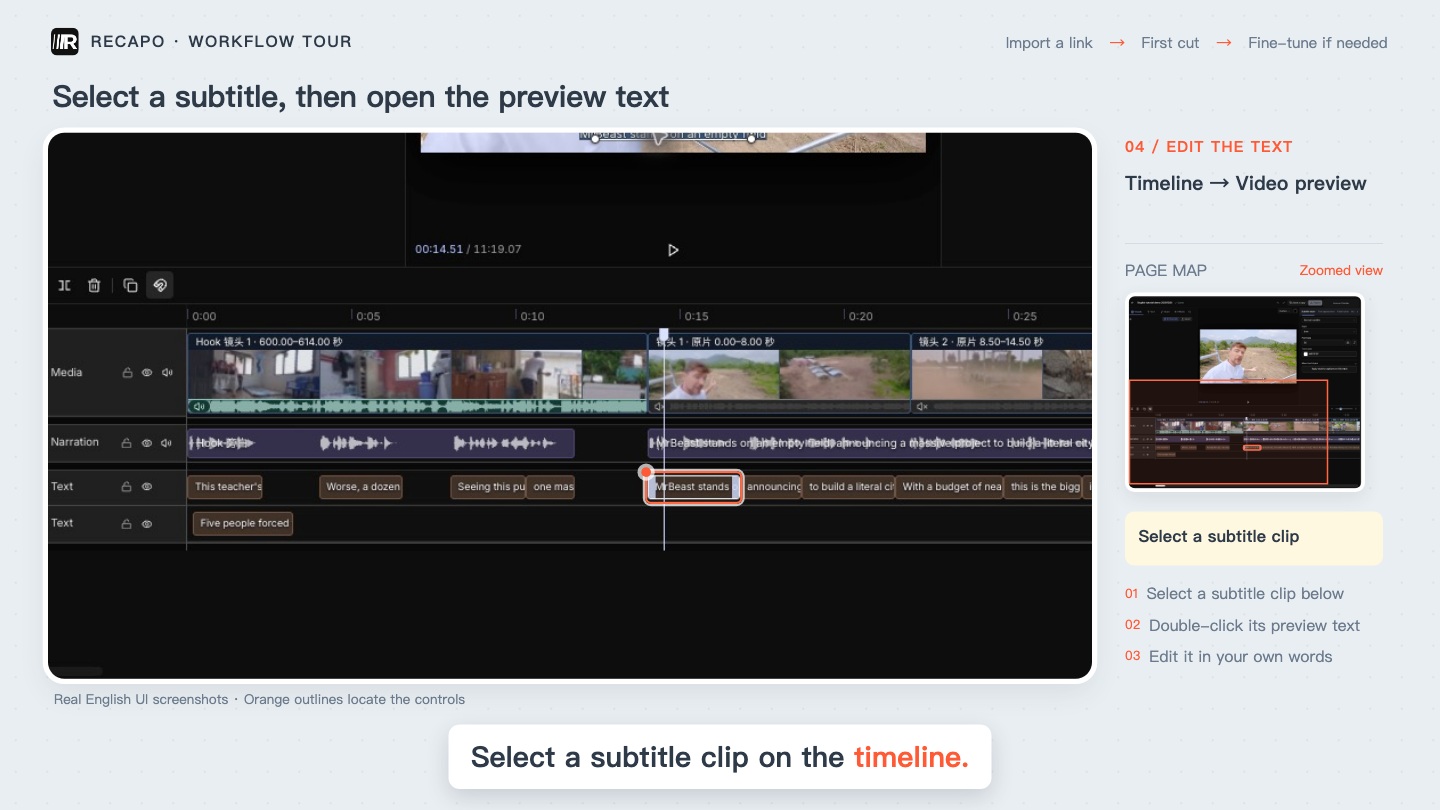
Выберите субтитр на шкале времени, затем найдите текст в предпросмотре. Кадр официального руководства.
5. Создайте озвучку и проверьте наложение голосов
Проверив текст, откройте Narration справа, выберите язык и голос, затем Generate narration. В демонстрации добавлен отдельный аудиоклип, а исходная озвучка сохранена: автоматической замены нет. Послушайте, какие слова действительно произносятся, и воспроизведите соседние предложения. При наложении голосов определите старые и новые дорожки, устраните наложение в копии и прослушайте снова.
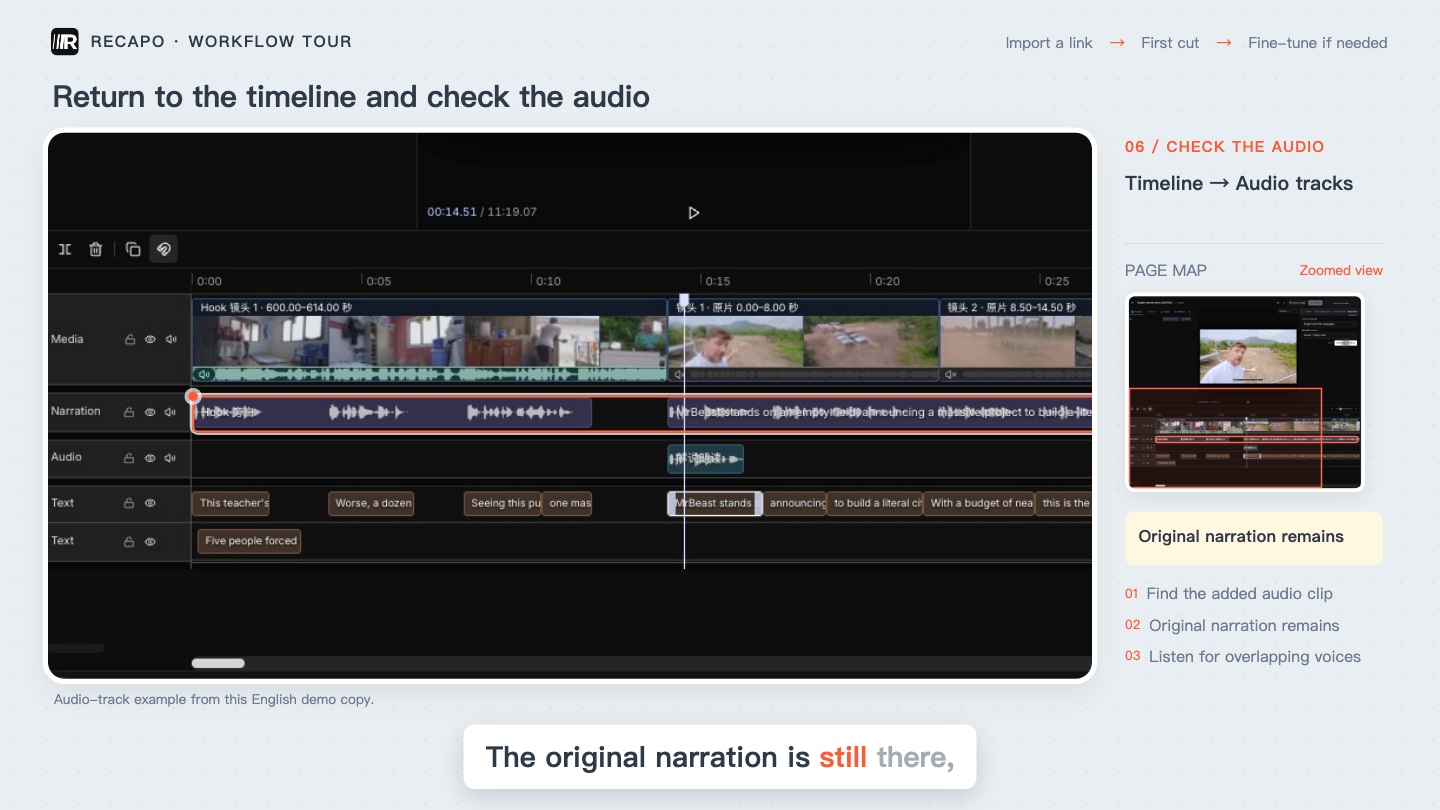
Новая и исходная озвучки остаются на шкале времени. Сначала прослушайте их. Официальная демонстрация.
6. Сделайте субтитры удобными для чтения
В Subtitle style настройте шрифт, размер и цвет. Меняйте по одному параметру, проверяя переносы строк, контраст и перекрытие важных деталей изображения. Одно числовое значение размера не гарантирует читаемость на целевом экране.
7. Проверьте изменённый фрагмент перед экспортом
Начните воспроизведение перед изменённой фразой и продолжите до следующей. Проверьте текст, начало и конец звука, изображение и наложение голосов. Убедитесь в сохранении и повторно откройте копию. Когда предпросмотр готов, в Export задайте имя файла и папку. Руководство показывает настройки, но не подтверждённый экспорт изменённой копии. После своего экспорта откройте файл и проверьте тот же фрагмент.
Частые вопросы
Изменение субтитра автоматически обновляет озвучку?
Не рассчитывайте на это. Редактирование текста, создание озвучки и управление дорожками — разные действия. Проверьте сохранённый текст, произнесённые слова и наложение на исходный голос.
Почему у завершённой задачи нет редактора?
Проверьте задачу и доступность значка ножниц в её строке. Некоторые старые задачи не поддерживают этот процесс. Если входа нет или возникла ошибка, сохраните данные задачи и обратитесь в поддержку вместо повторных генераций.
Другие руководства
Recapo: Откройте редактор через Task List
Recapo: Импортируйте материал и дождитесь первого варианта
Recapo Team · 2026-10-26

