
Eğitici Videolar YouTube Shorts'a Nasıl Dönüştürülür?
Net adımlar, okunabilir ekran ayrıntıları, altyazılar, dikey çerçeveleme ve pratik QA iş akışıyla eğitim videolarını odaklanmış YouTube Kısa Videolarına dönüştürün.
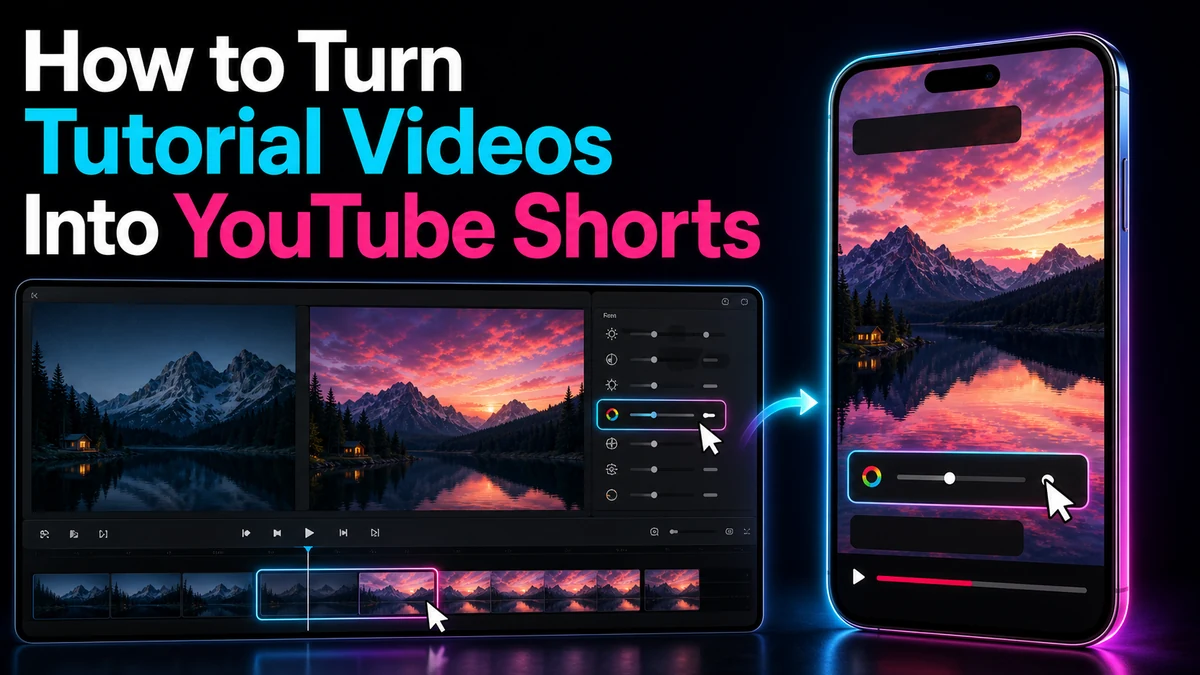
Eğitici Videolar YouTube Shorts'a Nasıl Dönüştürülür?
Eğitim videosunu hâlâ bir şeyler öğreten YouTube Shorts içeriğine dönüştürmek için, bir dersin tamamını sıkıştırmak yerine tek bir görevin tamamını çıkarın. İzleyicinin sorunu tanıması, kararlı eylemi takip edebilmesi ve kurulumu kaçırmadan sonucu görebilmesi gerekir. Ekran kayıtları için bu aynı zamanda aktif arayüzü yeniden çerçevelemek, imleci görünür tutmak, ayrıntıları kasıtlı olarak büyütmek ve her altyazıyı telefon boyutunda kontrol etmek anlamına da gelir.
YouTube şu anda kare veya dikey videoların üç dakikaya kadar uzunlukta olması durumunda Shorts olarak nitelendirilebileceğini söylüyor. Bu bir platform sınırıdır, editoryal bir hedef değildir. Bir mikro eğitim, yalnızca fikrinin gerektirdiği süre boyunca sürmeli, eylemi tekrarlanabilir kılmak için yeterli bağlama sahip olmalı ve ilgisiz adımlar olmamalıdır.
Temel Çıkarımlar
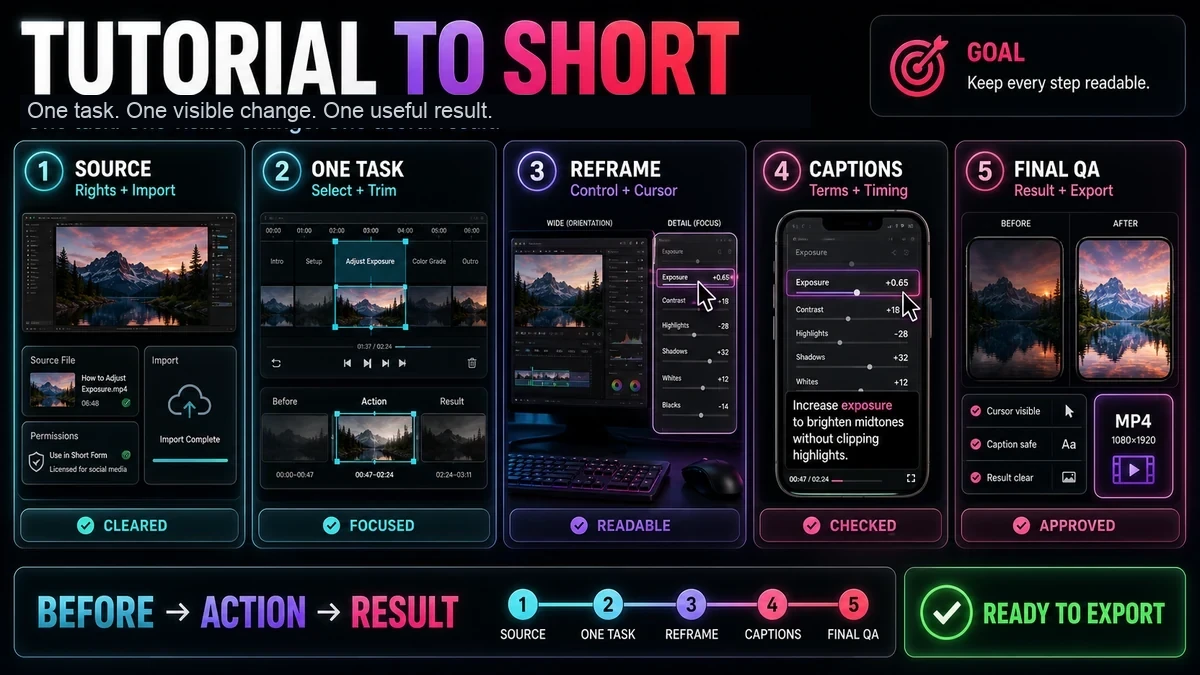
- Her kısa videoyu tek bir görev, görünür bir değişiklik ve tek bir yararlı sonuç etrafında oluşturun.
- İzleyicilerin hem adımın nedenini hem de başarının neye benzediğini anlamasını sağlamak için eylem öncesi-sonuç sırasını kullanın.
- Kısa videoda asla açıklanmayan hesaplara, dosyalara, ayarlara veya önceki derslere dayanan klipleri reddedin.
- Ekran kayıtlarını aktif kontrolün etrafında yeniden çerçevelendirin, ancak yönlendirme için yeterli miktarda çevreleyen arayüzü koruyun.
- İmleci, etiketleri, altyazıları ve son durumu telefonda okunaklı tutun; Masaüstü önizlemesinin yeterli olduğunu varsaymayın.
- Transkript aramayı ve ilk dikey kırpmayı düzenleme yardımcıları olarak değerlendirin. Bir kişinin yine de dersi seçmesi, doğruluğunu kontrol etmesi ve dışa aktarımı onaylaması gerekiyor.
Bir Öğreticinin Kısa Olarak İşe Yaramasını Sağlayan Nedir?
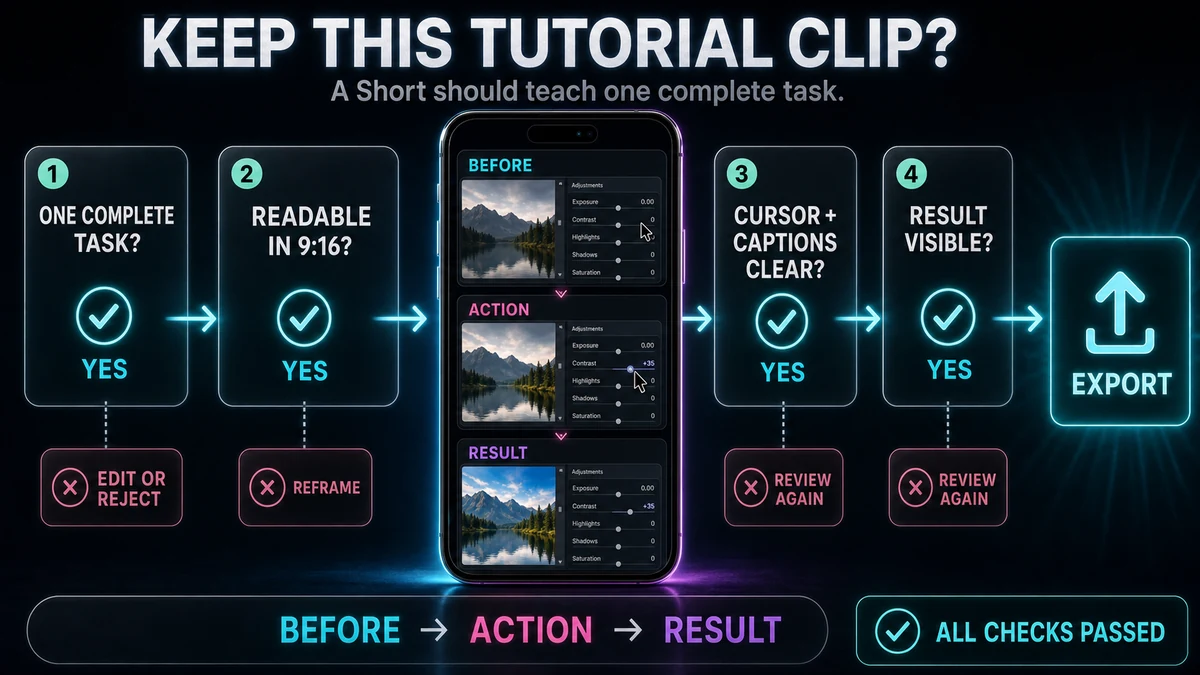
Kısa bir videonun net bir öğretim sınırına ihtiyacı var. En iyi adayın mutlaka en dramatik an olması gerekmez; anlamlı, görünür bir sonuç üreten en küçük segmenttir.
Dikey düzenleyiciyi açmadan önce bu seçim kriterlerini kullanın:
| Seçim kriteriGüçlü bir adayZayıf bir aday | ||
| Tek görev kapsamı | Bir ayarı değiştirin, bir teknik uygulayın veya bir sorunu düzeltin | “Uygulamanın tamamını öğrenin” |
| Başlangıç durumu | Sorun görünür veya tek satırda belirtilebilir | İzleyicinin ekranı anlaması için daha önceki bir bölüme ihtiyacı var |
| Kararlı eylem | Kısa bir dizi değişimi yaratır | Süreç çeşitli araçlar, hesaplar veya dosyalar arasında geçiş yapar |
| Görünür sonuç | İzleyici öncesi ve sonrasını karşılaştırabilir | Başarı ekran dışında gerçekleşir veya daha sonra analiz gerektirir |
| Arayüz okunabilirliği | İlgili kontroller 9:16'da açıkça gösterilebilir | Temel etiketler tüm masaüstüne yayılır |
| Bağlam bağımsızlığı | Gerekli kurulum dahil veya gereksiz | Anlatım “daha önce oluşturduğumuz ayarları kullanın” diyor |
Bu nedenle kısa, kendi kendine yeten bir düzeltme, yoğunlaştırılmış bir bölümden genellikle daha iyi tercüme edilir. “Kaydırma sırasında başlığın görünür kalmasını sağla” öğretilebilir bir ünitedir. “Tam bir raporlama sistemi oluşturun” bir dizidir.
Eylem Öncesi Sonuç Sırasını Kullanın
Değiştirilmesi gereken durumu açın, eylemi tekrarlanabilir sırayla gösterin ve sonucu koruyun. "Öncesi", bir ekran durumu artı doğrudan bir anlatım satırı olabilir. "Sonuç", genel bir "tamamlandı" kartını değil, değiştirilen ayarı veya davranışı göstermelidir.
Yalnızca İzleyicinin İhtiyaç Duyduğu Kurulumu Koruyun
Bir dosya zaten açık olduğundan, bir eklenti yüklendiğinden veya ekran dışında bir seçim yapıldığından bir klibin doğru olmasına rağmen takip edilmesi imkansız olabilir. Kompakt bir kurulum çekimi ekleyin, vaadi daraltın veya başka bir alıntı seçin. Hiçbir zaman gösterilmeyen bir önkoşulun otomatik olarak gerçekleştiğini ima etmeyin; Kısa videonun çoğunu tüketiyorsa ona ayrı bir eğitim verin.
Öğreticiden Kısaya İş Akışı
Aşağıdaki iş akışı hakları, içerik seçimini, ekran kaydını yeniden çerçevelemeyi, altyazıları, kalite incelemesini ve dışa aktarmayı kapsar. Adımları sırasıyla gerçekleştirin; Erken seçim hatası, cilalı bir mahsulle onarılamaz.
1. Düzenlemeden Önce Hakları Kontrol Edin
Kullanma hakkına sahip olduğunuz görüntüleri ve varlıkları kullanın. Yeniden çerçevelemeden önce müşteri verilerini, mesajları, lisans anahtarlarını, e-posta adreslerini ve dahili kontrol panellerini kaldırın veya maskeleyin; dikey kırpma hassas ayrıntıları daha belirgin hale getirebilir.
Telif hakkı soruları belirli gerçeklere bağlıdır. YouTube, adil kullanıma duruma göre ve sonuçta mahkemeler tarafından karar verildiğini ve kredinin veya sorumluluk reddi beyanının tek başına izin teşkil etmediğini belirtiyor. Bu paragrafı yasal tavsiye olarak değil, genel risk kılavuzu olarak değerlendirin. Sahiplik veya lisans belirsiz olduğunda, yayınlamadan önce uygun izni veya profesyonel tavsiyeyi alın.
2. Hakları Temizlenmiş Kaynağı İçe Aktarın
Mevcut en iyi orijinal kayıtla başlayın. Recapo'nun YouTube Shorts Oluşturucu Yetkili yerel görüntülerin veya kaynak bağlantısının içe aktarılmasını açıklar. Bir alıntıyı seçmeden önce eğitimin, sesin ve ekran ayrıntılarının sağlam olduğundan emin olun.
3. Bağımsız Bir Görev Seçin
Açıklamayı bulmak için transkripti arayın veya okuyun, ancak adayı videoya göre doğrulayın. Transkript, eğitmenin "üst satırı dondur" dediği yeri gösterebilir ancak ilgili menünün, imlecin veya sonucun görünür olup olmadığını gösteremez.
Aşağıdakileri içeren bir seçimi işaretleyin:
- sorun veya amaçlanan sonuç;
- varsayılmayacak her önkoşul;
- belirleyici tıklamalar, jestler veya komutlar;
- görünür sonuç;
- öngörülebilir bir hatayı önlemek için gereken herhangi bir uyarı.
Açıklanamayan daha önceki bir konfigürasyona bağlıysa veya sonuç kaynakta çok daha sonra görünüyorsa adayı reddedin.
4. Sadece Hız İçin Değil Netlik İçin de Kırpın
Selamlamaları, gezinme gecikmelerini, tekrarları, başarısız denemeleri ve faydası olmayan duraklamaları kaldırın. Yönlendirme sağladığında imleç hareketini koruyun; karmaşık bir arayüzde sert bir kesim, eylemin yeniden üretilmesini zorlaştırabilir. Her düzenlemede ses ve arayüz durumunun sürekli kaldığını kontrol edin.
5. Ekran Kaydını 9:16 için Yeniden Çerçevelendirin
Kaplamalarda ince ayar yapmadan önce projeyi 9:16 tuvale ayarlayın. Ardından izleyicinin her an neyi görmesi gerektiğine karar verin: uygulamanın tamamı, bir panel, bir menü, imleç veya sonuç.
Aksiyon tek bir alanda kalırken sabit bir mahsul tutun. Odak başka bir yere taşındığında kes ve yalnızca hareket izleyicilerin aksiyonu takip etmesine yardımcı olduğunda kaydır. Sürekli hareket etmek kafa karıştırıcı olabilir.
Her yeniden çerçeveleme için şunları kontrol edin:
- İmleç tıklama öncesinde ve sırasında görünüyor mu?
- Seçilen denetim tanınabilecek kadar büyük mü?
- İzleyici bu kontrolün daha geniş arayüzde nerede bulunduğunu söyleyebilir mi?
- Kırpma araç ipuçlarını, menüleri veya onay mesajlarını koruyor mu?
- Sonuç, incelenecek kadar uzun süre ekranda kalıyor mu?
Dar bir kırpma bağlamı ortadan kaldırırsa daha geniş bir arayüz gösterin, eylem için daha yakından kesin ve ardından daha geniş bir sonuca dönün. Yüz ve ekran düzeninde, hassas okumanın önemli olduğu durumlarda alanın çoğunu ekrana verin.
6. Altyazıları Ekleyin ve Düzeltin
Altyazılar öğretilmekte olan kontrolleri kapsayabilir. Grupları kısa tutun, etkin kontrolden uzaklaştırın ve Shorts arayüzü öğelerinin görünebileceği alt ve sağ kenarlardan kaçının. Kaplamalar cihaza ve görüntüleme durumuna göre değişiklik gösterdiğinden, tek bir evrensel piksel kuralı yerine telefon boyutunda gerçekçi bir önizleme kullanın.
Recapo'nun Otomatik Altyazı aracı dil ve stil seçimlerini, düzenlenebilir senkronize altyazıları ve zamanlama ve konum incelemesini açıklar. Transkripsiyon, ürün terimlerini, kısayolları, dosya adlarını ve menü etiketlerini yanlış anlayabilir; bu nedenle bunları kayda göre düzeltin.
7. Görsel, Eğitimsel ve Sesli Kalite Güvencesini çalıştırın
Bir kez sesli olarak, bir kez imleç hareketini ve altyazıları test etmek için sessize alın ve bir kez de kaba ses düzenlemelerini yakalamak için altyazıları okumadan izleyin. En küçük etiketlerde duraklayın. Okunamıyorsa daha yakın bir şekilde yeniden çerçeveleyin veya yoğun bir diziyi iki görünüme bölün. Yakınlaştırmaların bulanık pikselleri ortaya çıkarmadığını veya imleci kırpmadığını doğrulayın.
8. Dikey MP4'ü Dışa Aktarın ve İnceleyin
Recapo ürün sayfası seçim, kırpma ve ayarlanabilir 9:16 yeniden çerçeveleme sonrasında dikey MP4 dışa aktarımını açıklar. Dışa aktarılan dosyayı izleyin ve yönlendirmeyi, süreyi, altyazı kenarlarını, imleç görünürlüğünü, keskinliği, ses senkronizasyonunu ve son kareyi kontrol edin.
YouTube'un mevcut kılavuzu, YouTube Studio aracılığıyla masaüstü yüklemeleri de dahil olmak üzere, üç dakikaya kadar uygun kare veya dikey Kısa Videolara izin veriyor. Düzenlemeyi platformun maksimum noktasına kadar uzatmak yerine, öğretme hedefinin izin verdiği ölçüde kısa tutun. Ayrıca YouTube'un, aktif Content ID hak talebi içeren bir dakikadan uzun kısa videoların dünya çapında engellenebileceğine ilişkin mevcut uyarısını da unutmayın. Platform gereksinimleri değişebileceği için yayınlamadan önce resmi kuralları tekrar kontrol edin.
Açıklayıcı Ekran Eğitimi: Başlık Satırını Dondurun
Bu açıklayıcı bir düzenleme örneğidir; gerçek bir kullanıcı örneği, kampanya, ürün testi veya performans iddiası değildir. Tek bir görevi öğreten genel bir elektronik tablo eğitimi düşünün: kaydırma sırasında başlık satırını görünür tutmak.
Önce: Sütun adlarının görünür olduğu bir tabloda açın, kaybolana kadar aşağı kaydırın ve duraklatın. Anlatımda sorun şöyle dile getiriliyor: “Etiketler ekrandan çıktığında her sütunun izini kaybetmek çok kolay.” Bu, eylemin görünür bir nedenini ortaya koyar.
Eylem: En üste dönün, imleci görünür durumda tutun, ilgili görünüm menüsünü açın ve bir satırı donduran komutu seçin. Menü adları elektronik tablo uygulamaları ve sürümleri arasında farklılık gösterdiğinden anlatım ve ekran etiketi gerçekte kaydedilen arayüzle eşleşmelidir. İzleyicinin menünün nerede olduğunu bilmesi için kısa ve daha geniş bir görünümle başlayın, ardından seçim için daha yakın bir kesmeye geçin. Araç çubuğunun tamamını kapsayan geniş bir animasyonlu yatay kaydırmadan kaçının.
Sonuç: Tekrar aşağı kaydırın ve başlık hala görünür haldeyken masayı basılı tutun. Kısa bir başlık sonucu güçlendirebilir: "Başlık görünürde kalır." Kanıt, dekoratif bir tamamlama grafiği değil, değişen ekran davranışıdır.
Bu kaynak segmenti, menü zaten açıldıktan sonra başlarsa, imleci gizlerse, uygulama alanını tanımlamak için çok dar bir kırpma kullanırsa veya son kaydırma testini atlarsa Kısa olarak başarısız olur. Dondurma komutunun alıntıdan önce yapılan satır seçimine bağlı olması durumunda da başarısız olur. Bu durumda seçimi dahil edin veya farklı bir başlangıç noktası seçin.
Eğitime Özel Arıza Modları
- Ürün dersi değil konuşmacıyı takip eder. Hassas eylemler sırasında aktif kontrole öncelik verin; yüzleri bilgi eklediğinde eğitmene gösterin.
- Her tıklama yeni bir yakınlaştırma sağlar. Yakındaki eylemleri tek bir sabit kompozisyonda gruplayın ve yalnızca dikkat hareket ettiğinde yeniden çerçeveleyin.
- İmleç kenarda kaybolur. Yolun tamamını gözden geçirin ve işaretçi bir yan panele ulaşmadan önce kırpmayı yeniden konumlandırın.
- Altyazılar arayüzü kaplar. Hem altyazıları hem de kontrolleri okunmaz hale getirecek şekilde daraltmak yerine, bunları kısaltın, taşıyın veya yeniden zamanlayın.
- Sonuç gösterilmez, iddia edilir. Değiştirilen durumu basılı tutun ve yararlı olduğunda açılışta başarısız olan davranışı tekrarlayın.
- Vaat klibin ötesine geçiyor. Gösterilen ayarın başlığını tek bir ayar olarak kullanın, tam bir ustalık kılavuzu değil.
Nihai Kontrol Listesi ve Sınırlamalar
- Her görsel, ses, yazı tipi, müzik ve kaynak öğesi, kullanım amacına uygun şekilde temizlenir.
- Özel veriler, kimlik bilgileri, bildirimler ve müşteri bilgileri kaldırılır veya maskelenir.
- Kısa, görünür bir önceliği, eylemi ve sonucu olan bir görevi öğretir.
- Gerekli kurulum klipte görünüyor veya gerekli değil.
- İmleç yolu ve aktif arayüz kontrolü 9:16 karesinin içinde kalır.
- Yakınlaştırma ve kaydırma seçenekleri, hareketin kendisi için hareket yaratmak yerine yönlendirmeyi geliştirir.
- Arayüz etiketleri telefon boyutunda okunabilir durumda kalır.
- Altyazılar sesle eşleşir, doğru teknik terimler kullanılır ve önemli kontrollerden kaçınılır.
- Kesmeler mantıksal arayüz durumunu ve sürekli sesi korur.
- Sonuç, doğrulanacak kadar uzun süre gösterilir.
- Dışa aktarılan dosya kare veya dikeydir ve YouTube'un mevcut Shorts süresi kurallarına uygundur.
- Tüm müzikler veya hak talebinde bulunulan materyaller, YouTube'un mevcut yönergelerine göre kontrol edildi.
Bazı eğitimler dikey dönüşümden sağ çıkamaz. Geniş bir kod karşılaştırması, çok pencereli veri iş akışı veya hassas tasarım tuvali kırpıldığında okunamaz hale gelebilir. Bu durumlarda özel bir dikey versiyon kaydedin, dersi birkaç kısa video halinde yeniden tasarlayın veya materyali uzun formatta saklayın. Amaç her kaynağı 9:16'ya zorlamak değil; talimatı korumaktır.
Recapo'yu Düzenleme Başlangıç Noktası olarak kullanın
Recapo'nun YouTube Shorts Oluşturucu bu sürecin mekanik kısmını destekleyebilir: yetkili görüntüleri veya kaynak bağlantısını içe aktarın, transkriptten bir bölümü bulun, kırpın, 9:16 yeniden çerçeveyi ayarlayın ve dikey bir MP4'ü dışa aktarın. Görevin bağımsız olup olmadığına, bir imleç veya kontrolün görünür olup olmadığına veya dersin kırpmadan sonra doğru kalıp kalmadığına karar verme ihtiyacını ortadan kaldırmaz.
İlk dikey kesimi oluşturmak için aracı kullanın, ardından yukarıdaki eğitime özel QA kontrol listesini uygulayın. Kaynağın kendisinin daha iyi bir ekran kaydına veya eksik kuruluma ihtiyacı varsa, daha önce yakalanmamış bilgilerin yeniden çerçevelenmesini beklemek yerine kaynağı düzeltin.
Sıkça Sorulan Sorular
Eğitici bir YouTube Shorts ne kadar uzun olabilir?
YouTube'un mevcut kurallarına göre kare veya dikey kısa videoların süresi en fazla üç dakika olabilir. Yalnızca kurulum, eylem ve sonuç için gereken süreyi kullanın.
Yüzümü ve ekranı aynı anda mı göstermeliyim?
Yalnızca her ikisi de bilgi eklediğinde. İzleyicilerin bir menüyü okuması veya bir imleci takip etmesi gerektiğinde ekrana daha fazla alan verin.
Dikey kırpmada imleci nasıl görünür tutabilirim?
İşaretçinin yolunu gözden geçirin ve bir sonraki eyleme ulaşmadan önce kırpmayı konumlandırın. Sabit kırpmalar kullanın ve odak başka bir arayüz alanına geçtiğinde kesin.
Altyazılar eksik adımları göstermenin yerini alabilir mi?
Hayır. Bir kurulum çekimi ekleyin, vaadi daraltın veya görev kayıt dışı çalışmaya bağlı olduğunda başka bir bölüm seçin.
Recapo doğru eğitim bölümünü otomatik olarak seçebilir mi?
Ürün sayfası, bir transkript aracılığıyla bölümlerin bulunmasını destekler. Yine de kurulumu, görünür eylemi, doğru ekran durumunu ve nihai sonucu onaylamanız gerekir.
Bilgisayardan kısa video yükleyebilir miyim?
Evet. YouTube, masaüstünde YouTube Studio aracılığıyla üç dakikaya kadar kare veya dikey Kısa Videoların yüklenmesini açıklamaktadır. Yüklemeden önce Yardım sayfalarını tekrar kontrol edin.
Referanslar ve Resmi Kaynaklar
- Recapo YouTube Kısa Video Oluşturucu
- YouTube Yardımı: Üç dakikalık YouTube Kısa Videolarını anlayın
- YouTube Yardımı: YouTube Shorts'u bilgisayardan yükleyin
- YouTube Yardımı: YouTube Shorts oluşturmaya başlayın
- YouTube Yardımı: YouTube'da adil kullanım
İlgili Recapo Kılavuzları
- Yatay Videodan YouTube Kısa Videoları Nasıl Oluşturulur
- YouTube Shorts Güvenli Bölge Rehberi
- YouTube Shorts'a Otomatik Altyazı Nasıl Eklenir?
- Masaüstünde YouTube Kısa Videoları Nasıl Oluşturulur