
MKV 怎么转 MP4(免费无损)
MKV 怎么转 MP4 才不掉画质?看懂容器与编码的区别:多数情况可无损重封装、几秒完成、免上传,附浏览器操作步骤,以及何时才真的需要重新转码。

要把 MKV 转成 MP4 而不掉画质,你几乎从来都不需要重新编码视频——而这恰恰是大多数转换页面悄悄跳过的一点。MKV 和 MP4 只是容器(包裹你已有的视频流和音频流的外壳),所以绝大多数情况下,你可以把这些流原封不动地复制进一个新的 MP4,几秒钟完成,画面与源文件逐比特一致。这篇文章会教你在浏览器里怎么做,讲清决定画质能否留住的"重封装 vs 重新编码"之别,并覆盖那少数几种确实躲不掉重新编码的情况。
大多数人来到这里,是因为平台拒收了他们的文件,或者播放器打不开。好消息是:解决办法又快又免费,而且做对了完全无损。坏消息是,很多一键"mkv 转 mp4"页面默认会把你的视频重新压一遍,悄悄从一个本不该动的文件上刮掉画质。搞懂这个区别只要五分钟,此后每一次转换你都能避开这个坑。
核心要点
为什么你的 MKV 传不上去(而 MP4 就能)
MKV(Matroska)是一个非常出色的存储容器。它能装多条音轨、多条字幕轨,几乎你丢什么编码它都能装,所以电影抓取、录屏和归档常常以 .mkv 的形式出现。问题在于,面向大众的发布平台并不是围着它建的。MP4 才是它们都期待的容器。
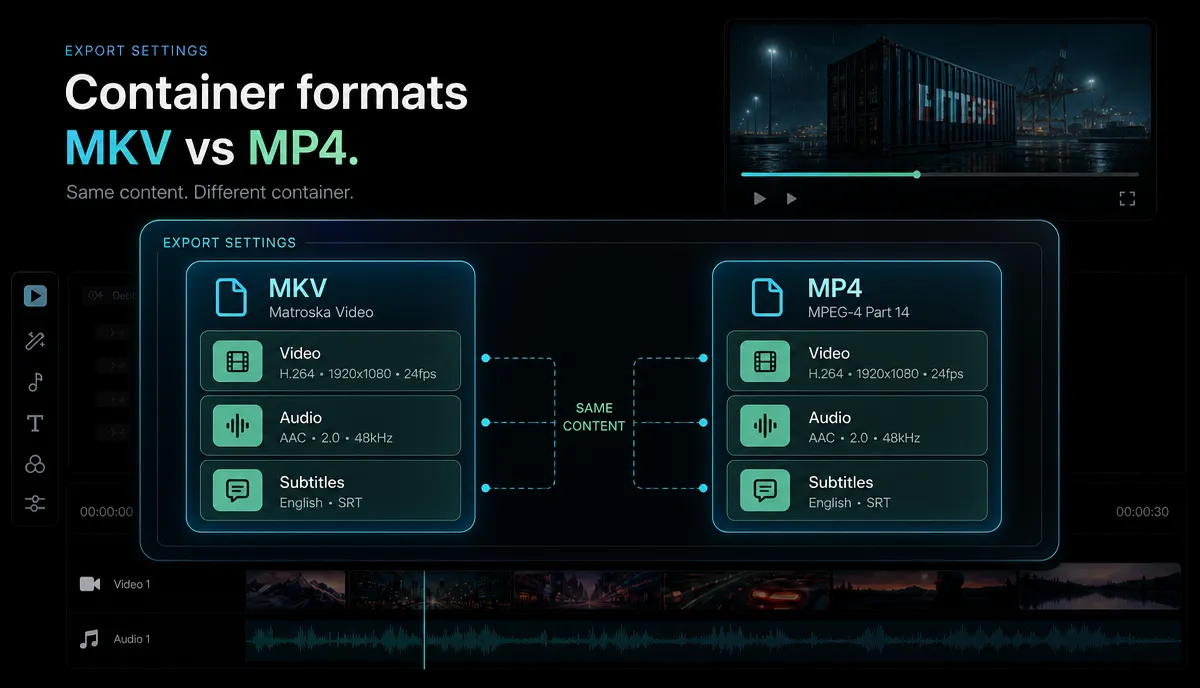
| MKV (Matroska) | MP4 | |
|---|---|---|
| 擅长 | 归档、抓取、多轨存储 | 发布、分享、通用播放 |
| 编码支持 | 非常广,含较新/实验性编码 | 广,聚焦于广泛支持的编码 |
| 大众平台上传 | 不是标准的上传容器 | 每个平台都认的格式 |
| 设备播放 | 需要有能力的播放器(如 VLC) | 几乎任何手机、浏览器、电视都能放 |
| 多音轨/字幕轨 | 轻松装很多 | 更受限,但常见需求够用 |
如果你发到 YouTube、TikTok、YouTube Shorts 或 Instagram Reels,MP4 是各处都安全、都接受的容器。所以当你需要把 MKV 改成 MP4 时,你的目标根本不是要"改善"视频——只是把同样的流搬进一个全世界都能打开的盒子。记住这个目标,你就能避开一笔你本来根本没被收取的画质税。
转换页面藏起来的秘密:MKV 和 MP4 只是容器
这里有一个能改变全局的心智模型。一个视频文件有两层:
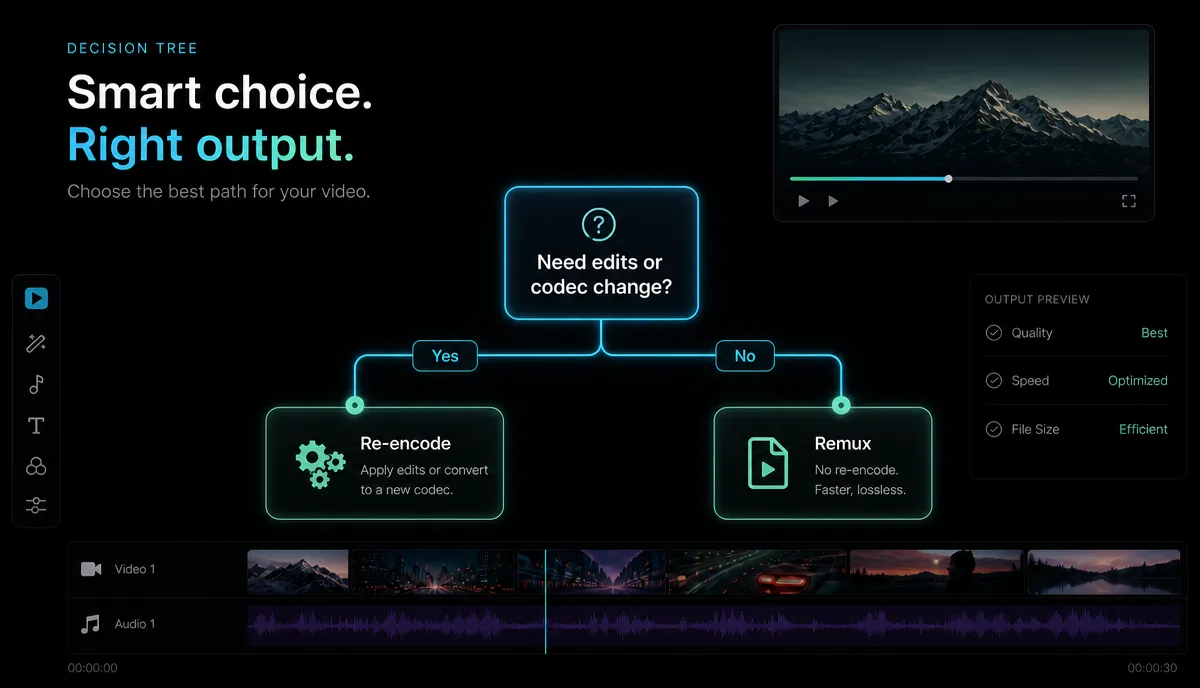
当你把 MKV"转成"MP4 时,对这些内部流你有两种截然不同的处理方式。你要么把它们原封不动地重新装进新盒子,要么从头重建它们。前者瞬时且无损,后者又慢又必然损一点画质。转换页面很少告诉你它在做哪一种——而且默认情况下,很多都选了又慢又有损的那种。
关键就在这:一个已经装着 H.264 视频和 AAC 音频(最常见的组合)的 MKV,从每一条流来看,本就是该待在 MP4 里的东西。除了盒子上的标签,没什么可转的。重新编码它,就像为了改个扩展名把整份文档重新打一遍。
重封装 vs 重新编码:决定画质留还是丢的区别
"把流重新装一遍"的技术名字叫重封装(remux,即 re-multiplex 的简称)。"把流重建"的名字叫重新编码(re-encode,或转码)。这是整个话题里最重要的一个区分。
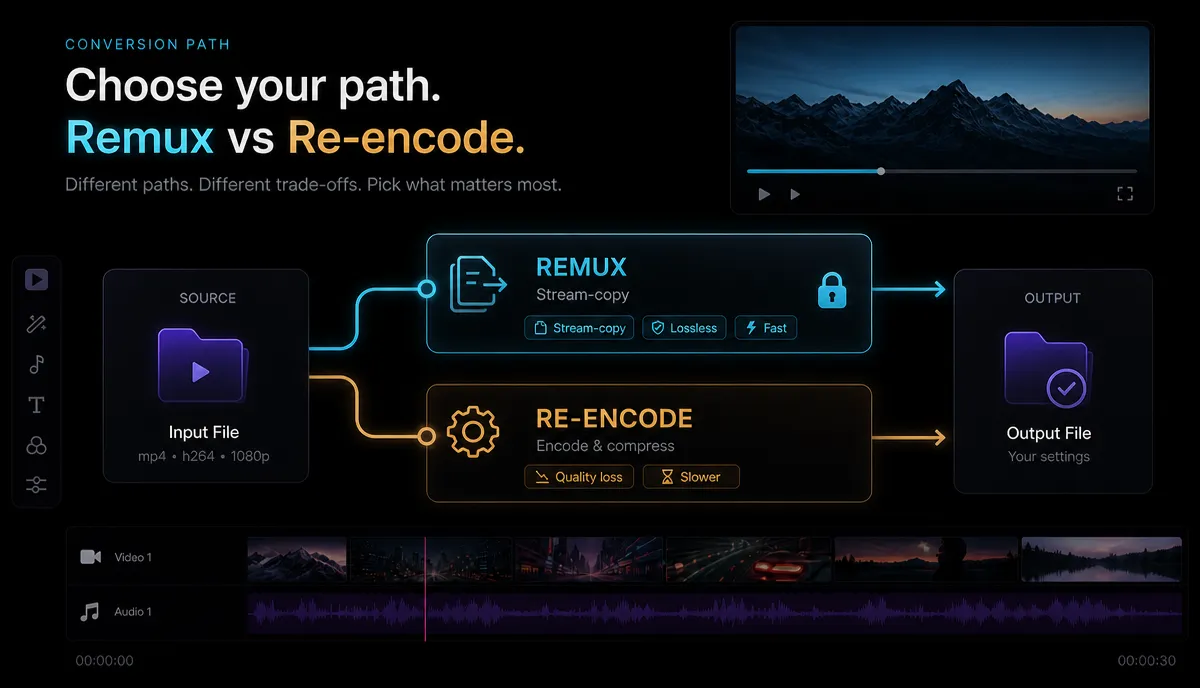
| 重封装(流复制) | 重新编码(转码) | |
|---|---|---|
| 做什么 | 把同样的流复制进新容器 | 解码视频再重新压缩 |
| 画质 | 与源完全一致——真正无损 | 必然有损(且代代衰减) |
| 速度 | 几秒;几乎不动用 CPU | 数分钟起;重度占用 CPU/GPU |
| 文件大小 | 基本不变 | 通常更小——这正是它的目的 |
| 何时用 | 只需换个容器 | 编码不受支持,或必须改分辨率/码率 |
如果你装了 ffmpeg,无损重封装就是一行命令:
-c copy 这个参数就是魔法。它让 ffmpeg 把每条流原样复制、而不是重新编码,于是一部两小时的电影几秒就转好,输出与输入分毫不差。这行命令就是那些转换落地页不会宣传的"秘密"——因为一个三秒就把活干完、对你什么都不要求的页面,很难拿来变现。
一个诚实的提醒:重封装只有在里面的流是 MP4 合法能装的时候才行。H.264、H.265 视频配 AAC 或 AC3 音频都能干净地重封装。但如果 MKV 里带着 MP4 不支持的东西——某些字幕格式,或像 Vorbis 这样不常见的音频编码——那条特定的流就得转换或丢弃。在这种少见的情况下,做一次局部重新编码才是对的,这就引出了下一节。
在浏览器里把 MKV 无损转成 MP4
如果你不想碰命令行,一个浏览器工作台用拖拽就能干同样的活。下面是 Recapo 里的流程——一个免安装、基于浏览器的视频工作台,让你省去那个动辄好几个 G 的桌面软件和"到底该下哪个版本"的折腾。每个任务支持 MKV、MP4、MOV 及其他常见格式,单个最大 6GB。
- 上传 MKV。 打开 MKV 转 MP4 工具,把文件拖进去。开始前没什么要装、也没什么要配——上传才是最费劲的一步,而它不过是一拖。
- 执行转换。 启动转换。对一个标准的 H.264/AAC MKV,这就是上面说的换盒子:很快,而且画面没有任何理由改变。
- 验证是无损的(30 秒检查)。 在信任任何转换器之前,瞄两个数。如果输出文件大小和输入差不多、转换几乎瞬间完成,那它是重封装了——你保住了全部画质。如果体积大幅缩小、还花了好几分钟,那它重新编码了,你就该检查一下画面(自测法见下文)。
- 用通用转换器对付奇怪的输入。 如果你的源不是严格的 MKV——一段 WebM 录屏、一个老 AVI、某个播放器只能半开的文件——先让它过一遍视频格式转换工具,落到一个每个平台都接受的干净 MP4 上。
- 直接进入剪辑。 因为你已经在一个视频工作台里,转好的 MP4 可以直接流进下一步——加字幕、把长录像切成短片、加 AI 配音,或者改成竖屏——不用再导一次、也不用换第二个软件。
整个流程就这些。真正的门道在于选择重封装而非重新编码,而不在你按哪个按钮。
什么时候确实需要重新编码(并且有意损一点)
重封装是正确的默认,但它并非总能做到。在下列情形里,重新编码才是那个正确、有意为之的选择——接受这点小小的画质代价,因为你换回了别的东西:
经验法则:先重封装,只有在具体需求逼你时才重新编码。绝不要"为了保险"就重新编码——一个完美文件正是这样被悄悄搞糊的。
各种转换方案对比——外加一个 60 秒自测
把 MKV 弄成 MP4 不止一种办法,而且它们表现并不一样。与其去信一张功能清单,不如搞清每个方案是什么,然后自己测。
| 方案 | 它是什么 | 默认无损吗? | 取舍 |
|---|---|---|---|
ffmpeg -c copy | 命令行媒体工具箱 | 是——字面意义的流复制 | 需要你对终端不怵 |
| VLC | 免费跨平台播放器,带转换功能 | 否——除非你设一个直通配置,否则它的转换预设会重新编码 | 熟悉,但很容易一不留神就重新编码 |
| HandBrake | 桌面转码软件 | 否——它是转码器,永远重建视频 | 重新编码很棒,做纯重封装却是错的工具 |
| 在线转换网站 | 浏览器上传下载服务 | 差别很大;很多会重新编码 | 有上传/排队等待;用自测确认 |
| Recapo 转换器 | 基于浏览器的视频工作台 | 用自测在你的文件上确认 | 免安装;在一个标签页里转完就能剪 |
注意这里几个诚实的意外:HandBrake,尽管是人人都会先想到的工具,却根本做不了无损的视频重封装——它天生就是个转码器。VLC 能转,但它的默认预设会重新编码,于是你可能在毫不知情间掉了画质。这正是为什么你永远不该只听转换器一面之词。在依赖任何工具之前,先跑一遍这个快速测试:
上传什么: 一段 2–3 分钟、至少含一个棘手元素的 MKV——H.265 视频、一条嵌入字幕轨,或者两条音轨。棘手文件能把偷懒的工具照出原形。
测什么:
- 时间。 重封装几秒就完。要是磨了好几分钟,那它重新编码了。
- 文件大小。 进出大小差不多,说明是无损重封装。大幅缩水意味着流被重建了(画质可能滑了)。
- 定格画面。 把最"闹"的那一刻——快速运动、精细纹理——在源和输出里都全屏暂停。看着一模一样,你就干净了。
- 播放。 转出来的 MP4 能在你手机和浏览器里打开吗?这本就是你转换的全部理由。
- 附加项。 第二条音轨或字幕保住了,还是被工具默默丢了?
六十秒的测试,比任何功能清单都告诉你更多,而且它对任何工具都管用——免费的、付费的、桌面的、浏览器的。这才是挑一个你信得过的 mkv 转 mp4 免费方案的诚实办法。
批量转一整个文件夹的 MKV
转一个文件不算事。真正的苦活是一整个文件夹、四十段你一直想清理的抓取或录屏。一套可复用的做法胜过一段段手调:
- 先确认它们适合重封装。 转一个有代表性的文件,跑一遍自测。如果它无损重封装了,文件夹里其余的几乎肯定也行,因为它们很可能是同样的编码。
- 统一容器,而不是内容。 你对这一批的目标只有一个:每个文件都以一个干净、可播放的 MP4 离开。除非某个具体文件逼你,否则别把整个文件夹都重新编码。
- 把例外挑出来。 把自测没过的文件单独放一边——通常是带着冷门编码或字幕格式的那一两个——用一次有意的重新编码去处理它们,而不是拿整批陪绑。
- 只抽查样本,别看全部四十个。 转完后重点检查最复杂的两个文件。它们放着干净、又跟源一致,这批就发。
浏览器工作台在这里很有用,因为每台机器都不用装东西——你在任何电脑上都能跑同一套转换,然后直接对结果加字幕或切片,不用导到另一个软件里。
常见问题
把 MKV 转成 MP4 会掉画质吗? 不一定。如果工具重封装——把已有的流复制进一个 MP4 而不重新编码——结果就与源逐比特一致,而且只要几秒。只有当工具重新编码视频时画质才会掉,而多数标准 H.264 MKV 文件根本不需要重新编码。用"看大小和时间"这一招就能确认发生的是哪一种。
免费把 MKV 改成 MP4,最快的办法是什么? 流复制。用 ffmpeg 就是 ffmpeg -i input.mkv -c copy output.mp4;在浏览器里就是把文件拖进一个做重封装、而非重建的转换器。两者都几秒完成,因为它们没在重新压任何东西,这也让它们成为画质最高的选项。
为什么我的 MKV 传不上 YouTube、TikTok 或 Reels? MKV 不是标准的大众上传容器——这些平台是围着 MP4 建的。文件本身通常没问题,只是装错了盒子。把它转成 MP4(尽量用无损重封装),同一段视频就能顺畅上传。
我转出的 MP4 没声音、或者字幕没了——怎么回事? 那个 MKV 大概含有 MP4 无法原样容纳的音频或字幕格式,于是工具在重封装时把它丢了。解决办法是只对那条流做一次针对性的重新编码(比如把音频转成 AAC),字幕的话就把它烧进画面,让它没法被丢掉。
用在线 MKV 转 MP4 转换器处理大文件安全吗? 取决于服务和上传方式。一个基于浏览器的工作台可以处理大文件——比如 Recapo 是每个任务最大 6GB——而且什么都不用装。对于敏感内容,优先选一个转完不会把结果邮件发你、也不会把文件留在公开链接上的工具,并且始终跑一遍自测,确认输出就是你要的。
准备好用无损的方式把 MKV 转成 MP4 了吗?
现在你已经掌握了那些转换页面藏起来的关键:MKV 和 MP4 只是容器,所以正确的做法几乎总是一次无损重封装——几秒完成、画面像素级完美——而不是一次慢吞吞、悄悄让你掉画质的重新编码。不用装任何东西就能做到:免费注册 Recapo 账号,拖进一个最大 6GB 的 MKV,拿回一个哪儿都能传的干净 MP4——然后在同一个浏览器标签页里给它加字幕、切片,或改成竖屏。只转一次,留住每一个像素,别再交那笔你本就没被收取的画质税。等你要放量时,价格详情都在定价页上。


