আপলোডের সীমা মেলাতে ভিডিও ফাইল ছোট করবেন কীভাবে
ফাইলের আকার, দৈর্ঘ্য ও ফরম্যাটের সীমা আগে চিনুন। অপ্রয়োজনীয় অংশ ছেঁটে উপযুক্ত রেজোলিউশন ও বিটরেট নিন, পরিষ্কার শেষ এক্সপোর্ট পরীক্ষা করুন।
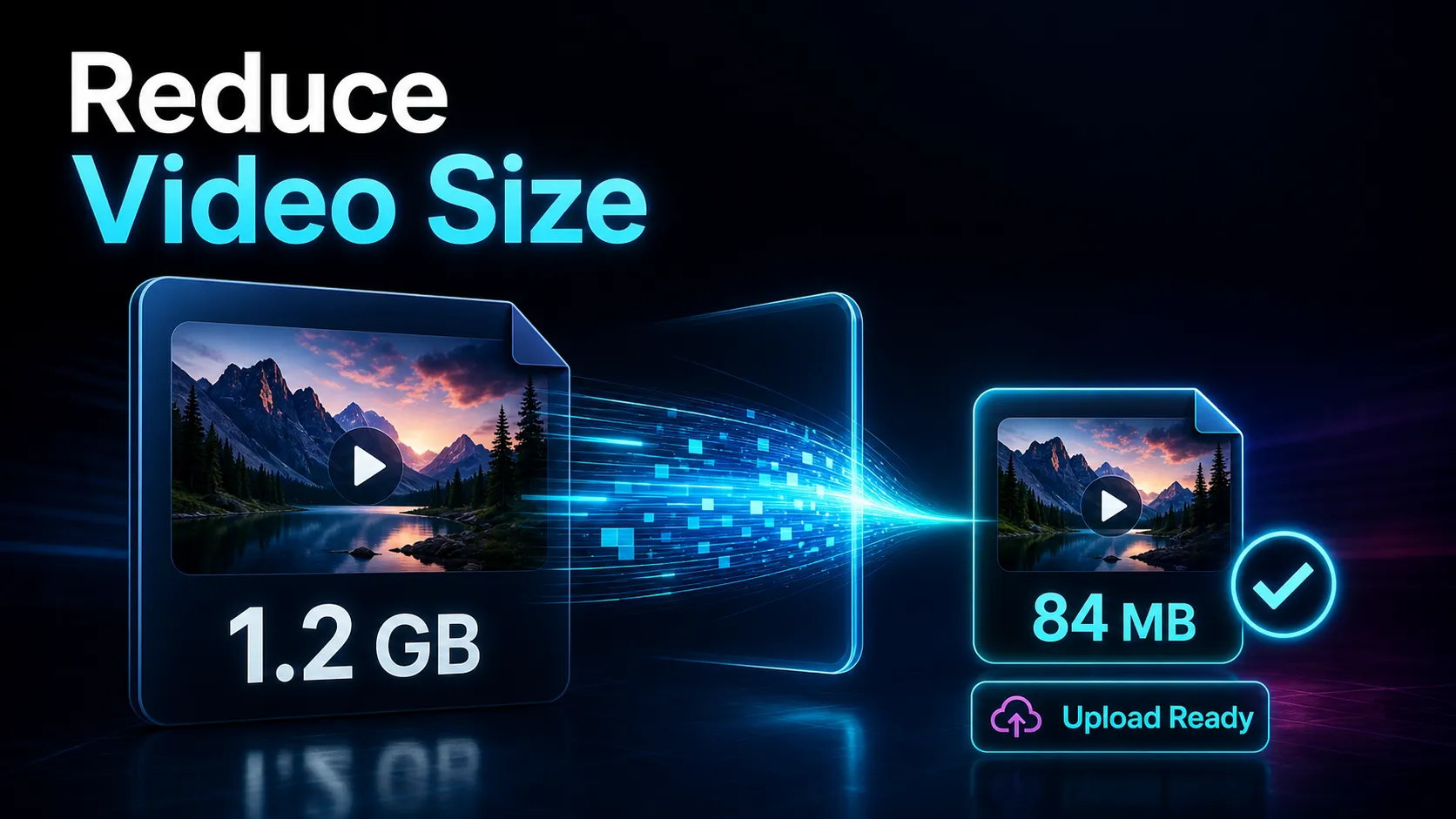
“ফাইল খুব বড়” এলে আগে আকার, দৈর্ঘ্য, ফরম্যাট নাকি অ্যাকাউন্টের অনুমতি সমস্যা বুঝুন। দ্রুত ইন্টারনেট আকারের সীমা বদলায় না। প্রায়ই দৈর্ঘ্য, বিটরেট, রেজোলিউশন ও কোডেকের কয়েকটি পরিবর্তন যথেষ্ট। চোখে মান না কমা মানে দেখতে পরিষ্কার ফল; গণিতগত একই ছবি বা মূলের একই ফাইল থেকে এটি আলাদা। চল্লিশ সেকেন্ড অকারণ অংশ বা অতিরিক্ত বিটরেট বাদ দেওয়া ছোট লেখা ঝাপসা করার চেয়ে ভালো হতে পারে।
মূল নিবন্ধে ১০ জুলাই ২০২৬-এ পণ্য/প্ল্যাটফর্মের সূত্র যাচাইয়ের উল্লেখ আছে। সংযুক্ত বর্তমান সরকারি নিয়ম ও নিজের পরিকল্পনা আবার দেখুন।
ফাইলের আকার কীভাবে হয়?
আনুমানিক বাইট ≈ মোট গড় বিটরেট (বিট/সেকেন্ড) × দৈর্ঘ্য (সেকেন্ড) ÷ 8, সঙ্গে সামান্য কনটেইনার ডেটা। মোটে ভিডিও, অডিও ও অন্য ট্র্যাক থাকে। রেজোলিউশন ও কোডেক কাঙ্ক্ষিত মানের জন্য দরকারি বিটরেটকে প্রভাবিত করে; একা আকার ঠিক করে না।
| দিককী বদলায়?ছোট করার পথ | ||
| রেজোলিউশন | 4K, 1080p, 720p পিক্সেল আয়তন | সরবরাহের দরকারি বিবরণ রেখে নিন |
| বিটরেট | প্রতি সেকেন্ডের ডেটা | কম লক্ষ্য বা উপযুক্ত মানভিত্তিক সেটিং |
| দৈর্ঘ্য | কতক্ষণ চলে | অকারণ ভূমিকা/নীরবতা বাদ |
| কোডেক | এনকোডের দক্ষতা | সামঞ্জস্যে H.264, সমর্থিত হলে H.265 পরীক্ষা |
ক্যামেরার উচ্চ বিটরেট 4K মূল পরের সম্পাদনায় ভালো। সেটি রেখে আপলোড কপি গন্তব্য ও দর্শকের জন্য বানান। সব সামাজিক ভিডিওতে 4K অকারণ ধরে নেবেন না।
গন্তব্যের প্রকৃত সীমা
- TikTok: অ্যাপ ও ওয়েবের বর্তমান ফাইল, দৈর্ঘ্য ও ফরম্যাট দেখুন। ওয়েব পরীক্ষা কাজে লাগতে পারে, সবসময় বেশি আকার নেয় ধরে নয়।
- Instagram Reels/ফিড: পোস্টের ধরনে দৈর্ঘ্য, অনুপাত, আকার ও মান দেখুন; শুধু 1080p-তে অন্য সীমা দূর হয় না।
- YouTube: সাধারণ অ্যাকাউন্টে ১৫ মিনিট; যাচাই করা অ্যাকাউন্টে দীর্ঘ ভিডিও। বর্তমান সর্বোচ্চ 256 GB বা ১২ ঘণ্টা—যে সীমা আগে আসে। সরকারি দৈর্ঘ্য/আকার নির্দেশ ও নিজের যোগ্যতা দেখুন।
- Gmail: ব্যক্তিগত অ্যাকাউন্টে মোট সংযুক্তি 25 MB; কাজ/স্কুলে প্রশাসক ঠিক করেন। বেশি হলে Gmail Drive লিংক দিতে পারে। বর্তমান সংযুক্তির নিয়ম দেখুন।
- Discord/Slack: প্রতি ফাইল ও পরিকল্পনা/কর্মক্ষেত্রের বর্তমান সীমা দেখুন। দুটির সব বিনামূল্যের অ্যাকাউন্টে একই “ছোট সীমা” নয়; উপযুক্ত হলে লিংক দিন।
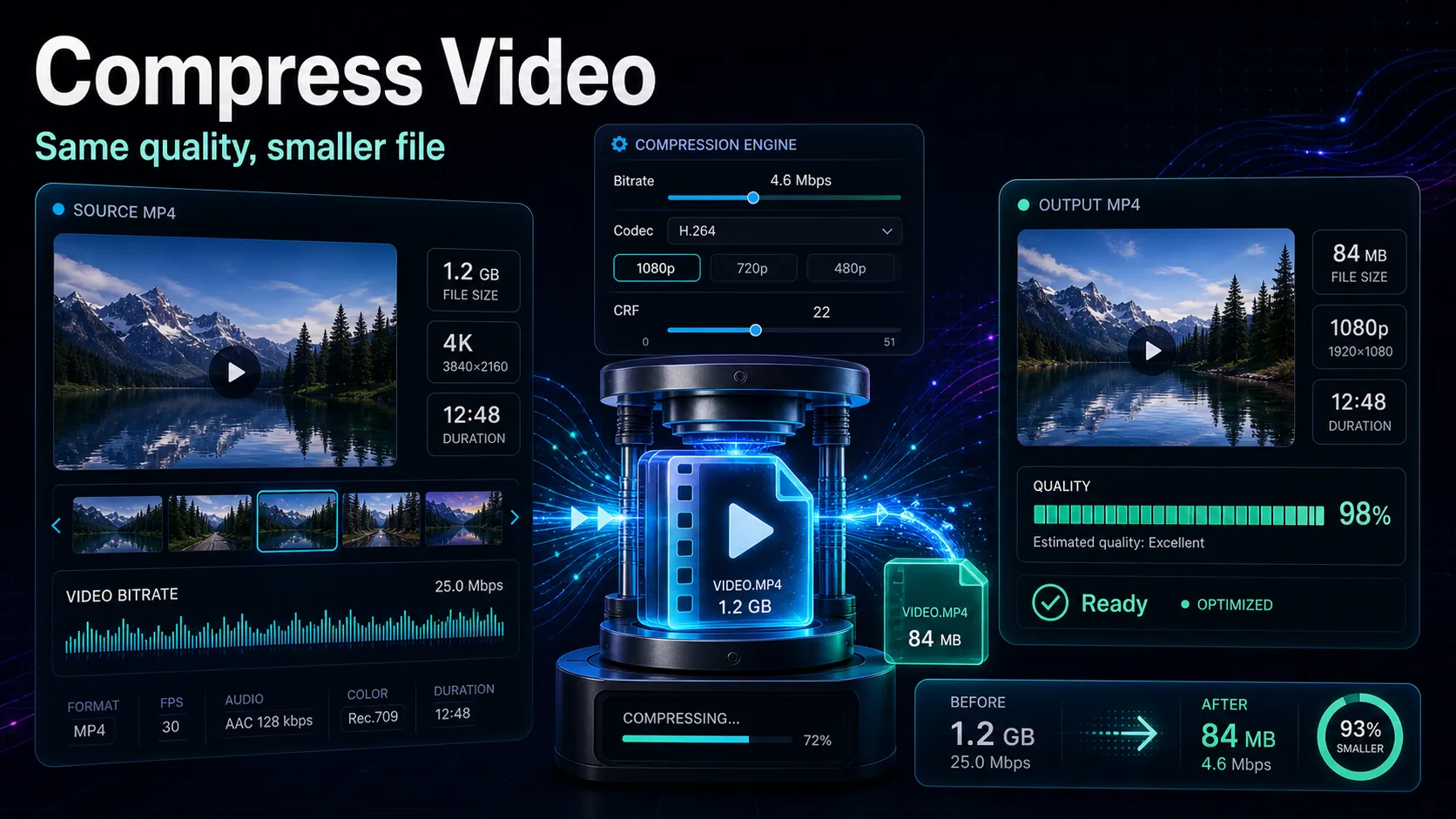
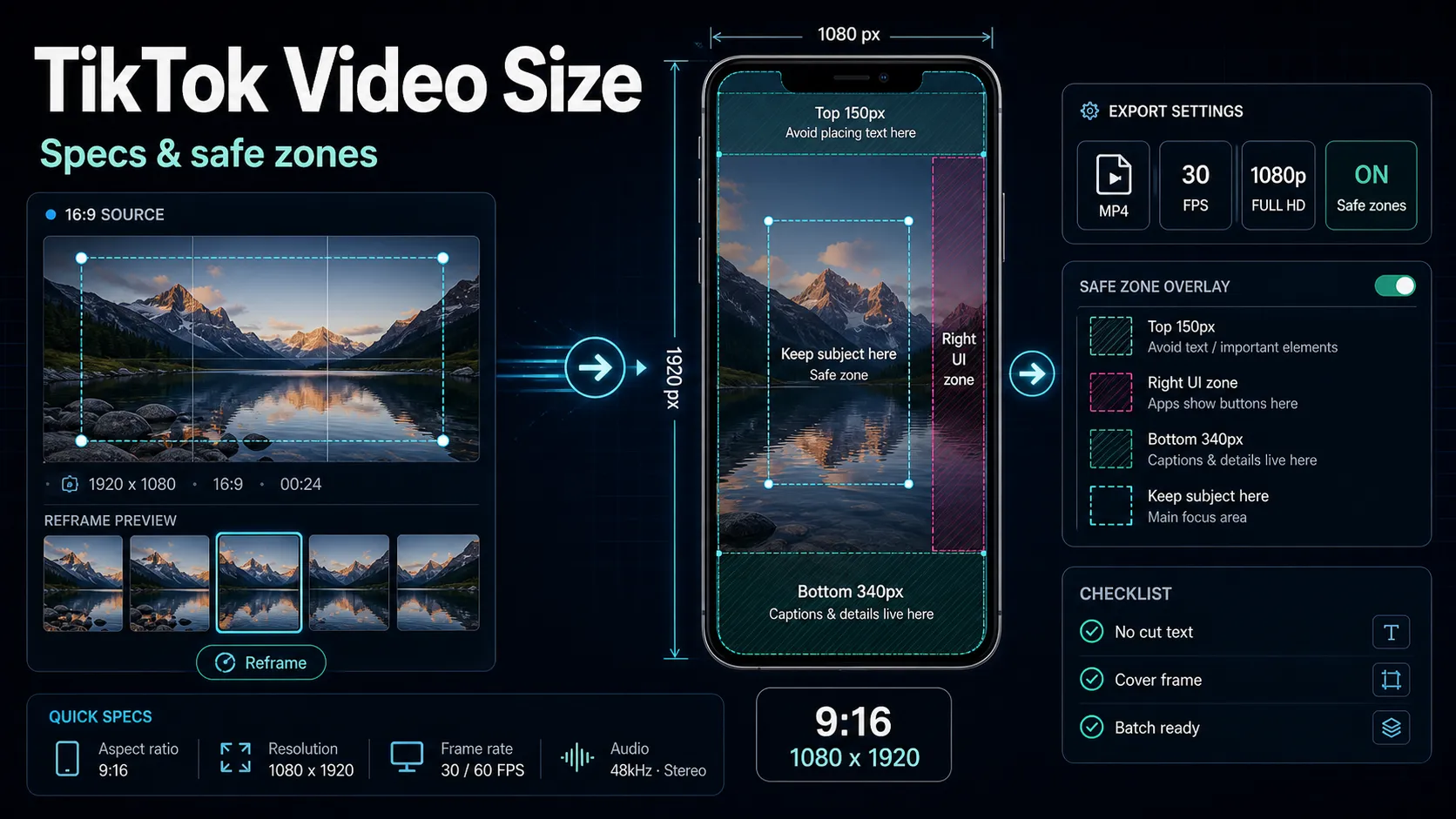
আকারের সমাধান দৈর্ঘ্য কাটাও হতে পারে, কিন্তু দৈর্ঘ্যের সীমা শুধু বিটরেট ঠিক করে না। ভিডিও কমপ্রেশন গাইড ও TikTok আকার গাইড দেখুন।
চার নিয়ন্ত্রণ ও বিনিময়
দৈর্ঘ্য: অপ্রয়োজনীয় অংশ আগে
ভূমিকা, নীরবতা বা পুনরাবৃত্তি ছেঁটে জরুরি প্রসঙ্গ রাখুন। সময় কমলে সাধারণত আকার কমে। বাকি ফ্রেম পুনরায় এনকোড ছাড়া কপি সম্ভব হলে নতুন এনকোড-ক্ষতি হয় না; সম্পাদক আবার এনকোড করলে পরীক্ষা করুন।
রেজোলিউশন: সরবরাহের দরকারি বিবরণ
4K থেকে একই অনুপাতের 1080p-তে প্রায় এক-চতুর্থাংশ পিক্সেল, ফাইল নিজে এক-চতুর্থাংশ নয়। একই মোট বিটরেট ও দৈর্ঘ্যে আকার প্রায় একই। যথেষ্ট বিবরণের জন্য কম বিটরেট সম্ভব হতে পারে; ছোট লেখা, স্ক্রিন রেকর্ড ও ক্রপে আগে নমুনা দেখুন।
বিটরেট বা CRF: মান ও আকার
বিটরেট কমলে প্রতি সেকেন্ড ডেটা সরাসরি কমে। কিছু H.264/H.265 এনকোডারে CRF-এর মতো মানভিত্তিক মোড দৃশ্যের জটিলতায় ডেটা দেয়; নির্দিষ্ট আকার নিশ্চিত করে না। দ্রুত গতি, সূক্ষ্ম গঠন ও লেখায় ব্লক/ঝাপসা দেখুন।
কোডেক: দক্ষতা ও সামঞ্জস্য
H.264 ব্যাপকভাবে চলে, সব যন্ত্রের নিশ্চয়তা নয়। H.265/HEVC একই দেখার মানে কম ডেটা দিতে পারে; উৎস, এনকোডার ও সেটিংনির্ভর। গন্তব্য সমর্থন করলেই নিন। MP4 কনটেইনার; নাম বদলালে কোডেক বদলায় না।
আপলোডের ছয় ধাপ
- সীমা চিনুন: আসল আকার, দৈর্ঘ্য, সমর্থিত ফরম্যাট ও অ্যাকাউন্ট মেলান; রেজোলিউশন পরামর্শ ও কঠোর সীমা আলাদা।
- আগে ট্রিম: দর্শকের দরকারি বিষয় পর্যন্ত রাখুন।
- উপযুক্ত রেজোলিউশন: উল্লম্ব সামাজিক ভিডিওতে 1080 × 1920 সাধারণ লক্ষ্য; উৎস ও গন্তব্যে ভিন্ন চাহিদা থাকতে পারে।
- মাঝারি বিটরেট/মান: কঠিন ছোট নমুনায় শুরু। সীমা পেরোলে এক ধাপ বদলে আবার মূল মাস্টার থেকে বের করুন।
- কোডেক: H.264 MP4 সামঞ্জস্য বনাম সমর্থিত HEVC দক্ষতা নিজের উৎসে দেখুন।
- এক্সপোর্ট ও পরীক্ষা: বাস্তব বাইট সীমার নিচে। গতি, লেখা, মুখ, শুরু-শেষ, শব্দ ও সিঙ্ক দেখুন; একটি স্থির ফ্রেম যথেষ্ট নয়।
এক পরিবর্তনের সর্বজনীন অগ্রাধিকার নেই। অকারণ দৈর্ঘ্য বাদ, দরকারি বিবরণ ঠিক, তারপর বিটরেট/কোডেক পরীক্ষা। সীমার মধ্যে গ্রহণযোগ্য হলে আরও আক্রমণাত্মক বদল নয়।
“মান না হারিয়ে” কথার অর্থ
ক্ষতিযুক্ত এনকোডিংয়ে ডেটা বাদ যায়; সাধারণ দেখায় পার্থক্য না থাকা লক্ষ্য হতে পারে। প্রকৃত লসলেস কোডিংও আছে এবং স্ট্রিম কপি ডিকোড/এনকোড ছাড়া ডেটা নিতে পারে, তবে আগে কমপ্রেস করা উৎস অনেক ছোট করার নিশ্চয়তা নয়। উপাদান বা মেটাডেটা সরিয়ে ফাইল বদলালে মূলের একই বাইট ফাইল বলবেন না।
- গুরুত্বপূর্ণ মুখ, লেখা ও গতি রেখে বাড়তি ডেটা কমান।
- ট্রায়ালও মূল মাস্টার থেকে; ছোট ট্রায়াল বারবার ছোট করবেন না। অনুমোদিত সেটিংয়ে একটি ডেলিভারি এনকোড করুন।
- উচ্চমানের সংরক্ষণ কপি আলাদা, আপলোড কপি লক্ষ্য পর্দায় দেখুন।
খুব ছোট 4K দাবিতে কোডেক, উৎসের জটিলতা, বিটরেট ও বাস্তব দৃশ্য দেখুন। ওয়াটারমার্ক কমপ্রেশনের প্রযুক্তিগত কারণ নয়, পণ্যের আলাদা শর্ত।
সোশ্যাল বনাম ইমেইল/চ্যাট
সামাজিক প্ল্যাটফর্ম আপলোড প্রসেস করে, তাই পরিষ্কার ও উপযুক্ত আকার দিন। 1080p উল্লম্ব প্রায়ই ব্যবহারিক; কাজে লাগা 4K শুধু “আবার কমপ্রেস করবে” বলে বাদ নয়। ছোট সংযুক্তিতে দৈর্ঘ্য/রেজোলিউশন/বিটরেট বেশি কমাতে হতে পারে। দশ-মিনিট রেকর্ডিং নষ্ট করার বদলে উপযুক্ত প্রবেশাধিকারের হোস্ট করা লিংক ভালো হতে পারে। ব্যক্তিগত Gmail-এর 25 MB কাজের অ্যাকাউন্টে নিজে প্রয়োগ নয়।
ব্রাউজারে কাজ
Recapo AI Video Editor-কে মূল নিবন্ধ MP4/MOV ও প্রতি কাজে মোট 6GB উৎসের ব্রাউজার বিকল্প বলে; বর্তমান পরিকল্পনা/ফাইল দেখুন। দরকারি অংশ ট্রিম করুন। উল্লম্ব লক্ষ্যে TikTok Video Resizer বা Instagram Reels Resizer-এ রচনা করুন। শুধু 9:16 ক্রপ বা ক্যানভাস বদল আকার কমার প্রমাণ নয়; শেষ বিটরেট, দৈর্ঘ্য ও ফাইল দেখুন। Recapo পুনর্ব্যবহারের প্রক্রিয়া হিসেবে উপস্থাপিত; দরকারি কমপ্রেশন সেটিং সত্যি আছে কি না পরীক্ষা করুন।
সাধারণ প্রশ্ন
আপলোডে ভিডিও বড় কেন?
মোট বিটরেট/দৈর্ঘ্য, অসমর্থিত ফরম্যাট বা দৈর্ঘ্যের যোগ্যতা কারণ হতে পারে। ত্রুটি পড়ে সঠিক সীমা চিনুন।
দেখার মান রেখে ছোট করব?
অকারণ সময় বাদ, দরকারি রেজোলিউশন, তারপর মূল থেকে নিয়ন্ত্রিত বিটরেট/কোডেক পরীক্ষা। “দেখতে একই” ও লসলেস আলাদা।
MP4 ছোট করার ফরম্যাট?
MP4-এ H.264 বা সমর্থিত HEVC। শুধু কনটেইনার নয়, মোট বিটরেট ও উৎস অনুযায়ী দেখুন।
রেজোলিউশন কমলে সবসময় আকার কমে?
না। মোট বিটরেট ও দৈর্ঘ্য স্থির হলে আকার প্রায় স্থির। কম পিক্সেলে কাঙ্ক্ষিত মানের জন্য কম বিটরেট সম্ভব হতে পারে।
ব্রাউজারে কমপ্রেশন?
উপযুক্ত সম্পাদকে ট্রিম, আকার ও উপলব্ধ এনকোড সেটিংয়ে সম্ভব। উৎসের সীমা, নেটওয়ার্ক ও প্রসেসিং দেখুন; প্রথমবার সব সমস্যা মেটার নিশ্চয়তা নয়।
Recapo AI Video Editor-এ মূল এনে দরকারে TikTok বা Reels ফ্রেম তৈরি করুন; শেষ আকার ও মান দেখুন। অ্যাকাউন্ট তৈরি করুন, বিনামূল্যের সুবিধা ও পরিকল্পনার সীমা দেখে এগোন।
সরকারি সূত্র
- YouTube: Upload encoding settings
- FFmpeg documentation
- YouTube: Edit video settings
- Recapo
- Recapo AI Video Editor
- FFmpeg official documentation