YouTube-এর জন্য ভিডিও ফরম্যাট ও এক্সপোর্ট সেটিং
MP4, H.264 ও AAC-LC দিয়ে YouTube এক্সপোর্ট সেট করুন। রেজোলিউশন, SDR বিটরেট, ফ্রেম রেট ও 9:16 Shorts-এর ব্যবহারিক তালিকা দেখুন।
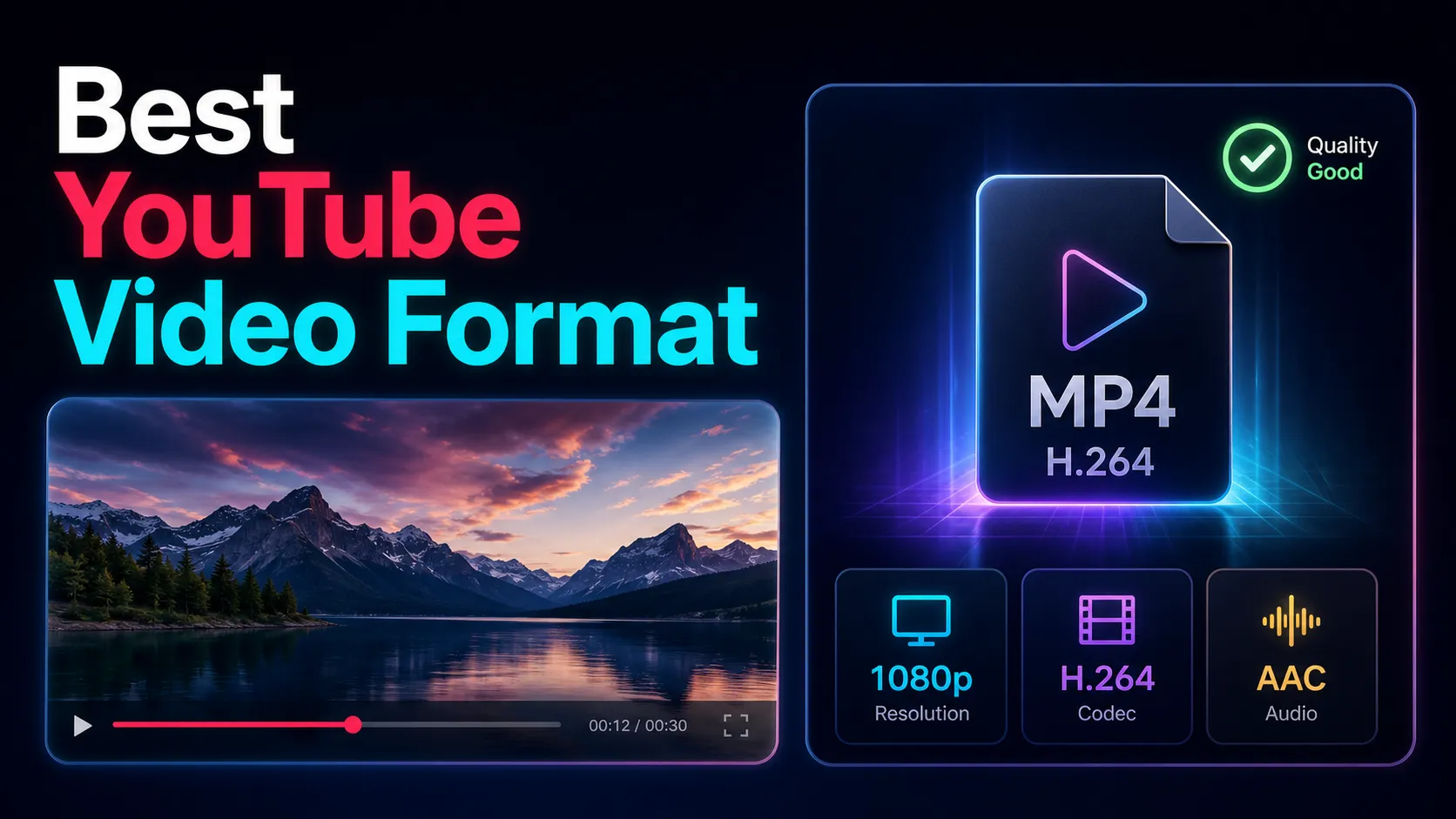
YouTube-এর জন্য নির্ভরযোগ্য একটি সাধারণ পছন্দ হলো MP4 কন্টেইনার, H.264 ভিডিও এবং AAC-LC অডিও। এই সমন্বয় YouTube-এর প্রস্তাবিত আপলোড সেটিংয়ের সঙ্গে মেলে, আপনি 4K টিউটোরিয়াল বানান বা উল্লম্ব Short। অন্য সমর্থিত ফরম্যাটও গ্রহণ করা হয়; একটি ঠিকঠাক ফাইলকে শুধু MP4 বানানোর জন্য আবার এনকোড করা জরুরি নয়।
নিচের তালিকাগুলো এক্সপোর্টের সময় রেজোলিউশন, ফ্রেম রেট, বিটরেট ও অনুপাত বেছে নিতে সাহায্য করবে। কন্টেইনার ও কোডেকের পরে নজর দিন মূল ফুটেজের মানে: কম বিস্তারিত ফুটেজ আপস্কেল করা, অকারণে ফ্রেম রেট বদলানো বা খুব কম বিটরেট রাখা ছবি খারাপ করতে পারে। কোনো সেটিং নির্দিষ্ট শতাংশ মানের নিশ্চয়তা দেয় না।
তথ্য যাচাই: 14 সেপ্টেম্বর 2026। সংখ্যাগুলো সরকারি আপলোড নির্দেশনার সঙ্গে মিলিয়ে দেখা হয়েছে। এগুলো মান যাচাইয়ের প্রাথমিক লক্ষ্য; Shorts-এর 1080×1920 একটি ব্যবহারিক এক্সপোর্ট পছন্দ, বাধ্যতামূলক যোগ্যতার শর্ত নয়।
YouTube ভিডিও ফরম্যাটের সরাসরি উত্তর
MP4/H.264/AAC-LC ব্যবহার করুন এবং উৎসের উপযুক্ত রেজোলিউশন ও ফ্রেম রেট রাখুন। সাধারণ অনুভূমিক ভিডিওতে 16:9 আর ফোনের পুরো পর্দাজুড়ে Shorts-এর জন্য 9:16 কার্যকর। YouTube বর্গাকার ও অন্যান্য অনুপাতও সমর্থন করে; ভিডিও এবং ডিভাইস অনুযায়ী প্লেয়ারের আকার বদলায়।
MP4 বহুল সমর্থিত, তবে সব প্রসেসিং ব্যর্থতা বা অডিও সিঙ্ক সমস্যার সমাধান নয়। MOV, AVI, WMV-এর মতো সমর্থিত কন্টেইনারে উপযুক্ত কোডেকের ফাইল থাকলে অপ্রয়োজনীয় রূপান্তরের আগে তার সামঞ্জস্য যাচাই করুন।
এক্সপোর্ট সেটিংয়ের রেফারেন্স তালিকা
| সেটিংপ্রস্তাব | |
| কন্টেইনার | MP4; সম্ভব হলে Fast Start, যেখানে moov atom শুরুতে থাকে; Edit Lists ছাড়া |
| ভিডিও কোডেক | H.264 |
| অডিও কোডেক | AAC-LC সহজ সাধারণ পছন্দ; সরকারি পৃষ্ঠায় Opus ও Eclipsa Audio-ও আছে |
| রেজোলিউশন | উৎস অনুযায়ী 1080p: 1920×1080 বা 4K: 3840×2160; সরকারি সুপারিশে 8K-ও রয়েছে |
| অনুপাত | সাধারণ কম্পিউটার প্লেয়ারে 16:9; অন্য অনুপাতও সমর্থিত |
| ফ্রেম রেট | উৎসের সঙ্গে মেলান; প্রচলিত হার 24, 25, 30, 48, 50 ও 60 fps |
| স্ক্যান | Progressive; ইন্টারলেসড ফুটেজ আগে ডিইন্টারলেস করুন |
| অডিও স্যাম্পল রেট | 48 kHz |
| অডিও চ্যানেল | স্টেরিও; স্টেরিও + 5.1-ও তালিকাভুক্ত |
| এনকোডিং | High Profile, পরপর 2 B-frames, ফ্রেম রেটের অর্ধেক দৈর্ঘ্যের closed GOP, CABAC, VBR |
| ক্রোমা সাবস্যাম্পলিং | 4:2:0 |
ভালো “YouTube” বা “High quality” প্রিসেট অনেক কারিগরি বিকল্প ঠিক করে দেয়। তারপরও কন্টেইনার, কোডেক, রেজোলিউশন, ফ্রেম রেট, অডিও ও বিটরেট দেখুন। পুরোনো লেখার 96 kHz বিকল্পটি বর্তমান সাধারণ নির্দেশনায় নেই; এখানে 48 kHz রাখা হয়েছে।
রেজোলিউশন অনুযায়ী SDR ভিডিও বিটরেট
দ্রুত নড়াচড়া, রঙের ধীর পরিবর্তন এবং সূক্ষ্ম পটভূমিতে কম বিটরেটের সমস্যা স্পষ্ট হয়। নিচে YouTube-এর সাধারণ SDR আপলোড লক্ষ্য দেওয়া হলো; HDR-এর তালিকা আলাদা। Mbps এবং অডিওর kbps এক একক নয়।
| রেজোলিউশন24, 25, 30 fps48, 50, 60 fps | ||
| 2160p / 4K | 35–45 Mbps | 53–68 Mbps |
| 1440p | 16 Mbps | 24 Mbps |
| 1080p | 8 Mbps | 12 Mbps |
| 720p | 5 Mbps | 7.5 Mbps |
| 480p | 2.5 Mbps | 4 Mbps |
অডিওর প্রকাশিত লক্ষ্য: মোনো 128 kbps, স্টেরিও 384 kbps এবং 5.1-এর জন্য 512 kbps। এগুলো প্রাথমিক সুপারিশ, কঠোর সর্বোচ্চ বা সবার জন্য বাধ্যতামূলক সর্বনিম্ন নয়। কিছু কঠিন দৃশ্যে একটু বেশি বিটরেট সাহায্য করতে পারে, কিন্তু বড় ফাইল মানেই ভালো ছবি নয়।
একই রেজোলিউশনে বেশি ফ্রেম রেটের জন্য বেশি বিটরেট দরকার। তালিকার সাধারণ উদাহরণে বৃদ্ধি প্রায় 1.5 গুণ, সব সময় দ্বিগুণ নয়: 1080p-তে 8 থেকে 12 Mbps। 60 fps গেমিং বা খেলার ফুটেজে পরীক্ষা ছাড়া 30 fps-এর লক্ষ্য প্রয়োগ করবেন না।
Shorts-এর 9:16 এক্সপোর্ট
| সেটিংব্যবহারিক পছন্দ | |
| অনুপাত | 9:16 উল্লম্ব; বর্গাকার ভিডিওও যোগ্য হতে পারে |
| রেজোলিউশন | 1080×1920, যদি উৎস ও ক্রপে যথেষ্ট বিস্তারিত থাকে |
| কন্টেইনার / ভিডিও / অডিও | MP4 / H.264 / AAC-LC |
| দৈর্ঘ্য | বর্তমান নিয়মে যোগ্য বর্গাকার বা উল্লম্ব ভিডিও সর্বোচ্চ 3 মিনিট |
সাধারণ চ্যানেলে 15 অক্টোবর 2024 বা তার পরে আপলোড করা যোগ্য ভিডিও এই 3 মিনিটের শ্রেণিতে পড়ে; Official Artist Channels-এর সংশ্লিষ্ট তারিখ 8 ডিসেম্বর 2025। পুরোনো আপলোড ও চ্যানেলের অবস্থার জন্য বর্তমান সাহায্য পৃষ্ঠা দেখুন। 1 মিনিটের বেশি Short-এ সক্রিয় Content ID দাবি থাকলে তা বিশ্বজুড়ে ব্লক হয়।
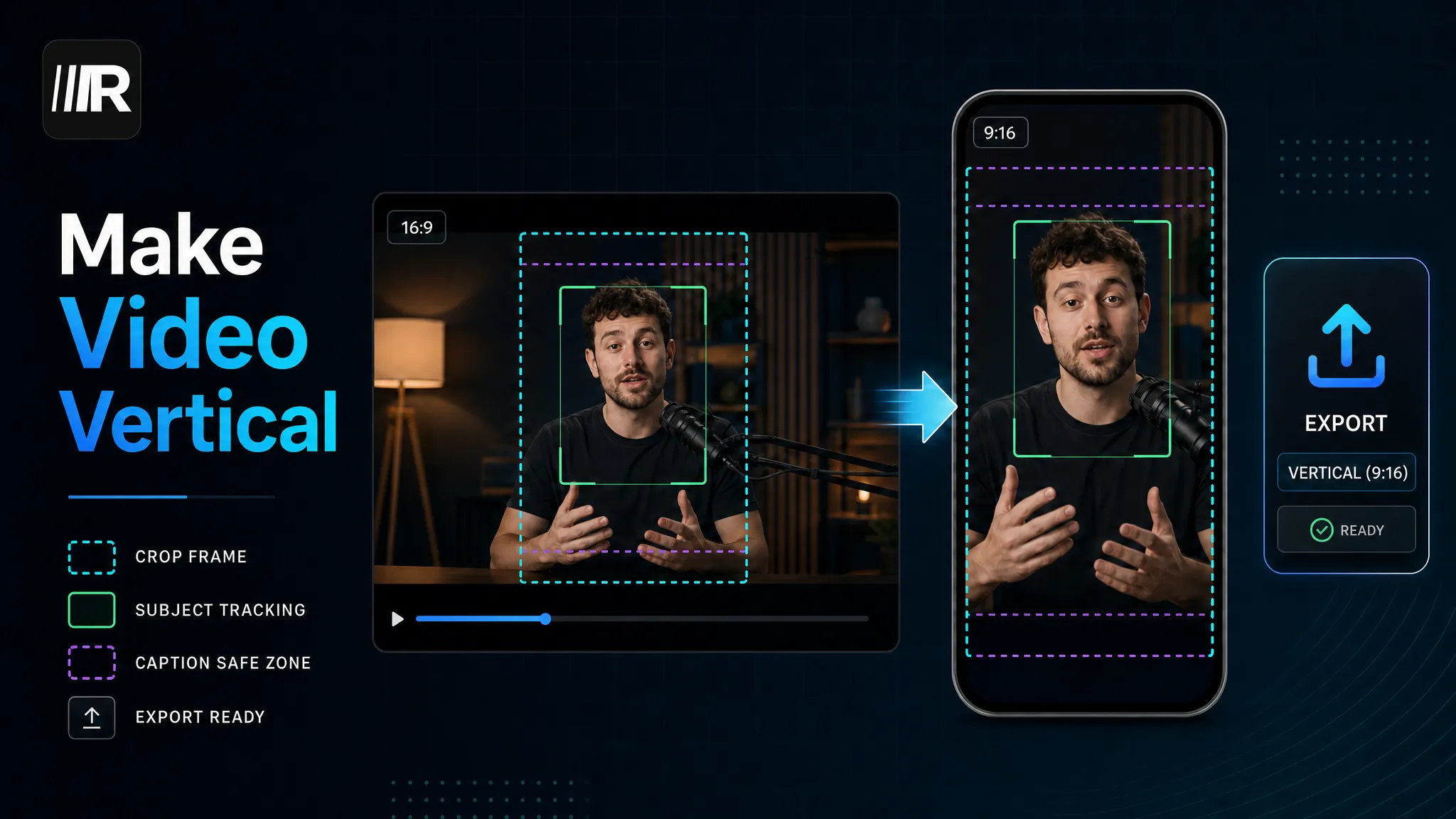
Shorts-এর আলাদা কোডেক নেই। মূল কাজ হলো 16:9 ফুটেজকে 9:16-এ এমনভাবে রিফ্রেম করা যাতে মাথা, হাত ও গুরুত্বপূর্ণ দৃশ্য থাকে। ক্রপে তথ্য হারালে পরিকল্পিত প্যাডেড লেআউটও ব্যবহার করা যায়; শুধু অনুপাত মেলাতে বিষয় কেটে ফেলা ঠিক নয়। ভিডিও উল্লম্ব করার নির্দেশিকা থেকে রিফ্রেমিং ও লেটারবক্সিং দেখুন। TikTok-এও প্রকাশ করলে TikTok-এর ফরম্যাট ও সেটিং দিয়ে আলাদা শর্ত যাচাই করুন।
যেকোনো এডিটরে এক্সপোর্টের ধাপ
- কন্টেইনার হিসেবে MP4 বাছুন।
- ভিডিওতে H.264 দিন; AVC নামেও থাকতে পারে।
- অডিওতে AAC-LC ও 48 kHz যাচাই করুন।
- উৎসের রেজোলিউশন ও ফ্রেম রেট রাখুন। 1080p/30-তে ধারণ করলে 1080p/30 ভালো শুরু; 4K আপস্কেল নিজে থেকে বাস্তব বিস্তারিত যোগ করে না।
- বিটরেট তালিকা বা উপযুক্ত মানের প্রিসেট দিয়ে শুরু করে কঠিন দৃশ্যের নমুনা দেখুন।
- অনুভূমিক সংস্করণের নিজস্ব অনুপাত ও Short-এর 9:16 লেআউট তৈরি করুন। দৃশ্যের প্রয়োজনে রিফ্রেমিং বা প্যাডিং বাছুন।
- ফাইল সরাসরি আপলোড করুন; ZIP দরকার নেই। ফাইল সীমা ও আপলোডের সময় অনুযায়ী প্রয়োজন হলেই আবার কমপ্রেস করুন।
লম্বা 4K এক্সপোর্ট বড় হতে পারে। শুধু আকার কমাতে বিটরেট খুব নামিয়ে দেওয়ার আগে দৈর্ঘ্য, অপ্রয়োজনীয় ট্র্যাক ও উপযুক্ত এক্সপোর্ট বিকল্প দেখুন। আপলোডের জন্য ভিডিও ফাইল ছোট করার গাইড এই সিদ্ধান্তে সাহায্য করে।
যেসব ভুল মান কমায়
- আপস্কেলকে নতুন বিস্তারিত ভাবা: 1080p থেকে 4K-তে পিক্সেল বাড়ে, ধারণ করা আসল বিস্তারিত বাড়ে না। বিশেষ পুনরুদ্ধার বা ইন্টারপোলেশনের ফলও যাচাই করুন।
- অকারণে ফ্রেম রেট বদলানো: 24 থেকে 60 fps বা উল্টো করলে পদ্ধতি অনুযায়ী পুনরাবৃত্ত/বাদ পড়া ফ্রেম ও ঝাঁকুনি হতে পারে। পরিকল্পিত স্লো মোশনের কাজ আলাদা।
- ইন্টারলেসড ফুটেজ রেখে দেওয়া: 1080i-এর মতো উৎস ঠিকভাবে progressive করুন; YouTube-এর উদাহরণ 1080i60 থেকে 1080p30।
- খুব কম বিটরেট: আগে থেকেই ব্লকযুক্ত ফুটেজকে YouTube-এর রি-এনকোড পরিষ্কার করে দিতে পারে না।
- লেআউট না দেখে কালো বার বা ক্রপ: প্যাডিং বিষয়কে ছোট করে আর ক্রপ জরুরি দৃশ্য সরাতে পারে। সামাজিক মাধ্যমের ভিডিও অনুপাতের গাইড মিলিয়ে প্রতিটি প্রকাশস্থলের প্রিভিউ দেখুন।
1080p নাকি 4K আপলোড করবেন?
আসল 1440p বা 4K মাস্টার থাকলে তার বিস্তারিত রেখে আপলোড করা কার্যকর। YouTube বিভিন্ন রেজোলিউশনে প্রসেস করে, কিন্তু শুধু 4K আপলোডে নির্দিষ্ট ডেলিভারি কোডেক বা উন্নত 1080p স্ট্রিম নিশ্চিত হয় না। 1080p উৎস বড় করলে নতুন মূল বিস্তারিত তৈরি হয় না। উৎস, ফাইলের আকার ও বাস্তব প্লেব্যাক তুলনা করুন; উচ্চ রেজোলিউশনের প্রসেসিং শেষ হতে দিন।
বারবার এক্সপোর্টের কাজ কমাবেন কীভাবে
এক অ্যাপে এডিট, অন্যটিতে উল্লম্ব ক্রপ, তৃতীয়টিতে ক্যাপশন করলে ফাইল আদানপ্রদান বাড়ে। প্রতিটি অতিরিক্ত lossy রি-এনকোড মান কমাতে পারে, তবে শুধু ফাইল কপি বা ডাউনলোড করলে তা হয় না। পরিষ্কার মাস্টার ও সম্পাদনাযোগ্য ক্যাপশন রেখে প্রতিটি অনুপাতের চূড়ান্ত এক্সপোর্ট বানান।
Recapo-এর AI ভিডিও এডিটর ব্রাউজারে ক্লিপ ও গতি নিয়ে কাজের বিকল্প দেয়। লম্বা ভিডিও থেকে ছোট ক্লিপের টুল এবং AI YouTube Shorts Generator দিয়ে নির্বাচিত অংশ তৈরির কাজ শুরু করতে পারেন। প্রকাশ্য পৃষ্ঠায় অটোমেশন বর্ণনা ও হাতে করার উদাহরণ পুরোপুরি মেলে না; ক্যাপশন ও রিফ্রেমিংয়ে আলাদা টুল লাগতে পারে। প্রতিটি কাজ ডাউনলোড বা রি-এনকোড ছাড়াই হবে, এমন দাবি যাচাই করা যায়নি।
এই তিন পৃষ্ঠায় বর্তমানে প্রতি ফাইলে 2 GB লেখা আছে, পুরোনো নিবন্ধের প্রতি কাজে 6 GB নয়। এটি সব Recapo টুলের অভিন্ন সীমা নয়। আউটপুটের প্রকৃত কোডেক দেখুন; MP4 এক্সটেনশন একাই H.264 প্রমাণ করে না। পরিমাণ ও খরচের জন্য মূল্যতালিকা দেখুন। সপ্তাহে একটি সাধারণ ভিডিও বানালে বর্তমান এডিটরের প্রিসেটই যথেষ্ট হতে পারে; বারবার একাধিক অনুপাত বানালে আগে নমুনায় সময় সাশ্রয় মাপুন।
সাধারণ প্রশ্ন
YouTube-এর জন্য সেরা ভিডিও ফরম্যাট কী?
MP4, H.264 ও AAC-LC ব্যবহারিক সাধারণ পছন্দ। অন্য সমর্থিত সমন্বয়ও চলে। শুধু ফরম্যাট বদলে সব প্রসেসিং বা সিঙ্ক সমস্যা দূর হয় না।
কোন এক্সপোর্ট সেটিং দিয়ে শুরু করব?
উৎসের রেজোলিউশন ও ফ্রেম রেটে MP4/H.264/AAC-LC, progressive স্ক্যান এবং 48 kHz অডিও। SDR-এর 1080p/30-তে 8 Mbps ও 4K/30-তে 35–45 Mbps প্রস্তাবিত প্রাথমিক লক্ষ্য। ভিডিওর লেআউট অনুযায়ী অনুপাত রাখুন।
1080p না 4K ভালো?
উৎসে আসল 4K বিস্তারিত থাকলে তা রাখুন। 1080p-ও উপযুক্ত। আপস্কেল করলেই উন্নত প্লেব্যাক বা বিশেষ কোডেক নিশ্চিত, এমন দাবি মানবেন না।
Shorts-এর ফরম্যাট কী হওয়া উচিত?
9:16-এ 1080×1920 MP4/H.264/AAC-LC সুবিধাজনক পছন্দ। যোগ্য বর্গাকার ভিডিওও Short হতে পারে; বর্তমান দৈর্ঘ্য ও আপলোডের তারিখের নিয়ম প্রযোজ্য।
আপলোডের পরে ভিডিও খারাপ দেখায় কেন?
YouTube আবার এনকোড করে এবং উচ্চমানের সংস্করণ তৈরি হতে সময় লাগতে পারে। আগে প্রসেসিং ও প্লেয়ারে নির্বাচিত মান দেখুন, তারপর উৎসের বিটরেট, প্রকৃত রেজোলিউশন ও ফ্রেম রেট যাচাই করুন। শুধু 4K এক্সপোর্ট নিশ্চিত সমাধান নয়।
প্রতিটি অনুপাতের জন্য নির্ভরযোগ্য মাস্টার রাখুন
এক্সপোর্ট প্রিসেট সেভ করে নতুন রেকর্ডিংয়ে গুরুত্বপূর্ণ সেটিং দেখুন। একই উৎস থেকে মূল ভিডিও ও Short বানালে AI ভিডিও এডিটর এবং AI YouTube Shorts Generator-এ প্রতিনিধিত্বমূলক নমুনা পরীক্ষা করুন, তারপর ফ্রেমিং, ক্যাপশন ও আউটপুট দেখুন। অ্যাকাউন্ট তৈরি করুন এবং নিজের বাস্তব প্রকাশনার কাজে উপযোগিতা যাচাই করুন।
সরকারি সূত্র ও রেফারেন্স
- YouTube: প্রস্তাবিত আপলোড এনকোডিং
- FFmpeg কমান্ড নথি
- YouTube সাহায্য: ভিডিও আপলোড
- Recapo পণ্যের পরিচয়
- Recapo AI Video Editor ও বর্তমান ফাইল সীমা
- FFmpeg-এর সরকারি নথি
- YouTube: 3 মিনিটের Shorts বুঝুন