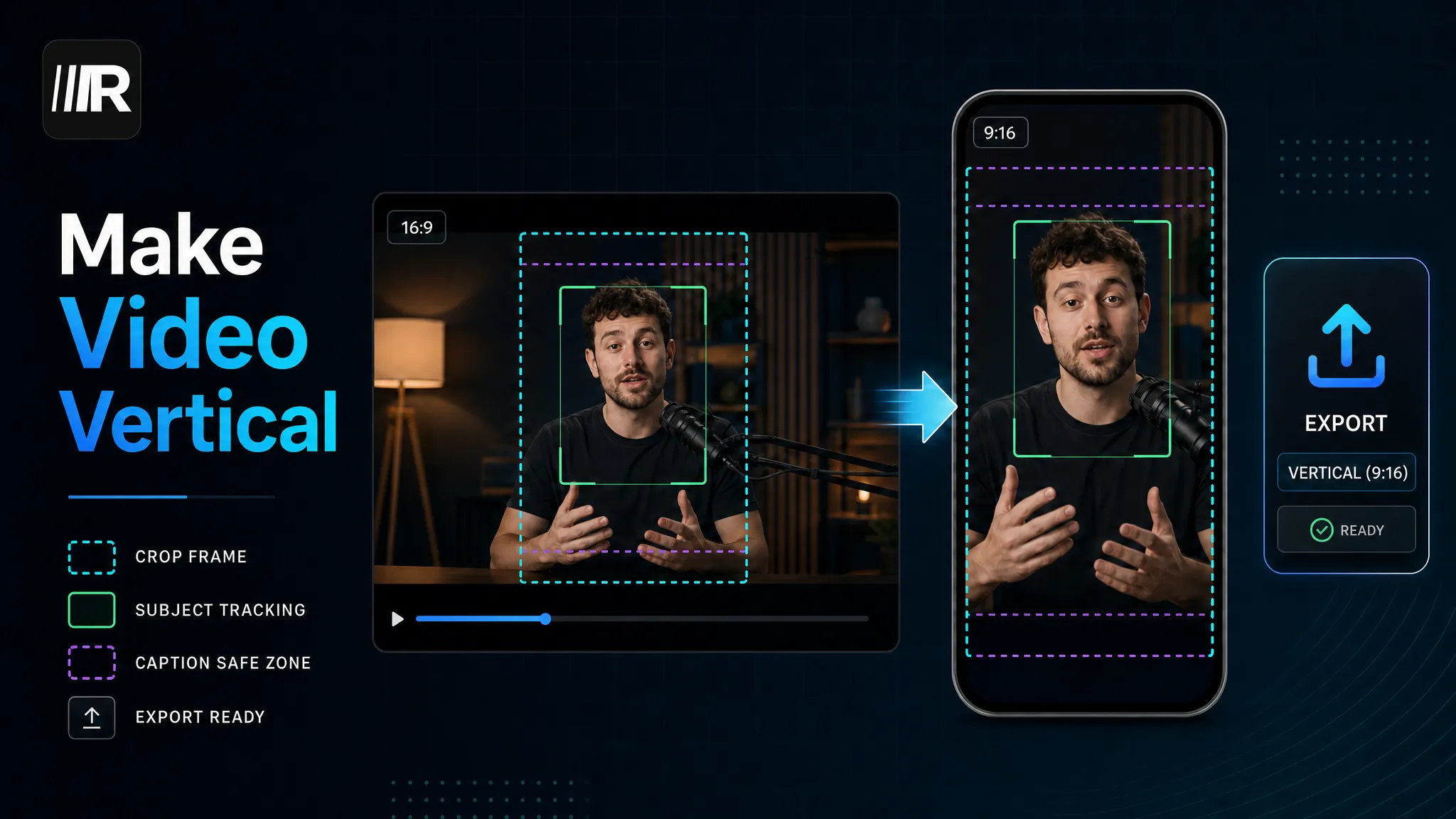
সোশ্যাল মিডিয়া ভিডিও অ্যাসপেক্ট রেশিও গাইড (প্রতিটি প্ল্যাটফর্ম)
YouTube, Shorts, TikTok ও Reels-এর অনুপাত ও পিক্সেল মাপ বাছুন। মাস্টার, ক্রপ, ক্যাপশন ও নিরাপদ এলাকা প্রতি প্ল্যাটফর্মে পরীক্ষা করুন।
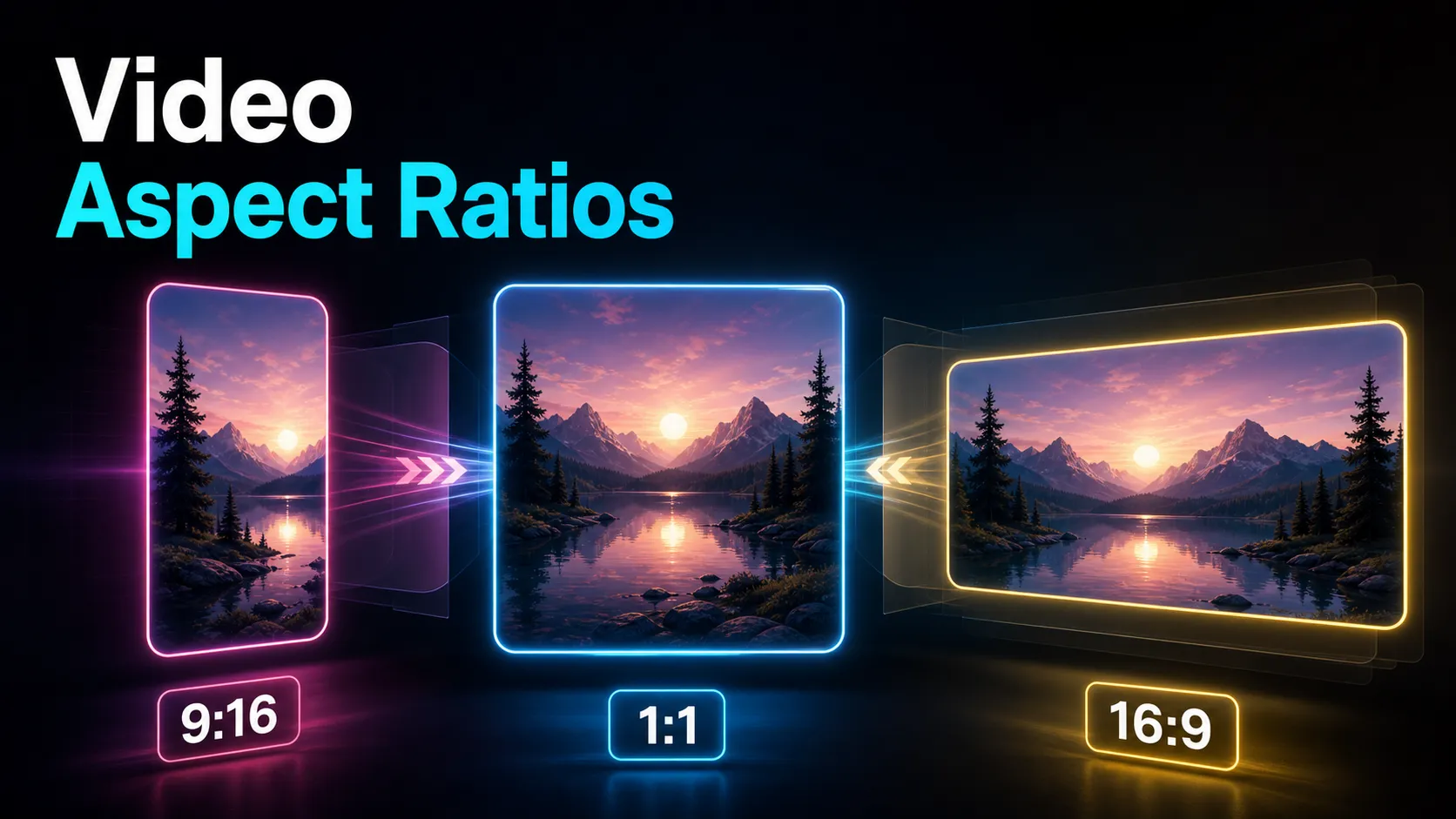
সামাজিক ভিডিওর চার কার্যকর আকার হলো ফোনে লম্বাভাবে দেখার 9:16, চওড়া পর্দার 16:9, বর্গাকার পোস্টের 1:1 এবং একটু লম্বা ফিড সংস্করণের 4:5। সঠিক অনুপাত উপকরণ ও দেখার জায়গার উপযোগী। কোনো অনুপাত নিজে বেশি পৌঁছানো নিশ্চিত করে না।
এক ভিডিও একাধিক জায়গায় ব্যবহারকারীদের জন্য এই নির্দেশিকা। এক সম্পাদনার ভিত্তি রেখে প্রতি গন্তব্যের ফ্রেম, ক্যাপশন ও কভার দেখুন। 2026-09-14-এ উপলব্ধ আনুষ্ঠানিক তথ্য অনুযায়ী সীমা স্পষ্ট করা হয়েছে; বর্তমান আপলোড নিয়ম ও বাস্তব প্রাকদর্শন চূড়ান্ত যাচাই।
অনুপাত ও পিক্সেল মাপের পার্থক্য
আসপেক্ট রেশিও প্রস্থ ও উচ্চতার অনুপাত। 9:16-এ প্রতি নয় একক প্রস্থে ষোলো একক উচ্চতা, ফাইল 720p-স্তরের বা 4K যাই হোক। অনুপাত নিজে মান বা পিক্সেলের সংখ্যা বলে না।
| অনুপাতআকারপিক্সেলের উদাহরণব্যবহার | |||
| 9:16 | উল্লম্ব | 1080 × 1920 | Shorts, TikTok, Reels-এর লম্বা সংস্করণ |
| 16:9 | ওয়াইডস্ক্রিন | 1920 × 1080 | টিউটোরিয়াল, দীর্ঘ ভিডিও, টিভি/ডেস্কটপ |
| 1:1 | বর্গ | 1080 × 1080 | বর্গাকার ফিড বিন্যাস |
| 4:5 | বর্গের চেয়ে লম্বা | 1080 × 1350 | স্ক্রলিং ফিডের লম্বা সংস্করণ |
এগুলো সাধারণ কাজের মাপ, সব প্ল্যাটফর্মের সর্বোচ্চ বা সর্বনিম্ন নয়।1:1 ও 4:5-কে “1080p উচ্চতা” বলাও নির্ভুল নয়; এখানে প্রস্থ 1080 পিক্সেল।
প্ল্যাটফর্ম ও দেখানোর জায়গায় বাছাই
| জায়গাপ্রাথমিক অনুপাতসাধারণ রপ্তানিঅন্য আকার ও যাচাই | |||
| YouTube দীর্ঘ ভিডিও/ওয়াচ পৃষ্ঠা | 16:9 | 1920 × 1080 | উল্লম্ব, বর্গ বা 4:3-ও সম্ভব; প্লেয়ার অনুপাত/যন্ত্রে মানায় |
| YouTube Shorts | 9:16 | 1080 × 1920 | যোগ্য বর্গ ভিডিওও Shorts; বর্তমান দৈর্ঘ্য/আপলোড তারিখ দেখুন |
| TikTok উল্লম্ব ফিড | 9:16 | 1080 × 1920 | 1:1 বা 16:9 আলাদাভাবে দেখাতে পারে; সাধারণ পোস্ট ও বিজ্ঞাপন আলাদা দেখুন |
| Instagram Reels লম্বা প্লেয়ার | 9:16 | 1080 × 1920 | কার্যকর বিন্যাসের লক্ষ্য, একমাত্র গ্রহণযোগ্য মাপের দাবি নয় |
| Instagram ফিড/প্রোফাইল প্রাকদর্শন | বিন্যাস অনুযায়ী 4:5 বা 1:1 | 1080 × 1350 বা 1080 × 1080 | 16:9 বা 9:16 উৎসের টাইল/প্রাকদর্শন আলাদা; বর্তমান ক্রপ দেখুন |
সাধারণ 9:16 মাস্টার কার্যকর, তবে তিন অ্যাপের ইন্টারফেস, কভার ও আপলোড নিয়ম এক নয়। YouTube ডেস্কটপের মান 16:9; উল্লম্ব ভিডিওতে সব সময় নিজে কালো বার বসানো দরকার নেই। প্লেয়ারকে মানিয়ে নিতে দিন। প্ল্যাটফর্মের নামের সঙ্গে আসল স্থান—ফিড, পূর্ণ প্লেয়ার বা প্রোফাইল টাইল—বাছুন।
9:16,16:9,1:1 বা 4:5 বাছবেন কীভাবে?
- মূল ব্যবহার ফোনের লম্বা ফিড:9:16 দিয়ে শুরু করে বিষয় ও উপলব্ধ জায়গা দেখুন।
- মূল ব্যবহার টিউটোরিয়াল, টিভি বা চওড়া ডেস্কটপ:16:9 প্রায়ই সুবিধাজনক; বিষয় জোর করে চওড়া নয়।
- স্ক্রলিং পোস্ট:4:5 বেশি উচ্চতা,1:1 বর্গ বিন্যাস দেয়। দুটিতেই ক্রপ প্রাকদর্শন দরকার।
- একাধিক গন্তব্য:পর্যাপ্ত রেজোলিউশন ও চারপাশে জায়গার মাস্টার নিন। প্রধান ব্যবহার লম্বা হলে শুধু ভবিষ্যতের সম্ভাবনায় সব সময় অনুভূমিক শুট দরকার নেই।
উল্লম্ব নির্মাণের জন্য ভিডিও উল্লম্ব করার নির্দেশিকা দেখুন। সরু উৎস চওড়া করতে ক্রপ, প্যাডিং, ডিজাইন করা পটভূমি বা অন্য শট বিকল্প; টেনে মুখ বিকৃত করবেন না। হারানো আসল দৃশ্য সাধারণ আকার বদলে ফেরে না।
চওড়া মাস্টার কখন কার্যকর?
একাধিক অনুপাত দরকার এবং বিষয় মাঝের কার্যকর এলাকায় থাকলে উচ্চ-রেজোলিউশন 16:9 থেকে 9:16,1:1 ও 4:5 সুবিধাজনক। তবে ক্রপ পিক্সেল ও দৃশ্য দুটোই বাদ দেয়।1920 × 1080-এর পুরো উচ্চতার 9:16 ক্রপে প্রায় 608 × 1080 পিক্সেল থাকে;1080 × 1920 করতে আপস্কেল লাগে।4K উৎসে বেশি জায়গা থাকতে পারে, কিন্তু ঝাপসা খুঁটিনাটি শুধু বড় করে পরিষ্কার হয় না।
- চারপাশে জায়গা:মাথা ও প্রান্তে বিভিন্ন ফ্রেমের জন্য স্থান রাখুন।
- মূল কাজের এলাকা:বিষয় মাঝামাঝি হলে একাধিক ক্রপ সহজ; দুই ব্যক্তি বা চওড়া ডেমোতে আলাদা বিন্যাস লাগতে পারে।
- এক সম্পাদনার ভিত্তি:কাট, রঙ ও সংশোধিত ক্যাপশন পাঠ ভাগ করুন। ক্যাপশন সম্পাদনাযোগ্য রাখুন; অবস্থান প্রতি অনুপাতে ঠিক করুন।
- দৃশ্য অনুযায়ী ফ্রেম:স্থির কেন্দ্রক্রপ সব শটে ঠিক নয়। ট্র্যাকিং থাকলে ফল দেখুন, না থাকলে প্রতি ক্লিপে ক্রপ বদলান। স্বয়ংক্রিয় উল্লম্ব রিফ্রেমের নির্দেশিকা দেখুন।
এতে একাধিক সংস্করণ হতে পারে; জরুরি কাজ কাটলে প্যাডিং, স্প্লিট স্ক্রিন বা অন্য শট ভালো হতে পারে। নতুন শুট কখনো লাগবে না, নিশ্চয়তা নেই।
ক্যাপশন ও মুখ ইন্টারফেস থেকে বাঁচান
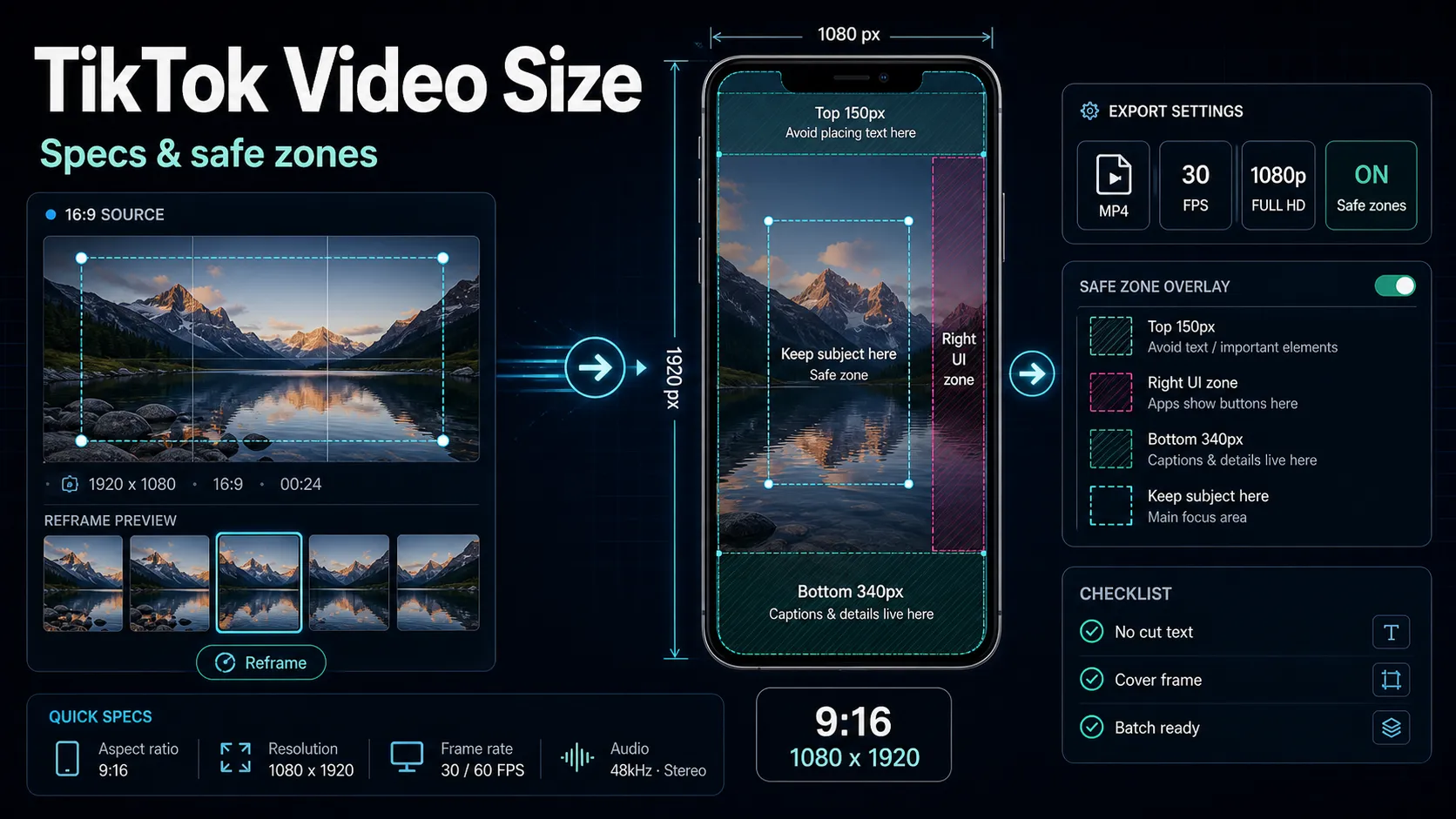
উল্লম্ব ভিডিওতে ডানে অ্যাকশন বোতাম এবং নিচে নাম, বিবরণ, শব্দ ও অগ্রগতির অংশ থাকতে পারে। ওপরেও নিয়ন্ত্রণ থাকে। মাঝের এলাকা প্রাথমিক ধারণা, স্থায়ী নিরাপদ অঞ্চল নয়।
- সাবটাইটেল একেবারে নিচে নয়; ওপরে তুলে পড়ার সময় ও আকার দেখুন।
- ডান প্রান্তে মুখ, লোগো বা জরুরি পরের পদক্ষেপ আটকে রাখবেন না।
- মূল মুখ, পণ্য ও লেখা স্পষ্ট এলাকায় রাখুন; মাঝেও প্রতি যন্ত্রে দেখুন।
- পটভূমি প্রান্ত পর্যন্ত যেতে পারে। জরুরি বিষয় বাঁচাতে পরিকল্পিত প্যাডিং ভুল নয়; শুধু বার সরাতে গুরুত্বপূর্ণ অংশ কাটবেন না।
সঠিক পিক্সেল এলাকা অ্যাপ, যন্ত্র, বিবরণের দৈর্ঘ্য ও বিজ্ঞাপনের ধরনে বদলায়। TikTok ভিডিও মাপ নির্দেশিকার সঙ্গে বর্তমান ফোন প্রাকদর্শন নিন। TikTok Ads Manager-এর নিরাপদ অঞ্চল বিজ্ঞাপনের জন্য; সব সাধারণ পোস্টের সর্বজনীন নিয়ম নয়।
এক মাস্টার থেকে সাত ধাপ
Recapo-র ব্রাউজারভিত্তিক টুল সাহায্য করতে পারে। অনলাইন ইন্টারফেস মানে সব প্রসেসিং স্থানীয় নয়। বর্তমান সংশ্লিষ্ট রিসাইজার ও AI Video Editor আপলোডে প্রতি ফাইল 2GB; পুরোনো প্রতি কাজে 6GB সব টুলে প্রযোজ্য নয়।
- মূল ব্যবহার ও অন্য সংস্করণে যথেষ্ট পিক্সেলযুক্ত মাস্টার বাছুন।
- কাট ও রঙ শেষ করে ক্যাপশন পাঠ যাচাই ও সম্পাদনাযোগ্য রাখুন।
- TikTok Video Resizer-এ 9:16 ফল দেখুন। বর্তমান ফর্মে Crop to fill, Pad ও Blurred background আছে। Instagram Reels Resizer-ও লম্বা সংস্করণের বিকল্প; বর্তমান ক্রপ নিয়ন্ত্রণ দেখুন।
- মুখ ও কাজ জরুরি এলাকায় রাখুন; ফ্রেম বদলালে আবার দেখুন।
- AI Video Editor-এ 1:1/4:5 থাকলে নিন, নইলে সমর্থিত রিসাইজার। প্রতি টুলে সব অনুপাত ধরে নেবেন না।
- সাধারণ ক্যাপশন পাঠ থেকে প্রতি সংস্করণের সময় ও অবস্থান দেখুন। Reels Resizer FAQ অনুযায়ী এটি মাপ/ফ্রেম বদলায়; ক্যাপশন ও ভয়েসওভার আলাদা টুলের কাজ। আবার প্রতিলিপি সব সময় দরকার নয়।
- উৎসের উপযুক্ত মাপে রপ্তানি করুন—যেমন তালিকার 1080-ভিত্তিক মাপ—এবং প্রতি অ্যাপে ফোনে দেখুন। কম-রেজোলিউশন উৎস শুধু নামের জন্য 1080 করলে আসল বিবরণ বাড়ে না।
পাঁচ সাধারণ ভুল ও সংশোধন
- প্রাকদর্শন ছাড়া চওড়া ভিডিও লম্বা ফিডে:আগে ক্রপ বা প্যাডিং ঠিক করুন।
- YouTube-এ উল্লম্ব দীর্ঘ ভিডিও সব সময় ভুল ভাবা:দেখার জায়গা ও বিষয় দিয়ে বাছুন; অপ্রয়োজনীয় স্থায়ী বার নয়।
- সরু মাস্টারের হারানো পাশ ফেরত চাওয়া:শুটে অন্য সংস্করণ ভাবুন বা ডিজাইন/অন্য দৃশ্যে মেটান।
- ক্যাপশন নিচে:অ্যাপ নিয়ন্ত্রণের ওপর উপযুক্ত স্থানে নিন।
- সব উৎসে 1080 রপ্তানিতে তীক্ষ্ণতা ধরা:আসল পিক্সেল ও উৎসের মান দেখুন; আপস্কেল নিজে উন্নতির নিশ্চয়তা নয়।
সাধারণ প্রশ্ন
সামাজিক ভিডিওর সেরা অনুপাত?
এক উত্তর নেই। লম্বা ফিডে 9:16, চওড়া দেখায় 16:9 এবং বিন্যাসে 1:1/4:5 কার্যকর। উপকরণ ও আসল স্থান দিয়ে বাছুন।
TikTok, Shorts ও Reels-এর 9:16 এক?
গাণিতিক অনুপাত এক;1080 × 1920 সাধারণ উদাহরণ। ইন্টারফেস, কভার, যোগ্যতা ও কারিগরি নিয়ম আলাদা।
YouTube-এ 16:9,নাকি 9:16?
দুটিই উপযোগী হতে পারে। চওড়া ভিডিওতে 16:9 সুবিধাজনক, লম্বা Shorts-এ 9:16। যোগ্য বর্গ উৎসও Shorts; প্লেয়ার অন্য অনুপাতে মানায়।
1:1 ও 4:5-এর পার্থক্য?
প্রথমটি বর্গ, দ্বিতীয়টি একই প্রস্থে লম্বা। কোনোটিই সব ফিডের ক্রপে স্বয়ংক্রিয় নিরাপদ নয়।
16:9 থেকে 9:16 করা যায়?
হ্যাঁ। বিষয় রেখে ক্রপ বা প্যাডিং/স্প্লিট স্ক্রিন নিন। বাকি পিক্সেল ও গতি দেখুন; ট্র্যাকিংয়ের ভুলও ঠিক করুন।
বিনামূল্যে অ্যাকাউন্ট তৈরি করুন, মাস্টার থেকে দরকারি সংস্করণ বানিয়ে ক্যাপশন, মুখ ও কভার প্রতি গন্তব্যে দেখুন।
তথ্যসূত্র ও আনুষ্ঠানিক উৎস
- YouTube: প্রস্তাবিত আপলোড এনকোডিং
- Instagram সহায়তা: Reel মাপ ও অনুপাত
- TikTok Ads Manager: ইন-ফিড বিজ্ঞাপন ও নিরাপদ অঞ্চল
- Recapo.ai: পণ্যের পরিচয়
- Recapo.ai: AI Video Editor
- FFmpeg: আনুষ্ঠানিক নথি