
টেক্সট-টু-স্পিচ ভিডিও মেকার: স্ক্রিপ্ট থেকে সম্পূর্ণ ভিডিও
স্ক্রিপ্ট থেকে কণ্ঠ, দৃশ্য, ক্যাপশন, উল্লম্ব ফ্রেম ও কভার পর্যন্ত প্রক্রিয়া বুঝুন। নিজের উপকরণে TTS কণ্ঠ, এক্সপোর্ট ও AI প্রকাশের নিয়ম যাচাই করুন।

Recapo.ai সম্পাদকীয় দল · মূল নিবন্ধের তথ্য যাচাইয়ের তারিখ: ১০ জুলাই ২০২৬
টেক্সট-টু-স্পিচ ভিডিও মেকার লেখা স্ক্রিপ্ট থেকে কৃত্রিম কণ্ঠ তৈরি করে ফুটেজ, ছবি বা উল্লম্ব ক্লিপের সঙ্গে মেলায়। শুধু কণ্ঠের ফিচার তালিকায় সিদ্ধান্ত নেবেন না। স্ক্রিপ্ট থেকে প্রকাশযোগ্য ফাইল পর্যন্ত ক্যাপশন, ফ্রেমিং, কভার, পরীক্ষা ও এক্সপোর্টের পুরো প্রক্রিয়া দেখুন।
TTS রিডার ও ভিডিও মেকারের পার্থক্য
প্রথম ধাপে টাইপ করা লেখা কথায় বদলায়। দ্বিতীয় ধাপে কণ্ঠ দৃশ্যের সঙ্গে মিলে MP4 ভিডিও হয়। সাধারণ TTS রিডার MP3-এর মতো অডিও দেয়; দৃশ্য, সিঙ্ক ও রেন্ডার সম্পাদক দিয়ে করতে হয়। TTS ভিডিও মেকারের লক্ষ্য এগুলো একসঙ্গে দেওয়া। অডিও নিজেও উপকারী হতে পারে, তবে ভিডিওর জন্য ছবি ও সময় দরকার।
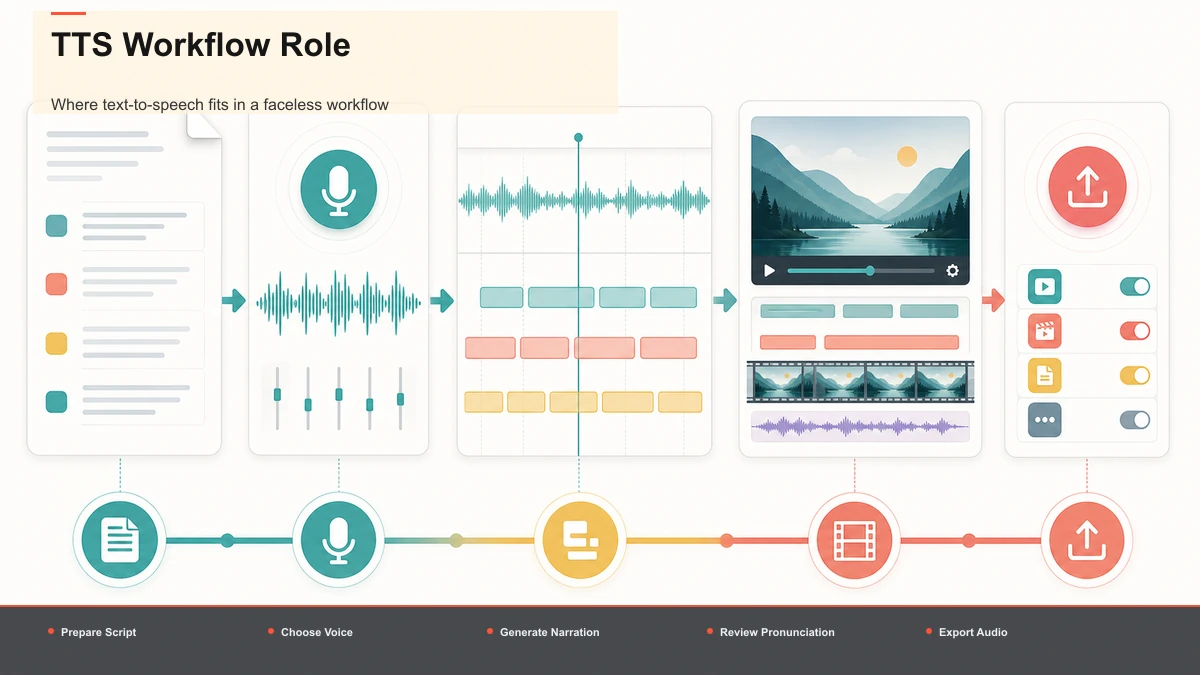
মুখ না দেখানো ভিডিওতে TTS-এর জায়গা
মুভি রিক্যাপ, সেরা-১০ তালিকা, ব্যাখ্যা বা সংবাদসারে সাধারণ ছয় অংশ: স্ক্রিপ্ট, কণ্ঠ, নিচে চলা দৃশ্য, ক্যাপশন, প্ল্যাটফর্মের অনুপাত এবং কভারসহ পরিষ্কার এক্সপোর্ট। TTS এই ছয়ের কণ্ঠের ধাপ। শুধু অডিও টুল বাকি কাজ করে না। অন্য অ্যাপে পাঠানোর সময় গুনুন; প্রতি ফাইল স্থানান্তরে মান কমে না, বারবার ক্ষতিযুক্ত এনকোডিংয়ে কমতে পারে।
স্ক্রিপ্ট থেকে ভিডিও: ছয় ধাপ
- লিখুন ও ছাঁটুন: আগে পড়ে বলুন। অস্বাভাবিক বাক্য ঠিক করুন; ছোট বাক্য ও পরিষ্কার যতিচিহ্ন স্বাভাবিক বিরতিতে সাহায্য করে। মানুষ আটকালেই TTS-ও অবশ্যই আটকাবে এমন নয়—দুটোই পরীক্ষা করুন।
- ভয়েসওভার: লেখা, ভাষা ও কণ্ঠ বাছুন। টেক্সট-টু-স্পিচ ভিডিও টুল প্রকল্পে কণ্ঠ রাখতে সাহায্য করতে পারে। মজুত ফুটেজ থাকলে ভয়েসওভার মেকার-এ ট্র্যাক যোগ করুন।
- দৃশ্য আনুন: রিক্যাপ/তালিকায় অধিকারসহ সহায়ক ক্লিপ, স্ক্রিনশট বা ফুটেজ; মূল বক্তব্যে টেক্সট কার্ড কাজে লাগে। কথনের গতি মেনে কাট দিন এবং দরকারি দৃশ্য পড়ার সময় রাখুন।
- ক্যাপশন: কিছু দর্শক শব্দ ছাড়া দেখেন। স্ক্রিপ্ট ভিত্তি করে অটো ক্যাপশন-এ কণ্ঠের সঙ্গে মেলান। একই লেখা থেকেও চূড়ান্ত বলা শব্দ ও সময় যাচাই করুন।
- ফ্রেমিং: দীর্ঘ YouTube ভিডিওতে 16:9 এবং Shorts, Reels, TikTok-এ 9:16 সাধারণ পছন্দ; এগুলো প্রতিটি গ্রহণযোগ্য আপলোডের একমাত্র আকার নয়। প্রধান বিষয় রেখে উল্লম্ব করুন, দরকারে বিন্যাস বদলান।
- কভার ও এক্সপোর্ট: কভার ফ্রেম বেছে শেষ MP4 তৈরি করুন, কণ্ঠ/ক্যাপশন/অনুপাত দেখুন এবং গন্তব্যের শর্ত মিলিয়ে নিন।
এক ব্রাউজার কর্মক্ষেত্রে এসব থাকলে ইনস্টল ও বহু অ্যাপে যাতায়াত কমতে পারে। বাস্তব গতি নেটওয়ার্ক, সেবা ও ফাইলনির্ভর; ব্রাউজারের প্রক্রিয়াকে অপেক্ষাহীন রেন্ডার ভাববেন না।
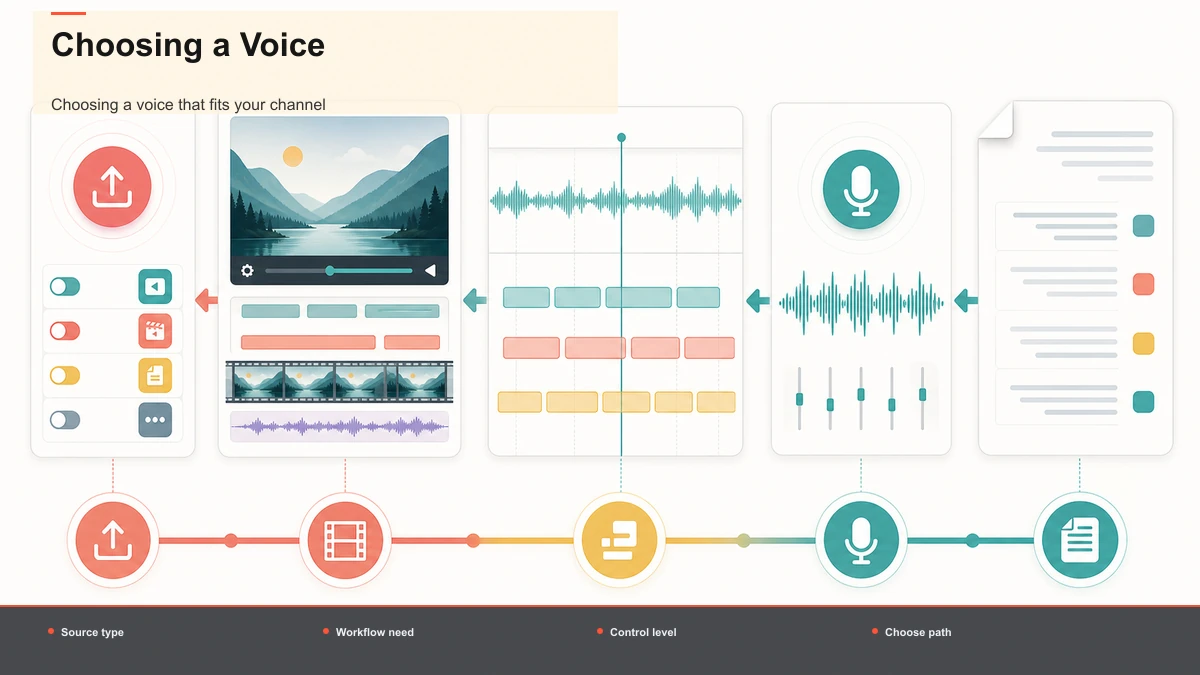
চ্যানেলের জন্য কণ্ঠ বাছাই
| মানদণ্ডকারণপরীক্ষা | ||
| গতি | তাড়াহুড়োয় বুঝতে কষ্ট | ২০ সেকেন্ড তৈরি করে স্বাভাবিক গতিতে শুনুন |
| স্বাভাবিকতা | যান্ত্রিক পড়া উপস্থাপনা দুর্বল করতে পারে | স্ক্রিপ্ট লেখেননি এমন কাউকে শোনান |
| উচ্চারণ | নাম, ব্র্যান্ড ও পরিভাষা কঠিন | কঠিনতম নাম আগে দিন |
| ভাষা/উচ্চারণভঙ্গি | দর্শকের উপযুক্ত হতে হবে | প্রতি বিকল্পে একই লাইন বানান |
| ধারাবাহিকতা | কণ্ঠ পরিচিতির অংশ | বহু এক্সপোর্টে স্থায়িত্ব মিলিয়ে দেখুন |
সংখ্যা, সংক্ষিপ্ত রূপ ও অস্বাভাবিক নাম শোনার মতো বানানে লিখুন। যেমন 2026 কাঙ্ক্ষিত ভাষায় পুরো লেখা বা অক্ষর আলাদা করা সাহায্য করতে পারে। আবার শুনে নিশ্চিত হন। পরিচিতির জন্য একই কণ্ঠ রাখা উপকারী, পরিবর্তন নিষিদ্ধ নয়।
শুধু কণ্ঠের টুল কী বাদ দেয়?
ক্যাপশন: মিউটে অর্থ দেয়। প্রতিটি ফিড সবসময় মিউটে শুরু হয় না; স্ক্রিপ্টের ক্যাপশনও পরীক্ষা করুন। ফ্রেমিং: 16:9 উল্লম্ব পর্দায় ফিট করলে ফাঁকা স্থান বা ছোট দৃশ্য হতে পারে; 9:16-এ ভরানো দরকার হলে বিষয় অক্ষত রেখে বদলান। কভার ও এক্সপোর্ট: ছোট পরিষ্কার কভার, সঠিক অনুপাত, কণ্ঠ ও ক্যাপশনসহ MP4 শেষ সরবরাহের অংশ। আলাদা টুল হলে জোড়ার সময় ও সম্ভাব্য পুনরায় এনকোডিং গুনুন; একই টুলেও শেষ পরীক্ষা থাকে।
সফটওয়্যারের নিজস্ব পরীক্ষা
ব্রাউজার সম্পাদক, ডিজাইন স্যুট, কণ্ঠ অ্যাপ ও অপারেটিং সিস্টেমের সম্পাদক আলাদা কাজ দেয়। ট্রায়াল থাকলে নিজের একই লেখা ও ফুটেজে ছয়টি বিষয় দেখুন:
- এই স্ক্রিপ্টে কণ্ঠ স্বাভাবিক নাকি সমতল?
- লক্ষ্য ভাষা ও উচ্চারণভঙ্গি আছে?
- শুধু কণ্ঠ নাকি ক্যাপশন, ফ্রেম ও এক্সপোর্টও?
- দরকারে MP3 অডিও ও MP4 ভিডিও পাওয়া যায়?
- বাস্তব ফাইলের আকার আগে কমানো ছাড়া গ্রহণ করে?
- ব্রাউজারে চলে, ইনস্টল লাগে কি এবং রেন্ডারে কত অপেক্ষা?
মূল নিবন্ধ Recapo-তে কণ্ঠ, ক্যাপশন সিঙ্ক, উল্লম্ব ফ্রেম, কভার ও এক্সপোর্ট; MP4/MOV ইনপুট এবং প্রতি কাজে মোট 6GB পর্যন্ত উল্লেখ করে। এটি বর্তমান পণ্য পরীক্ষা নয়। নিজের ফাইল, পরিকল্পনা ও অ্যাকাউন্টে দেখুন; বর্তমান পরিকল্পনা মূল্য পৃষ্ঠায় মিলিয়ে নিন। কণ্ঠ পরীক্ষা নিয়ে YouTube ভয়েসওভার রেকর্ড ও পর্যালোচনা এবং YouTube-এর AI কণ্ঠ বাছাই পড়ুন।
AI কণ্ঠের সীমা ও প্রকাশ
প্রতিবার মানুষ থেকে আলাদা চেনা যাবে না এমন কণ্ঠ আশা করবেন না। ব্যঙ্গ, আবেগের বদল, কঠিন নাম ও দীর্ঘ বিরতিহীন বাক্যে ভুল হতে পারে। প্রথম এক্সপোর্ট খসড়া ধরুন: শুনুন, অস্বাভাবিক লাইন ও কঠিন শব্দ ঠিক করে আবার কণ্ঠ তৈরি করুন।
YouTube-এ সব AI ভয়েসওভারের একই নিয়ম নয়। বাস্তব মনে হওয়া কনটেন্টে গুরুত্বপূর্ণ AI পরিবর্তন বা সৃজন—যেমন বাস্তব কাউকে না-বলা কথা বলতে দেখানো—প্রকাশের প্রয়োজন হতে পারে। নিজের কণ্ঠ ক্লোন করে সাধারণ ভয়েসওভার বা ডাব তৈরি করা বাধ্যতামূলক প্রকাশ থেকে ছাড়ের সরকারি উদাহরণ। পুরো ভিডিও বর্তমান সরকারি উদাহরণে মিলিয়ে প্রয়োজন হলে আপলোডে জানান। অন্য প্ল্যাটফর্মের নিয়ম আলাদা দেখুন।
সাধারণ প্রশ্ন
TTS ভিডিও মেকার কী?
লেখা স্ক্রিপ্ট কণ্ঠে বদলে দৃশ্যের সঙ্গে মেলায় ও ভিডিও ফাইল দেয়। ক্যাপশন, ফ্রেম ও কভার টুলভেদে থাকে।
স্ক্রিপ্ট থেকে স্বয়ংক্রিয় ভিডিও হয়?
কিছু ধাপ স্বয়ংক্রিয় খসড়া দিতে পারে। দৃশ্য বাছাই/বসানো, অর্থ, উচ্চারণ, ক্যাপশনের সময় ও পুরো এক্সপোর্ট মানুষ দেখবেন; একবার দ্রুত শোনা সবসময় যথেষ্ট নয়।
AI কণ্ঠ সবসময় যান্ত্রিক?
না, তবে ভুল সম্ভব। বাক্য, বিরতি ও উচ্চারণ বদলে আবার তৈরি করুন; পুরো মানবসদৃশতার নিশ্চয়তা নয়।
YouTube-এ AI কণ্ঠ জানাতে হবে?
বাস্তব ব্যবহার ও কনটেন্টের ওপর নির্ভর করে। ওপরের উদাহরণ ও সরকারি পৃষ্ঠা দেখুন; সব AI কথনের জন্য নিঃশর্ত “হ্যাঁ” ঠিক নয়।
Shorts-এর উল্লম্ব ভিডিও হয়?
শুধু কণ্ঠের টুল ভিডিও বানায় না। পুরো সম্পাদনায় দৃশ্য 16:9 থেকে 9:16 করে ক্যাপশন ও কণ্ঠসহ উল্লম্ব MP4 বের করা যায়; গন্তব্যের যোগ্যতা ও দৈর্ঘ্যও দেখুন।
Recapo অ্যাকাউন্ট তৈরি করুন এবং উপলব্ধ পরিকল্পনায় স্ক্রিপ্ট থেকে কণ্ঠ, ক্যাপশন, ফ্রেম ও এক্সপোর্ট পরীক্ষা করুন। বিনামূল্যের সুবিধা ও সীমা নিবন্ধনের সময় দেখুন।
সরকারি সূত্র
- YouTube: AI-তৈরি বা পরিবর্তিত কনটেন্ট প্রকাশ
- YouTube: সাবটাইটেল ও ক্যাপশন যোগ
- Recapo পণ্যের তথ্য ও বর্তমান আপলোড সীমা
- Recapo AI Video Editor


