Как добавить главы в видео на YouTube
Как добавить главы в видео на YouTube: точный формат временной метки, необходимый для YouTube, шаблон копирования-вставки и исправления, если главы не будут отображаться.
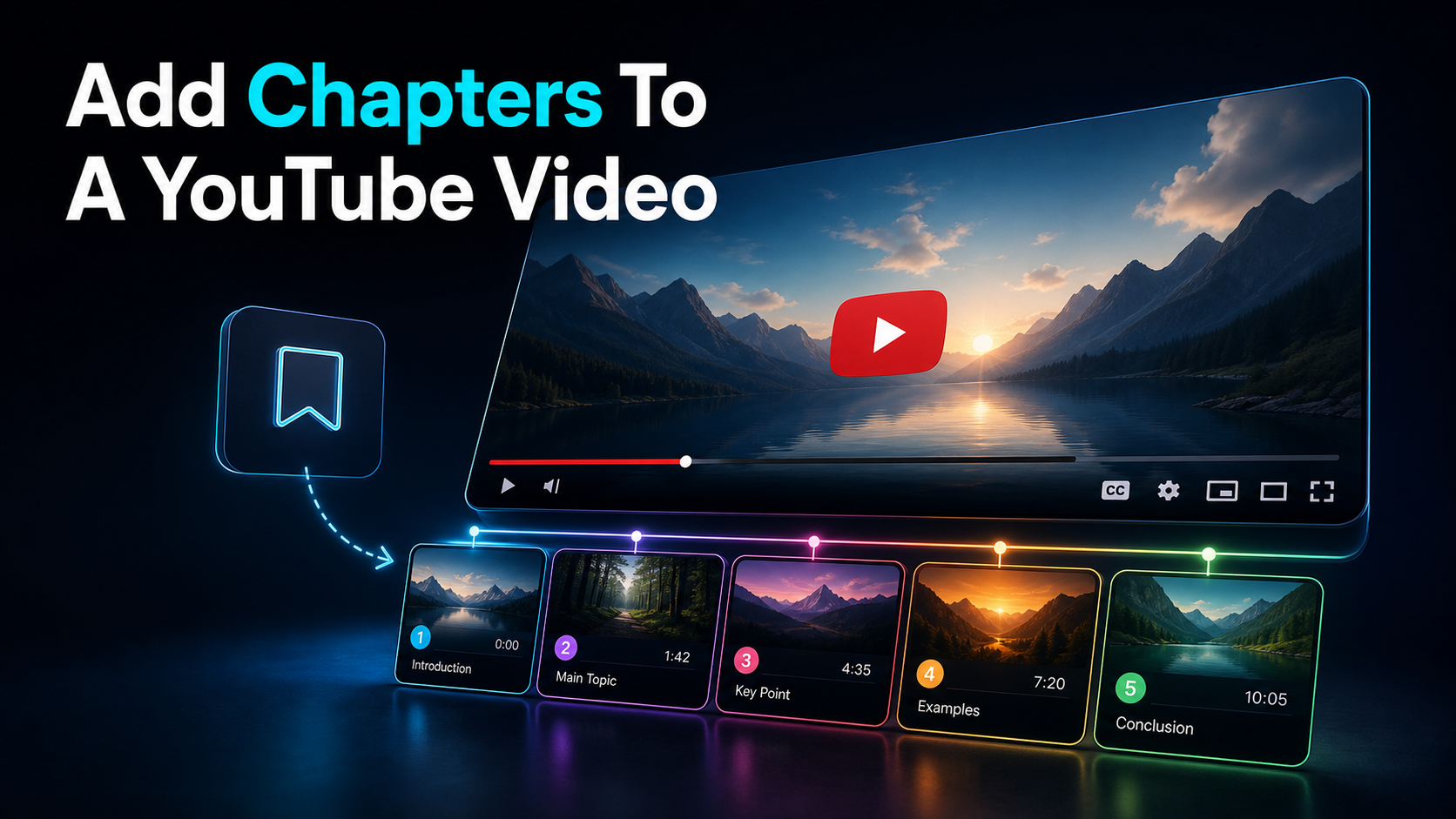
Добавление глав в видео на YouTube занимает около двух минут и совсем нет программ для редактирования: вы вводите список временных меток в поле описания, начиная с 00:00, и YouTube разбивает вашу панель прогресса на названные кликабельные разделы. Это руководство даст вам точные правила форматирования, которые применяет YouTube, шаблон копирования-вставки, который можно заполнить, и блок для устранения неполадок на момент, когда главы отказываются показывать — а также практический способ найти чистые точки для глав в длинном резюме или интервью. Научитесь добавлять главы в видео на YouTube один раз — и вы больше никогда не ошибётесь в формате.
Примечание по проверке фактов: Правила платформы и лимиты продуктов были проверены с официальными источниками 10 июля 2026 года. Они могут меняться, поэтому проверьте связанный источник перед тем, как действовать по порогу или спецификации.
Что на самом деле делают отделения на YouTube
Главы видео на YouTube делят красную полосу прогресса на отмеченные сегменты. Когда зритель наводит курсор на временную линию, он видит именованные участки вместо одной длинной непрерывной дорожки; На странице просмотра список глав превращается в кликабельное оглавление, по которому можно перепрыгать. Всё это строится на основе списка временных меток в вашем описании — никакой специальной загрузки, инструмента редактирования, никакого плагина.
Две вещи делают главы стоящими этих двух минут:
- Навигация и запоминание. На любом фильме длиннее нескольких минут — обзор фильма, урок, интервью — зрители редко смотрят от начала до конца. Главы позволяют им попадать на ту часть, ради которой они пришли, что позволяет им оставаться на видео, а не переходить к конкуренту.
- Поверхность поиска. Названия глав индексируются, и хорошо помеченные моменты могут отображаться как «ключевые моменты» в результатах поиска Google, согласно собственной документации YouTube. Глава под названием «Как это заканчивается» — это небольшой дополнительный вход в твоё видео.
Механика вечнозелёная. Интерфейс время от времени меняется, но основное правило — временные метки в описании создают главы — действует уже много лет.
Правила форматирования, которые применяет YouTube
Именно здесь рождаются проблемы с принципом «главы не будут показываться». YouTube воспринимает ваши временные метки описания как главы только тогда, когда выполнены все нижеуказанные правила. Если пропустить один — он молча игнорирует весь список.
| Правило Требования Почему это сталкивает людей с толку |
| Первая временная метка | Должно быть, именно 00:00 | Люди начинают свой список с 00:12 или с первой настоящей темы |
| Минимальный счёт | По крайней мере 3 временных меток | Двух глав недостаточно; YouTube нужно три или больше |
| Минимальная длина | Каждая глава 10 секунд или больше | Два отметки с разницей в 6 секунд — и это разрывает список |
| Порядок | Восходящий (хронологический) | Временная метка, вычеркнутая в последовательности, убивает его |
| Формат | MM:SS, или HH:MM:SS больше часа | Использование точки (1.30) вместо двоеточия не работает |
| Размещение | В видео описание каждый на своей линии | Временные метки, зарытые в середине абзаца, не регистрируются |
Эти требования — начало 00:00, минимум из трёх глав, десять второго этажа и порядок роста — взяты прямо из документации Help YouTube, и именно эти условия проверяет платформа. Воспринимайте их как предполётный чек-лист, а главы — «просто работайте».
Шаблон главы с копированием и вставкой
Вот какая форма хочет YouTube. Каждая строка — это временная метка, пробел, затем название раздела:
Чтобы воспользоваться им: замените заголовки на свои, оставьте первую строку на 00:00, перечисляйте их в возрастающем порядке и следите, чтобы ни одна временная метка не находилась ближе чем на десять секунд. Держите как минимум три линии. Это вся спецификация.
Пустая версия для заполнения при очистке видео:
Вводите каждую метку времени точно так, как она читает на плеере YouTube (MM:SS), по одной на строку. В течение часа или больше видео плеер показывает HH:MM:SS, так что подбирайте это — 1:04:20, а не 64:20. Заголовки могут быть такими простыми или яркими, как вам нравится; формат — все проверки на YouTube.
Как добавить главы в видео на YouTube шаг за шагом
Вы можете добавлять главы во время загрузки или в любое уже опубликованное видео. Описание в любом случае одно и то же поле.
На рабочем столе (YouTube Studio):
- Откройте YouTube Studio → Content и нажмите на нужное видео для монтажа.
- В поле Описание перейдите к новой строке и введите
00:00затем название первой главы. - Добавьте каждую оставшуюся временную метку на отдельную строку в порядке возрастания, с интервалом не менее десяти секунд — минимум три строки.
- Проверьте, что первая строка точно
00:00. - Нажмите Сохранить. Через мгновение главы появляются как сегменты на шкале прогресса.
С мобильного:
- Откройте приложение YouTube, перейдите к своему видео и нажмите Редактировать (карандаш) на описании или отредактировать его в приложении YouTube Studio.
- Введите тот же список временных меток —
00:00первой, по одной на строку, возрастающей, минимум десять секунд. - Сохраните. Действуют те же правила; В приложении нет отдельного переключателя «главы».
Нигде нет отдельной кнопки «добавить главы» — главы являются побочным продуктом правильно оформленного описания. Если вы умеете добавлять временные метки на YouTube в описании, значит, вы уже знаете, как добавлять главы. Единственное отличие между временной меткой, которая перескакивает через плейхед, и целой главой — это соблюдение всех шести вышеуказанных правил форматирования.
Главы с ручным текстом против автоматических глав на YouTube
Если вы ничего не добавите, YouTube может сгенерировать для вас главы. Понимание разницы подсказывает, когда стоит делать это вручную.
| Главы руководства Автоматические главы на YouTube |
| Кто пишет титры | Ты | Машинное обучение YouTube |
| Контроль над точками прерывания | Полный | Нет — он предполагает |
| Формулировка / ключевые слова | Тебе решать | Общее, часто буквальное |
| Подготовка | ~2 минуты | Ноль |
| Надёжность | Показывается, когда соблюдаются правила | Может появиться, а может и не появиться |
Автоматические главы YouTube (и его «ключевые моменты») создаются с помощью машинного обучения, которое читает ваше видео и, по словам YouTube, может использовать временные метки, на которые ссылаются другие зрители. Они свободны и не касаются, но заголовки универсальные, а точки вырезов — лишь догадки: нормально для видео, которое у вас не было времени проверить, но слабое для всего, что важно для ранжирования или удержания.
Вы можете отключить автоматические главы отключить, если хотите управлять всем: на экране монтажа видео развернуть Показать больше и снять галочку Разрешить автоматические главы и ключевые моменты. Как только вы добавляете три действительных ручных временных метки, ваш список всё равно берет верх — ручной всегда побеждает авто.
Честное правило: отмечайте всё длинное или вечнозелёное вручную, а автоматические главы покрывают низкорисковые загрузки.
Почему ваши главы на YouTube не показываются
«Главы на YouTube не отображаются» почти всегда — это ошибка в форматировании, а не баг. Пробегайте по этой таблице, прежде чем думать, что что-то сломано.
| Симптом Вероятная причина Исправление |
| Вообще нет глав | Первый тайммет — это не 00:00 | Сделайте первую строку точно 00:00 |
| Вообще нет глав | Менее 3 временных меток | Добавьте третью (и дальше) |
| Список проигнорирован | Глава занимает меньше 10 секунд | Пространство каждого временного мечка ≥10 секунд |
| Список проигнорирован | Временные метки не по порядку | Сортировка по восходящему порядку сверху вниз |
| Один маркер не зарегистрируется | Неправильный сепаратор (1.30, 1;30) | Используйте двоеточие: 1:30 |
| Ничего не регистрируется | Временные метки отображаются в середине абзаца | Поставьте каждую на отдельную линию |
| Последняя глава отсутствует | Временная метка превышает длину видео | Удалите или исправьте её |
| После сохранения всё равно ничего | Задержка кэша / распространения | Подождите несколько минут, жёстко обновитесь, перепроверьте |
Несколько дополнительных заметок из опыта. Главы отображаются на странице просмотра и на шкале прогресса, так что проверяйте там, а не в просмотре редактирования в Студии. Если вы редактировали с мобильного, убедитесь, что сохранение действительно прошло. Если весь список исчезает после редактирования, вы почти наверняка нарушаете 00:00 или опускаетесь ниже трёх допустимых записей — именно эти два случая составляют подавляющее большинство случаев «пропавших глав».
Поиск чистых точек разрывов глав на длинных видео
Форматирование тривиально; Настоящая работа над длинным видео — это решение куда пойдут главы. Перебирать 40-минутный обзор или двухчасовое интервью в поисках смены тем — это утомительная часть, и именно здесь небольшая подготовка экономит реальное время.
Два ярлыка помогают ставить маркеры, не пересматривая всё дважды:
- Сначала подведите итоги, потом составьте карту. Запуск видео через video-summaryr) даёт вам сжатый обзор того, что рассматривается, так что можно увидеть естественные части с первого взгляда и превратить каждую в название главы. Наше руководство по как резюмировать длинное видео подробно описывает рабочий процесс.
- Разбейте на сцены. Для обзора или видео, основанного на сюжете, генератор разбивки сцены разделяет материал на чёткие моменты — холодное открытие, подготовка, поворот, кульминация, разрешение — которые почти совпадают с главами. Вы зачитываете временные метки, где начинается каждый удар, и добавляете их в своё описание.
Ни один из этих инструментов не добавляет главы на YouTube за вас — вы всё равно вставляете временные метки в описание сами — но они превращают «очистить всё в поисках точек остановки» в «прочитать план и скопировать времена». При действительно длинной загрузке это разница между пятью минутами и сорока пятью.
Наименование глав для поиска и сохранения
Временная метка механическая; заголовок — это когда вы получаете небольшое преимущество в SEO и удержании. Несколько привычек приносят плоды:
- Загрузите полезное слово сначала. «Исправление звука» лучше, чем «Часть 3» — зритель, просматривающий список глав, должен знать, что даёт каждый раздел.
- Сопоставьте способ поиска. Если кто-то ищет именно то, что охватывает раздел, назовите главу так; Эти названия индексируются и могут всплывать как ключевые моменты.
- Держите крючок честным. Глава под названием «Твист» зарабатывает клик только если твист действительно есть. Кликбейтные названия глав воспринимаются как беспорядок и лишают вас доверия.
Названия глав — это просто структурированный фрагмент вашего описания, так что та же дисциплина, что делает хорошее описание, делает и хорошие главы. Если вам нужен более полный фреймворк для метаданных вокруг вашего видео, наше руководство по написанию названий и описаний на YouTube ](/ru/blog/how-to-write-youtube-titles-and-descriptions/) охватывает более широкую картину. Три-восемь хорошо названных глав — оптимальная середина для большинства видео — достаточно для навигации, не настолько, чтобы список превратился в шум.
Где Recapo вписывается
Давайте будем честны: добавление глав — это бесплатная ручная задача, которую вы выполняете в описании на YouTube. Инструмент редактирования не требуется, и Recapo не вставляет временные метки на YouTube за вас — и не стоит платить за двухминутное копирование и вставку.
Место для браузерного рабочего пространства — это выше от временных меток, в длинном контенте. Recapo — это видеопространство с ИИ, где нечего устанавливать; Для длинного обзора или интервью, которое вы читаете уже после событий, видео можно резюмировать в план и разбить его на сцены, чтобы вы могли понять, с чего должна начинаться каждая глава — вместо того чтобы стирать хронологию вслепую. А если вы перепрофилируете, каждая глава, которую вы только что определили, — это естественный короткометражный фильм: Recapo можете обрезать этот сегмент, переоформить его в 9:16 для Shorts, Reels или TikTok, подписать, добавить озвучку, спроектировать обложку и экспортировать — всё это в одной вкладке. Он поддерживает MP4, MOV и другие распространённые форматы, до 6 ГБ общей нагрузки на задачу, что удобно покрывает длинное исходное видео.
Честное ограничение: сам список глав остаётся вакансией описания на YouTube, которую вы сами пишете. Ценность Recapo заключается в том, чтобы находить точки остановки на длинных кадрах и превращать те же фрагменты в клипы, которые можно выложить в других местах. Планы доступны на странице с ценами.
FAQ
Сколько глав нужно для видео на YouTube?
По крайней мере три. YouTube требует минимум три таймметки — первая на 00:00, а каждая глава не менее десяти секунд — прежде чем вообще отобразить главы. Жёсткого верхнего предела нет, но от трёх до восьми — это практичная золотая середина для большинства видео: достаточно, чтобы пройти мимо, не превращая список в беспорядок. Если добавить менее трёх действительных временных меток, главы не появляются.
Почему мои главы на YouTube не отображаются?
Почти всегда это ошибка в форматировании. Сначала проверьте четыре момента: первая временная метка — ровно 00:00, у вас как минимум три временных метки, каждая глава длится десять секунд или дольше, и они перечислены в возрастающем порядке по своим строкам. Случайная точка вместо двоеточия (1.30 против 1:30), временная метка, спрятанная в середине абзаца, или маркер после длины видео также могут нарушить список. Исправьте их, сохраните, подождите немного и жёстко обновите страницу просмотра.
В чём разница между ручными и автоматическими главами?
Ручные главы — это временные метки, которые вы записываете в описании — вы контролируете точку остановок и формулировки. Автоматические главы YouTube генерируются с помощью машинного обучения, которое угадает как точки отсека, так и общие названия. Автомат свободен и не вмешивается, но неточен; Руководство даёт вам ключевые слова названия и точки остановки, которые вы выбрали. Если добавить три действительных ручных временных метки, они перекрывают автоматические. Вы также можете отключить авто-главы в настройках видео в разделе «Показать больше».
Нужно ли мне приложение для редактирования, чтобы добавлять главы?
Нет. Главы создаются исключительно путём ввода правильно отформатированного списка временных меток в описании видео — не требуется ни программное обеспечение для редактирования, ни плагин, ни платный инструмент. Единственная «работа», кроме набора текста, — это решение, куда идут главы, что в длинном видео проще, если сначала резюмировать или разбить на сцены. Но сам этап разделения глав происходит полностью внутри описания YouTube, и это бесплатно.
Как добавить временные метки к видео на YouTube на мобильном устройстве?
Откройте видео в приложении YouTube (или в приложении YouTube Studio), отредактируйте описание и введите тот же список временных меток — 00:00 первой, по одной на строку, в порядке возрастания, с интервалом не менее десяти секунд, минимум три. В мобильном приложении нет отдельного переключателя глав; Те же правила форматирования, что и на десктопе, создают главы. Сохраните описание, и сегменты появятся на шкале прогресса так же, как и в интернете.
Разметка одного видео — это двухминутное копирование и вставка, но если ваша причина здесь — длинный обзор или интервью, которое сложно разобрать, это и есть та часть, которую стоит автоматизировать. Создайте бесплатный аккаунт, загрузите материал — MP4 или MOV, до 6 ГБ на задание — и позвольте Recapo резюмировать видео в план и разбить его на сцены, чтобы вы могли точно прочитать, с чего начинается каждая глава. Затем, пока вы там, вырежьте эти же сегменты в вертикальные Shorts, Reels или TikTok с субтитрами и обложкой, и экспортируйте — одна вкладка, без установки. Вы вводите временные метки на YouTube; Recapo занимается поиском и перепрофилированием, поэтому длинное видео заслуживает себя в нескольких местах.
Ссылки и официальные источники
- YouTube: Открытие ваших видео
- Справка с YouTube: основы YouTube Analytics
- YouTube: Рекомендуемые настройки кодирования загрузки
- Recapo.ai: Обзор продукта и текущие лимиты загрузки
- Recapo.ai: AI Video Editor