Как добавлять подписи слово за словом (в стиле караоке)
Как добавлять подписи слово за словом караоке: режимы выделения и pop-in, временная шкала на уровне слов, и типографика, которая остаётся читаемой на высокой скорости.
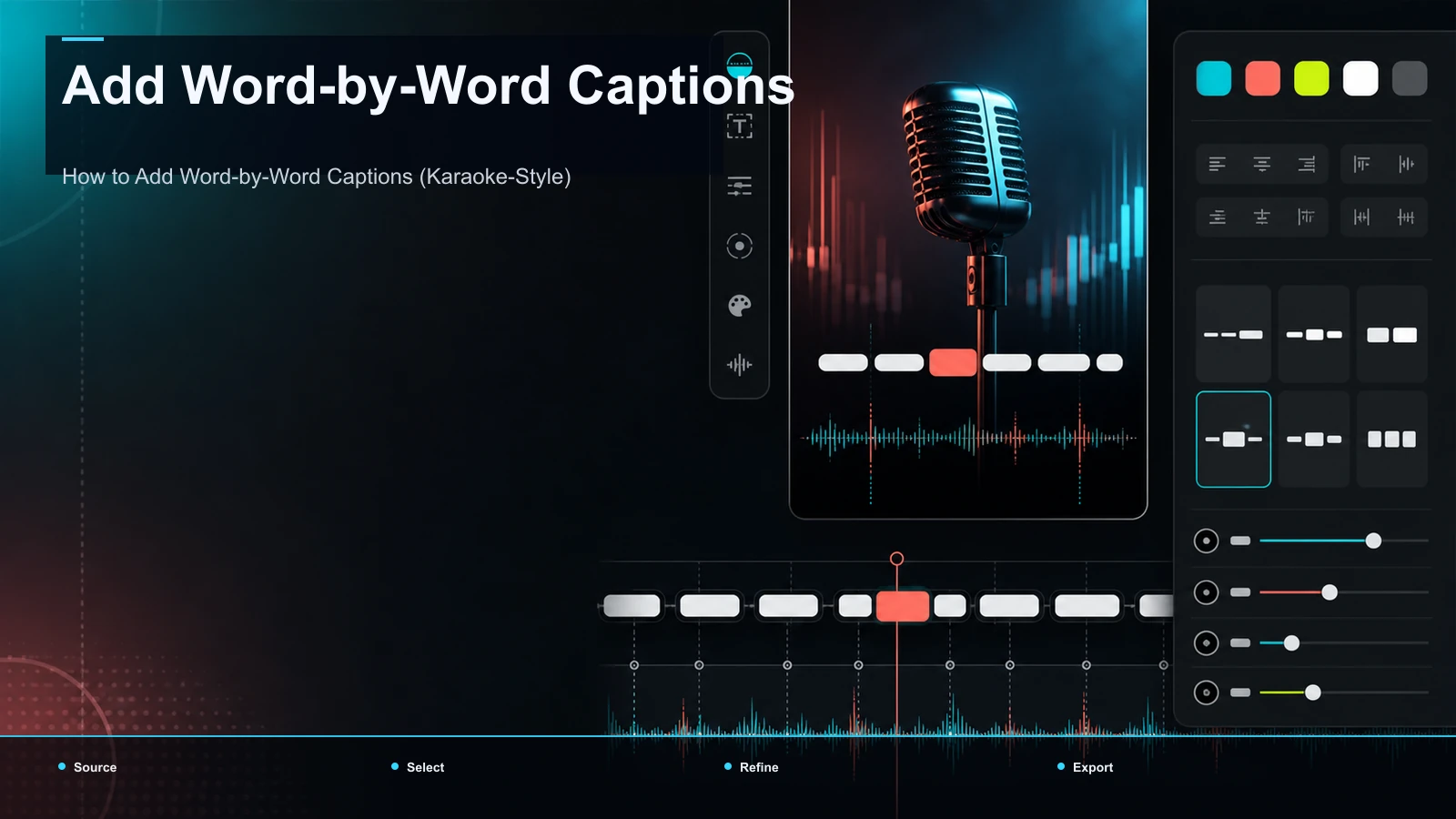
Чтобы добавить подписи слово за словом — эффект в стиле TikTok, когда каждое слово загорается или появляется ровно в момент произнесения — нужны три вещи, которые приложение для публикации не даст вам: временная шкала уровня слов, анимация выделения или появления, привязанная к этой временной шкале, и выгорание при экспорте. Это короткий ответ на вопрос, как добавлять подписи слово за словом, и именно поэтому поиск почти всегда заканчивается на отдельном инструменте подписей, а не на редакторе внутри TikTok, Reels или YouTube. Это руководство строго придерживается индивидуального подхода слово за словом — не анимированных субтитров в целом — охватывая два режима (караоке-выделение и всплывающее слово), от каждого из них зависит время каждого слова и типографику, которая делает текст читаемым, когда выделение мчится по экрану словом за раз.
Что на самом деле представляют собой подписи слово за словом
Подписи слово за словом — это текст на экране, где единица изменения — это одно слово, а не целая строка. По мере воспроизведения аудио появляется одно слово или текущее слово выделяется, вместо того чтобы целая фраза мигала и выключалась как блок. Вы увидите тот же эффект — субтитры слово за словом, активные подписи или выделенные субтитры, и когда акцент следует за голосом, словно текст, караоке-субтитры — всё одна идея: движение субтитра при детализации одного слова.
Назовите противоположное — и намерение становится ясным. Блок-подпись умножает полную строку на целую фразу и появляется и исчезает как один кусок — вполне подходит для обучающего или говорящего материала, и любые субтитры не превосходят ни одного из них, поскольку некоторые зрители сталкиваются с короткими видео с выключенным звуком, согласно собственным рекомендациям платформ по доступности. Но блоковые субтитры читаются как доступность, а подробные — как темп и качество производства — именно поэтому создатели коротких форм ищут именно этот эффект, а не «подписи» в целом.
Выделение и появление: два режима слово за словом
Вот различие, которое большинство гайдов пропускают. «Слово за словом» — это не один эффект, а два, и выбор неправильного для контента — это разница между субтитрами, которые кажутся премиальными, и утомительными.
| Режим Что на экране Читается как Лучшее для |
| Лучшие моменты караоке | Вся линия остаётся видимой; активное слово меняет цвет или чешую | Ритмичный, направляющийся, богатый контекстом | Музыка, быстрая доставка, плотная информация, которую вы хотите сохранить на экране |
| Появление слов (билд) | Слова появляются по одному (или несколько) за раз; Показывается только то, что было устным | Энергичный, минималистичный, движущийся вперёд | Хуки, энергичные короткометражки/ролики/TikTok, скудный рассказ |
Караоке-хайлайт сохраняет всю фразу на экране и перемещает свет — смену цвета, шкала, свечение — в такт голосу. Её сила — контекст: зритель видит, куда идёт реплика, а выделение отмечает точный ритм, что подходит для музыки, быстрых разговоров и информации, которую вы хотите удержать на экране на секунду.
Появление слов показывает только то, что уже было сказано, добавляя по одному слову (или плотной группе) за раз. Его сила — темп: почти без экрана, каждое новое слово звучит как барабанный ритм, идеально подходя для мощного хука или энергичного монтажа. Компромисс — потеря контекста — зритель не может читать вперёд — поэтому фильм подходит для коротких, продуманных строк, а не длинных.
Подбирай режим под свою доставку. Если сомневаетесь, более безопасным вариантом является выделение: оно никогда не оставляет приглушённого зрителя, уставившегося на полупустой экран. Для движения субтитра за пределами этих двух режимов наше руководство по анимированные субтитры] отображает полный диапазон.
Временная линия на уровне слова, которая делает это работающим
Оба режима опираются на одну техническую особенность: временную линию уровня слов**, созданную принудительным выравниванием. Инструмент слушает ваш аудио и назначает каждому слову точную метку времени начала и конца. Именно эти данные по слову позволяют выделению переключаться на нужное слово в нужном кадре или появляться сразу после произнесённого слова, а не отстаивать на ритм.
Это грань между настоящими подписями слово за словом и дешёвой имитацией. Субтитры на уровне строки — то, что генерируют нативные функции автосубтитра — примерно знают, когда произнесена фраза*, поэтому они могут выделять и выделять одну строку, но не выделяют каждое слово. Если ваша попытка выделяет целую строку сразу, или слова «выстреляют поздно», временная линия не совсем на уровне слова, и никакая стилизация не исправит ситуацию.
Почему TikTok, YouTube и CapCut оставляют этот эффект вне досягаемости
Субтитры внутри TikTok, Instagram Reels и YouTube (включая Shorts) автоматически генерируют субтитры на уровне строки в небольшом наборе фиксированных стилей, созданных для доступности и скорости. Они не показывают редактируемую временную шкалу для каждого слова или управление анимацией по слову — поэтому выделение или всплывающее изображение, которое вы представляете, отсутствует в приложении, куда вы публикуете. Вы собираете его вперёд и импортируете готовый файл.
Вот почему так много авторов ищут «слово за словом»: они достигли потолка нативного редактора и хотят то, что даёт эффект. Вместо того чтобы утверждать, какие именно функции есть у одного редактора — они меняются от релиза к релизу — проведите быстрый самотест любого инструмента, который рассматриваете, CapCut или иной:
- Хронология каждого слова. Можно ли видеть и редактировать время начала и окончания каждого слова, а не только строки?
- Анимация с переплетом в слово. Можете ли вы назначить выделение или всплывающий вход, который срабатывает на каждом слове, а не просто затухание на всей подписи?
- Стилизация активного слова. Можете ли вы настроить цвет, вес или масштаб выделения для произнесённого слова независимо от базового текста?
- Выгорание при экспорте. Готовое видео запекает движение в кадрах так, чтобы оно выдержалось при загрузке где угодно?
Инструмент, проходящий все четырёх, может создать такой образ; Тот, кто провалил шаг, не может — это более чистый способ выбрать, чем доверять списку функций.
Как добавить подписи слово за словом: пошаговый рабочий процесс
Когда детали становятся понятными, процесс становится коротким и одинаковым каждый раз.
- Начинайте с готового монтажа. Подпись последняя — после того, как монтаж заблокирован, чтобы тайминг совпал с вашим финальным звуком, и вы никогда не повторяете подписи после обрезки.
- Сгенерировать расшифровку на уровне слова. Пропустить аудио через auto-captions для расшифровки с тайм-метками по слову — исходный материал, от которого зависят оба режима.
- Корректируйте имена и омофоны. Автотранскрипция сильна в обычной речи, слаба в собственных именах и похожих звуках («их/там»). Поскольку эти субтитры выгораются, опечатка становится постоянной — генератор субтитров ](/ru/tools/video-caption-generator/), который показывает расшифровку рядом с таймлайном, делает это быстро.
- Выберите свой режим и стиль. В редакторе стиля субтитров выберите караоке выделение или слово всплывающее, затем задайте шрифт, вес, базовый цвет, цвет выделения, контур и позицию. Один режим на видео.
- Разместите субтитры в безопасной зоне и переопрашивайте. В вертикальном режиме держите блок субтитров свободным от интерфейсных наложений платформы (имя пользователя, подпись, стек кнопок). Едете с горизонтального источника в 9:16? Сначала переоформляйте, затем зафиксируйте позицию подписи.
- Загорите и экспортируйте. Рендерите движение, встроенное в кадры, затем воспроизводите на весь экран размером телефона — читаемость на 6 дюймах совсем не сравнится с вашим монитором.
Типографика для быстрых выделений: оставаться читаемым на скорости
Здесь и живут или исчезают подписи слово за словом. Когда выделение перескакивает слово за словом, читатель получает долю секунды за каждое слово — поэтому каждый типографический выбор вынужден вернуть скорость читаемости.
- Тяжёлый вес. Смелый или экстра-смелый вес переносит сжатие и движение гораздо лучше, чем тонкое лицо, которое размазывается в момент движения.
- Один цвет блика, высокий контраст. Один насыщенный свет (тёплый жёлтый или ярко-зелёный — надёжный) на простой базе, с таким контрастом, что активное слово было легко узнаваемо с первого взгляда. Больше цветов превращает гида в отвлечение.
- Закрепить блок; Двигайте только слово. Держите позицию подписи фиксированной, чтобы движение было только выделением или новым словом — иначе глаз гонится за контейнером вместо чтения.
- Строки коротки. Для появления — 1–4 слова на экране одновременно; Для светления — короткая линия, которую глаз воспринимает без сканирования. Длинные очереди сбивают темп повествования.
- Добавьте контур или рамку. Тёмный контур или тонкий фон позволяют подписи читать поверх любого материала — занятые фоны — это место, где тонкий текст без пластин исчезает.
- Сопоставьте движение с каденцией. Не передвигайте акцент за пределы реальной речи; Субтитры, которые опережают голос, кажутся сломанными, а не быстрыми. Слово должно загореться прямо в момент произнесения, а не раньше.
Главная линия: скорость — это привлекательность, поэтому защитите читаемость во всех остальных местах. Для более широкой библиотеки образов смотрите наш обзор лучших стилей субтитров для Shorts](/ru/blog/best-caption-styles-for-shorts/).
Ошибки в подписях дословно, которых стоит избегать
Большинство проблем приходят из одного и того же короткого списка. Сканируйте перед экспортом.
- Выделение целой строки сразу: ваша временная линия не на уровне слова; Вместо этого воссоздайте расшифровку.
- Слова выстреливают поздно: испорченная или на уровне линии хронология, а не проблема со стилем. Исправьте это в источнике.
- Два режима в одном клипе: выделение и появление в одном и том же видео звучит как нерешительность. Выбери одну и держи.
- Тонкий или одноцветный текст: он исчезает на реальных кадрах в момент движения. Делайте смелые, добавьте план.
- Пропуская корректуру: сгоревшие опечатки постоянны. Этот пропуск никогда не является обязательным.
Где Recapo вписывается
Recapo — это браузерное AI-видеопространство — нечего устанавливать — и конвейер в этом руководстве работает внутри него от начала до конца. Вы можете транскрибировать и подписать, чтобы получить транскрипт на уровне слова, правильно использовать имена и омофоны, выбрать выделение или всплывающий элемент и стилизировать их, изменить размер до 9:16 для Shorts, Reels или TikTok, спроектировать обложку и экспортировать с подписями, выгоревшими в кадры — всё это в одной вкладке, не перемещая файл между приложениями. Он принимает MP4, MOV и другие распространённые форматы, до 6 ГБ на одну задачу — достаточно для длинной записи, которую вы добавляете после записи.
Практическая посадка: Recapo отвечает за продакшн — транскрипт, мод, стилизацию и выгорание — но требования вкуса остаются вашими. Она не решит, хочет ли ваша доставка акцент или появление, или куда поставить контраст; Приведённая выше дисциплина типографики превращает технически ограниченную подпись в такую, что удерживает приглушённый зритель. Если подписи слово за словом — это повторяющаяся часть вашей рутины, а не разовая часть, то целый цикл в одной вкладке — вот для чего он создан. Планы доступны на странице с ценами.
FAQ
Могу ли я добавлять подписи дословно в TikTok, Reels или YouTube?
Вы можете нативно добавлять статичные, линейные автосубтитры, и это стоит использовать для доступности. Но эффект дословного выделения или всплывающего появления — не отображается в этих редакторах, потому что ему нужна редактируемая хронология для каждого слова, которую приложения не предоставляют. Вот почему «как добавлять подписи слово за словом» почти всегда приводит к выделенному инструменту.
В чём разница между караоке-хайлайтингом и появлением слов?
Караоке-хайлайт сохраняет всю линию на экране и перемещает свет по активному слову, чтобы зритель сохранял контекст, а глаз следил за ритмом — это хорошо для музыки и быстрой подачи. Появление слов показывает только то, что было сказано, по одному слову или кластеру за раз, меняя контекст на темп и ударность — хорошо подходит для хуков и энергичных монтажей. Выбирайте по одному на каждое видео.
CapCut делает подписи дословно?
Вместо того чтобы полагаться на текущий список функций любого редактора, проведите быстрый самотест: можно ли редактировать таймлайн для каждого слова, назначить выделение или всплывающий элемент для каждого слова, отдельно стилизировать активное слово и записать результат в кадры при экспорте? Любой инструмент — CapCut или другой — который проходит все четыре, может создать такой эффект; Тот, кто провалил шаг, не сможет.
Почему подписи слово за словом обязательно выжигают?
Потому что движение, шрифты, цвета и тайминг по слову не могут распространяться в мягком файле субтитров. .srt или .vtt содержит только обычный текст и приблизительное тайминг, поэтому выделение или всплывающее изображение нужно рендерить в реальные видеокадры — «выгоревшие» — при экспорте. Проблема в том, что выгоревшие субтитры остаются постоянными, поэтому вы вычитываете расшифровку перед рендерингом.
Сколько слов должно отображаться на экране одновременно?
Для появления 1–4 слова за раз поддерживают высокий темп, не заставляя зрителя прищуриться; Для караоке-хайлайта используйте короткую линию, которую глаз впитывает взглядом, а не длинный абзац. Длинные видимые линии превосходят быстрый, читаемый ритм, из-за которого эффект стоит добавить.
Готовы добавлять подписи слово за словом, не соединяя три приложения? Создайте бесплатный аккаунт, загрузите готовую версию — MP4 или MOV, до 6 ГБ на задачу — и запустите весь цикл в одной вкладке браузера: расшифруйте в транскрипт на уровне слова, вычитайте имена, выберите караоке-выделение или всплывающий элемент, установите плотный шрифт и одно высококонтрастное выделение, переформатируйте на 9:16 и экспортируйте с выгоревшими субтитрами. Вы приносите подачу и вкус; Recapo отвечает за производство, чтобы ваш следующий короткометражный фильм не отставал от голоса, а не отставал от него.
Ссылки и официальные источники
- Помощь на YouTube: добавить субтитры и субтитры
- MDN Web Docs: WebVTT API
- Recapo.ai: Обзор продукта и текущие лимиты загрузки
- Recapo.ai: AI Video Editor
- FFmpeg: Официальная документация