
Как сделать видео вертикальным (9:16) для Shorts, Reels и TikTok
Конвертируйте горизонтальное видео в вертикальное 9:16 для Shorts, Reels и TikTok — сравните три способа, плюс спецификации безопасной зоны для каждой платформы.

как сделать видео вертикальным — Это руководство объясняет тему с практическими шагами, примерами и рабочим процессом, который можно использовать сразу.
Существует три способа сделать горизонтальное видео вертикальным: обрезать его, переочерчить с помощью отслеживания объекта или сделать размытый фон. Для большинства контента для создателей — talking heads, интервью, обучающих материалов — отслеживание темы даёт наиболее нативный результат, и целевая спецификация одинакова везде: 9:16 в 1080×1920 для YouTube Shorts, Instagram Reels и TikTok. В этом руководстве честно сравниваются три метода, перечислены правила безопасной зоны для каждой платформы и рассматриваются ошибки, из-за которых конвертированное видео выглядит конвертированным.
Честно говоря, три метода сравнения
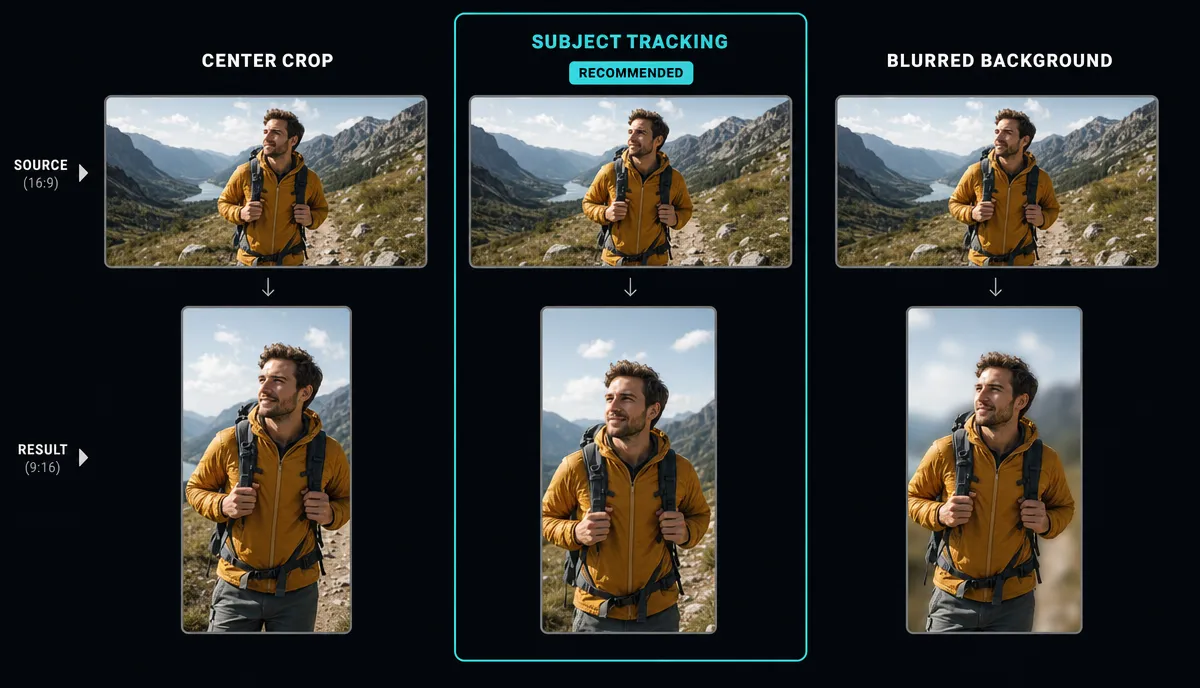
Метод 1: центральное или ручное обрезывание
Вырежьте окно 9:16 из кадра 16:9. Геометрия жестока: на той же высоте вертикальное окно сохраняет примерно треть исходной ширины. Всё остальное исчезло.
- Работает, когда Объект по центру и статичен — штатив с говорящей головой, кадр с заблокированным продуктом.
- Прерывается, когда Всё важное живёт по бокам. Вторые колонки, слайды и демонстрации на экране ампутируют.
- Стоимость: близко к нулю для клипа, где работает центральный кроп; Ручное обрезание по кадру становится болезненным после нескольких клипов.
Метод 2: Перекадровка с отслеживанием субъекта
Окно 9:16 движется, чтобы следовать за объектом, кадр за кадром. Вот что делают функции «умного перекадровки», и это правильный вариант для людей на камере: ведущих, которые двигаются, ходячих кадров, подкастов, где активный спикер меняет сторону.
Честное ограничение: при двух одновременно в кадре трекер должен выбрать одного, и у него нет мнения о том, что важно в b-roll. Планируйте пересматривать изменения сцены, а не доверять результатам вслепую.
Метод 3: Столббокс с размытым фоном
Разместите полный кадр 16:9 в середину холста 9:16 и заполните пространство сверху и ниже размытой, увеличенной копией материала. Ничего не обрезается.
- Работает, когда Весь кадр имеет значение — геймплей, демо экрана, широкий экшен, кадрирование на двух человек, которые невозможно разделить.
- Компромисс: Это воспринимается как переработанный контент. Само видео занимает горизонтальную полосу, грани меньше, и любой текст внутри этой полоски уменьшается вместе с ней. Зрители быстро пролистывают мимо «менее родной».
Быстрый выбор: человек, говорящий → Метод 2. Боковые части рамки несут информацию → Методе 3. Заблокированный, центрированный кадр → Method 1, потому что он бесплатный.
Характеристики платформы и безопасные зоны
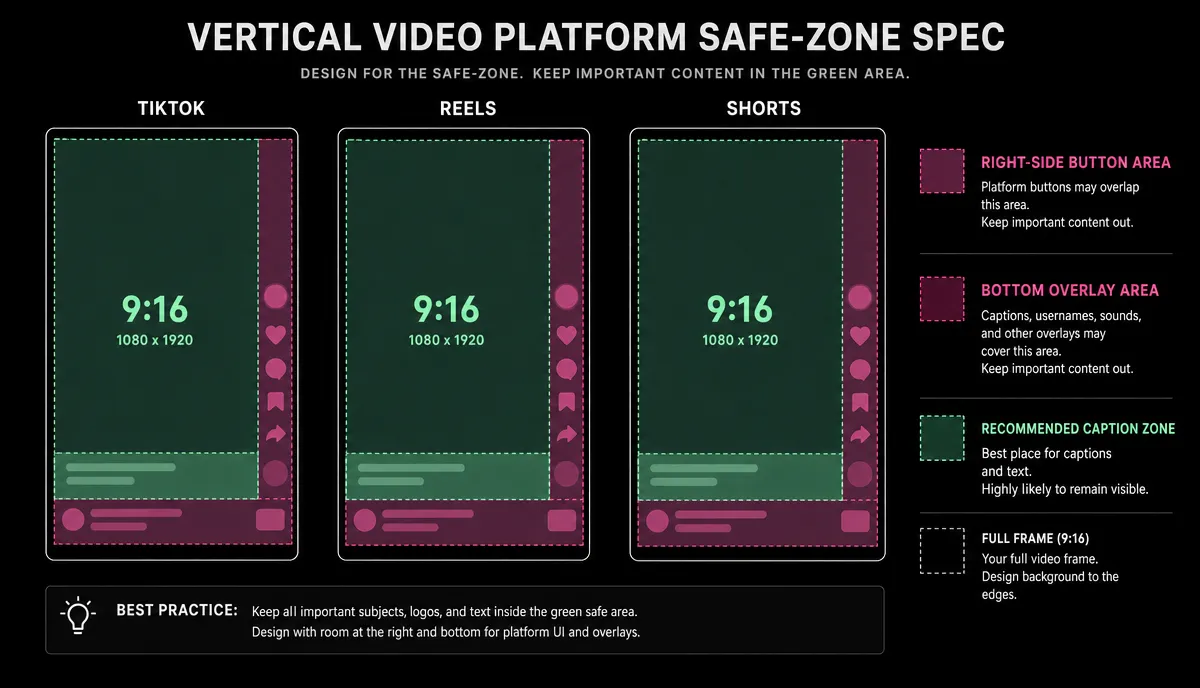
Холст идентичен на всех платформах; интерфейс, нарисованный сверху, — нет.
| Проблема по спецификации платформы: безопасная зона | ||
| TikTok | 9:16, 1080×1920 | Колонка с правой кнопкой (лайк, комментировать, поделиться) плюс блок подписей и описания внизу слева |
| Instagram Reels | 9:16, 1080×1920 | Нижняя полоса: имя аккаунта, аудиоряд и подпись — нижняя часть кадра всегда закрыта |
| YouTube Shorts | 9:16, 1080×1920 | Кнопки действий справа и наложение заголовка/канала внизу |
Точные размеры оверлея меняются с обновлениями приложений, поэтому не запоминайте значения пикселей. Практическое правило: держать лица, фотографии продукта и любой текст, который нужно читать, вне нижней четверти кадра и подальше от правого края. Составьте для самого строгого случая один раз, и один и тот же мастер-файл работает на всех трёх платформах.
Шаг за шагом: маршрут отслеживания субъекта
- Загрузите горизонтальный источник. Recapo работает в браузере и поддерживает MP4, MOV и другие распространённые форматы, до 6 ГБ на задачу.
- Установите выход на 9:16. Если клип предназначен для одной платформы, начните с инструмента этой платформы — Изменение размера видео в TikTok или Ресайзер Instagram Reels — то есть соотношение и настройки экспорта совпадают с пунктом назначения с самого начала.
- Запустите автоматический рефрейм, затем посмотрите результат один раз на полной скорости. Обратите внимание, где окно кропа прыгает, задерживается или выбирает не тот объект.
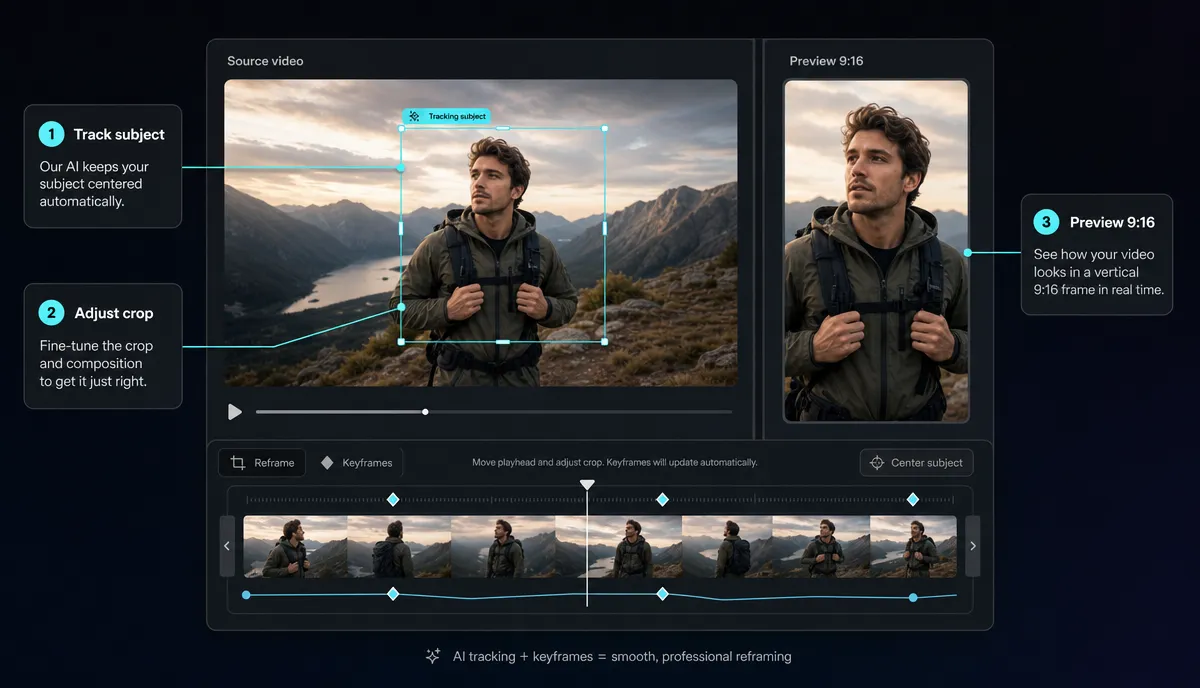
- Исправляйте ошибки. Переместить кадр вручную, если трекинг выбрал не того человека; Для кадров, где стороны несут информацию, используйте метод pillarbox.
- Переместите субтитры и наложения в безопасную зону — нижняя четверть чиста, правый край чист.
- Экспортируйте и проверяйте сам файл, а не предпросмотр: выход должен быть 1080×1920. Если это 1920×1080, значит, у вас горизонтальное видео с letterbox, а не вертикальное.
Пакетная конвертация нескольких клипов
Конвертация десяти клипов по одному означает повторение настройки девять раз. Делайте это за одну сессию: то же соотношение, тот же стиль субтитра, одинаковые правила безопасной зоны для каждого клипа, так что единственная работа по клипу — проверка трекинга. Если источники поступают в смешанных контейнерах или кодеках, нормализуйте их через Конвертер видеоформатов Во-первых, чтобы каждый клип вел себя одинаково при экспорте.
Конвертация пакетов естественно сочетается с пакетным клиппингом. Если вы сначала вырезаете эти клипы из одного длинного видео, этот рабочий процесс уже покрыт как сделать YouTube Shorts из длинных видео.
Распространённые ошибки
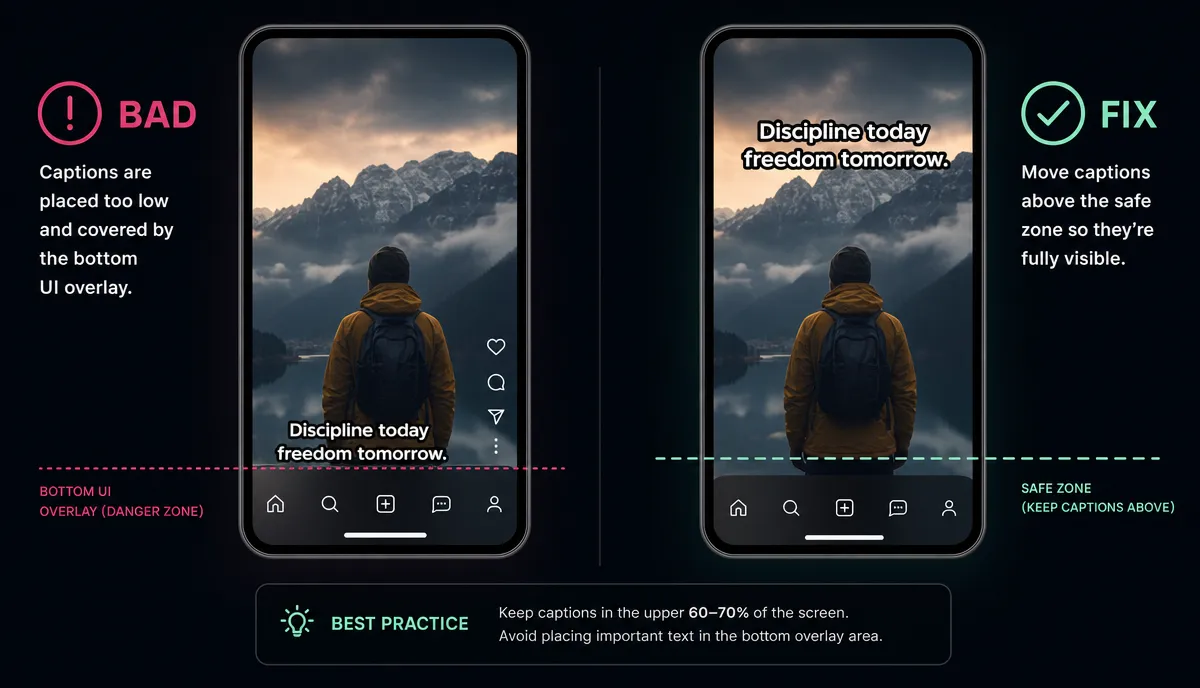
- Субтитры под интерфейсом платформы. Самый распространённый провал. Субтитры располагаются внизу кадра, выглядят идеально в редакторе, затем исчезают за блоком подписей или наложением заголовков в приложении. Держите их выше нижней четверти — расположение и оформление подробно Как добавить субтитры в видео.
- Объект наполовину вне кадра. Центральное кадрирование, применяемое к кадру, где динамик дрейфует вбок, оставляет половину лица на экране для целых сцен. Если субъект хоть немного двигается, используйте трекинг и просмотрите результат.
- Фальшивая вертикальная стрелка: 16:9 с чёрными полосами. Экспорт горизонтального файла с вертикальным контентом, расположенным между полосами, заставляет платформу воспринимать его как ландшафтное видео — он отображается маленьким, с мёртвым пространством повсюду. Истинное измерение 9:16 означает, что пиксельные размеры файла составляют 1080×1920, выше ширины. Проверьте перед загрузкой.
- Размер текста для настольного просмотра. Наложенный текст, который на мониторе выглядел щедрым в формате 16:9, теперь находится внутри ленты шириной телефона. После конвертации проверьте каждый элемент текста на реальный размер телефона, а не в отдалённом масштабе в редакторе.
Когда конвертация — неправильный вызов
Два случая, когда честный ответ — вообще не обращаться:
- Информация горизонтальная. Сравнения бок о бок, широкие планы, которые и есть суть, плотные панели управления. Если смысл живёт в ширине, то каждый вертикальный метод даёт худшее видео, а не конвертированное. Оставьте эти сегменты для загрузки длинной версии.
- Контент всегда должен был быть вертикальным. Если вы знаете, что работа предназначена для Shorts, Reels или TikTok, кадр по вертикали на съёмке: по центру темы, жесты плотные, без критического реквизита по краям. Конверсия — это инструмент перепрофилирования, а не замена планированию кадра.
FAQ
Какого размера должно быть вертикальное видео для TikTok, Reels и Shorts?
9:16 в 1080×1920 на всех трёх платформах. Один мастер-файл работает везде — настоящие отличия в наложениях интерфейса, поэтому сочиняйте с чистой нижней четвертью и правым краем, а не экспортируйте отдельную версию для каждой платформы.
Как сделать горизонтальное видео вертикальным, не обрезая ничего?
Используйте метод размытого фона: полный кадр 16:9 центрирован на холсте 9:16 с размытым заполнением сверху и снизу. Вы сохраняете каждый пиксель ценой меньшего изображения, которое выглядит как переработанное. Это правильный выбор для геймплея и экранных демонстраций, а для говорящего головы — неправильный.
Почему моё вертикальное видео загружается с чёрными полосами?
Экспортированный файл почти наверняка имеет соотношение 16:9 с вертикальным изображением, плавающим внутри, а не настоящий файл 1080×1920. Проверьте размеры пикселя экспорта — если ширина больше высоты, повторно экспортируйте в 9:16.
Работает ли авто-переосмысление, если в кадре два человека?
Частично. Трекинг поддерживает один объект в кадре, но с двумя людьми нужно выбирать, и он может ошибаться, когда активный спикер меняется. Просматривайте многокадровые кадры и вручную устанавливайте кадрирование там, где трекер ошибается.
Могу ли я загрузить горизонтальное видео в Shorts, Reels или TikTok как есть?
Платформы принимают это, но он воспроизводит в формате letterbox внутри вертикального потока: небольшое изображение с пустым пространством сверху и снизу, конкурирующее с полноразмерным видео. Если клип важен, конвертируйте его правильно; Если цель в широком кадре, скорее всего, это место для вашего длинного канала.
Преобразование одного клипа — настоящее испытание; Конвертация партии каждую неделю — это конвейер. Recapo работает в браузере: загружается горизонтальное видео (MP4/MOV, до 6 ГБ за задачу), перекадровывает до 9:16 с отслеживанием объекта, исправляет кадры, требующие человеческого глаза, и экспортирует настоящие файлы 1080×1920 с подписями, уже находящимися в безопасной зоне. Создайте аккаунт И запустить следующую партию за одну сессию.
Ссылки и официальные источники
- Помощь с YouTube: создание YouTube Shorts
- Технические характеристики видеорекламы в TikTok Ads Manager
- Руководство по рекламе Meta: видео Instagram Reels

