
Как удалить жёстко закодированные субтитры из видео
Как удалить жёстко заданные субтитры из видео — честная правда о сгоревших субтитрах, а также о методах обрезки, FFmpeg и ИИ, и как чисто повторять субтитры.

Редакция Recapo.ai · Проверено фактами 10 июля 2026 года
Практический ответ на вопрос, как удалить жёстко закодированные субтитры из видео, — тот, который большинство уроков прячут ближе к концу: после того, как субтитры выгорены в пикселях, нет чистого «удаления». Текст стал частью изображения, и ни один инструмент не может восстановить видео, которое никогда не было записано за ним. На самом деле можно обрезать текст, размыть или закрыть его, либо перекрасить регион с помощью искусственного интеллекта — с видимыми компромиссами. Это руководство честно объясняет все три способа удаления, а затем охватывает рабочий процесс, который действительно нужен большинству людей: удаление устаревших, чужих или некрасивых подписей, чтобы добавить чистые новые. Если ваша настоящая цель — свежий, читаемый субтитр, а не идеальное стирание, то последние два раздела — это те, что стоит прочитать.
Что на самом деле такое «жёстко закодированные субтитры»
Жёстко закодированные субтитры имеют несколько названий — встроенные субтитры, открытые субтитры или встроенный текст. Как бы вы их ни называли, у них есть одна отличительная черта: текст отображается напрямую в каждом видеокадре в виде данных изображения. Он не перевозится отдельно по дорожке, можно отключить.
Вот в чём ключевой контраст с мягкими субтитрами. Понимание этого сразу показывает, лёгкая ли ваша работа или почти невозможна.
| Где живёт текст | Отдельное .srt/.vtt Файл или переключаемый трек | Нарисован в пикселях каждого кадра |
| Можешь выключить | Да, одним кликом | Нет — это часть образа |
| Как это «удалить» | Удалите файл или отключите трек | Реконструировать покрытые пиксели (несовершенно) |
| Позже можно отредактировать | Полностью — текст, тайминг, стиль | Не без перекраски видео |
Если у вас мягкие субтитры — это коляска .srt, или трек, который можно включить в плеере, например VLC — у вас вообще нет проблем с удалением. Вы удаляете файл, отключаете трек или повторно экспортируете без него. Остальная часть этого руководства предназначена для сложных случаев: текст, который действительно встроен в картину.
Практическое ограничение: почему встроенные субтитры нельзя идеально удалить
Вот физика этого. Когда программное обеспечение записывает текст на кадр, пиксели, которые раньше находились за этим текстом, перезаписываются и выбрасываются. Оригинальный фон исчез. Любое «удаление» — это не отмена ничего, а только угадать что может Я был там и красил замену.
Это предположение варьируется от примитивного до хитрого в зависимости от метода, но это всегда предположение. Ожидайте одного из таких результатов:
Так что заранее ставьте ожидания: на насыщенном или движущемся фоне «невидимый» исключён. Реалистичная цель — это «достаточно чистая, чтобы никто не заметил с первого взгляда» — или, более полезно, «достаточно чистая, чтобы разместить Новинка Субтитр-лента поверх старого места.» Это переосмысление важно, потому что оно указывает на рабочий процесс, который действительно решает проблему большинства людей, о которых мы рассказываем ниже.
Во-первых, всегда проверяйте чистый источник
Прежде чем бороться с пикселями, сделайте самое дешевое: попробуйте получить версию вообще без субтитров. Это лучше любого способа удаления и занимает несколько минут.
Если где-то есть чистый исходник, используйте его и пропускайте остальные. Методы удаления имеют смысл только тогда, когда версия без субтитров действительно недоступна.
Метод 1 — вырезать субтитры
Самый надёжный способ удалить выгоревшие субтитры — это не ремонтировать их, а отрезать с рамки. Поскольку открытые субтитры почти всегда расположены в полосе внизу (иногда сверху), вы можете полностью убрать эту полосу.
Шаги:
- Обратите внимание, где начинается диапазон субтитров. На кадре высотой 1080 нижние субтитры могут занимать примерно самые низкие 120–180 пикселей.
- Обрежьте этот повязок. Для входа 1920×1080, где нужно удалить нижние 160 пикселей, FFmpeg фильтр кропа может использовать входные размеры напрямую:
ffmpeg -i input.mp4 -vf "crop=iw:ih-160:0:0" -c:a copy output.mp4Это сохраняет ширину входа, удерживает кадр в верхнем левом углу и удаляет 160 пикселей снизу. Замена160С измеренной высотой вашей ленты субтитра и предварительно просмотрите результат перед обработкой полного файла. - Переформатируйте или масштабируйте результат под нужное соотношение сторон.
Когда всё работает хорошо: текст ограничен чистой полосой, и вы можете позволить себе потерять этот кусок изображения — что часто бывает, когда вы перепрофилируете ландшафтное видео в вертикальные Shorts, Reels или TikTok. Там обрезка и перекадровка — это одна и та же операция. Браузерная система TikTok-video-reizer Делает именно так: переопращает кадр в формате 16:9 на 9:16 и позволяет вытащить кадр так, чтобы старая полоса субтитров вышла за пределы кадра.
В чём загвоздка: Обрезка портит реальное изображение, и если субтитры пересекаются с важными действиями, их нельзя вырезать, не вырезав кадр. Это самый чистый метод, когда геометрия сотрудничает, и бесполезен, когда нет.
Метод 2 — Размытие или покрытие с помощью делого-фильтра FFmpeg
FFmpeg Delogo Filter был создан для скрытия статичных водяных знаков, но работает и на фиксированном диапазоне субтитров. Он сэмплирует пиксели вокруг прямоугольника и интерполирует по нему — по сути, умное размытие области.
The x/y Поставьте верхний левый угол коробки, w/h её размера. Разместите его поверх полосы субтитра и FFmpeg размазываете текст с помощью окружающего изображения.
Когда всё работает хорошо: Текст лежит в одном месте, фон за ним довольно простой, а буквы мелкие. На статичном, простом фоне интерполированный патч действительно трудно заметить.
В чём загвоздка: Delogo не имеет понятия, что должно быть под текстом, поэтому на детализированном или движущемся фоне это оставляет явное пятно. Он также не может следить за субтитрами, которые меняют позицию, и ничего не делает с моментом, когда сцена переходит туда, где коробка перестаёт помещаться. Воспринимайте это как быстрое решение для простых, статичных случаев — а не как общее решение.
Метод 3 — ИИ-удаление субтитров (и как их самостоятельно проверить)
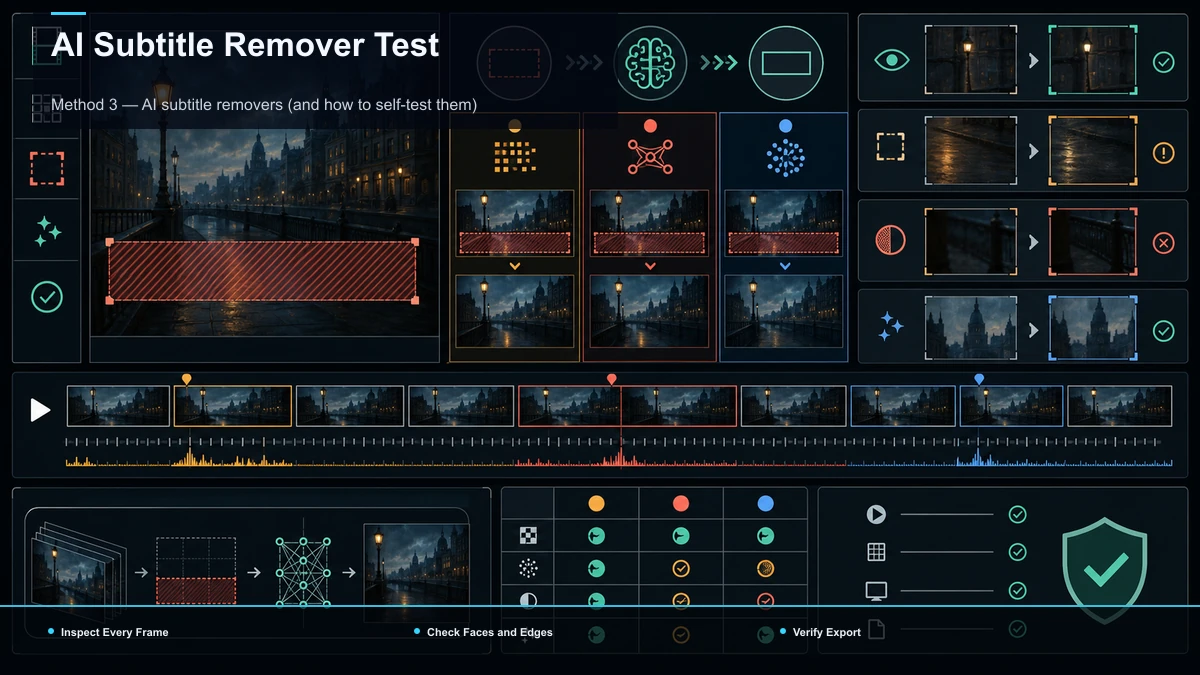
Удаление субтитров на базе искусственного интеллекта — это категория, которую большинство людей представляют, когда ищут «средство удаления субтитров». Они автоматически обнаруживают текстовую область и рисуют её покадрово, пытаясь воссоздать правдоподобный фон. На правом клипе они выглядят лучше всех трёх способов; На неправильном клипе у них галлюцинации.
Я не буду цитировать качество, цену, политику водяных знаков или лимиты экспорта инструментов — они постоянно меняются и зависят от плана, а маркетинговые клипы «до/после» выбраны специально по отдельности. Вместо этого оценивайте любого удаляющего ИИ по одному короткому самотесту:
- Дайте ему жёсткий 10-секундный клип, а не демонстрация инструмента — с движением и детализированным фоном под текстом.
- Очистка кадр за кадром через выход. Призрачные и мерцающие прятаются между кадрами, не в неподвижности.
- Следите за лицами и краями. Артефакты перекрашивания наиболее заметны там, где текст перекрывается на человека или на чёткой линии.
- Проверьте, как это влияет на всю раму. Некоторые инструменты перекодируют и смягчают всё видео, а не только исправленную область.
- Проверьте экспорт самостоятельно: разрешение, любой водяной знак, формат — в вашем собственном файле до того, как вы будете на него полагаться или платить. Не верьте на слово лендинга.
Если инструмент выдерживает действительно сложный 10-секундный тест, он справится с вашими более простыми материалами. Если он размазывается на жёстком клипе, никакие настройки не сохранят полное видео. Этот пятиминутный тест стоит больше любого обзора, потому что он измеряется по твоя Материал.
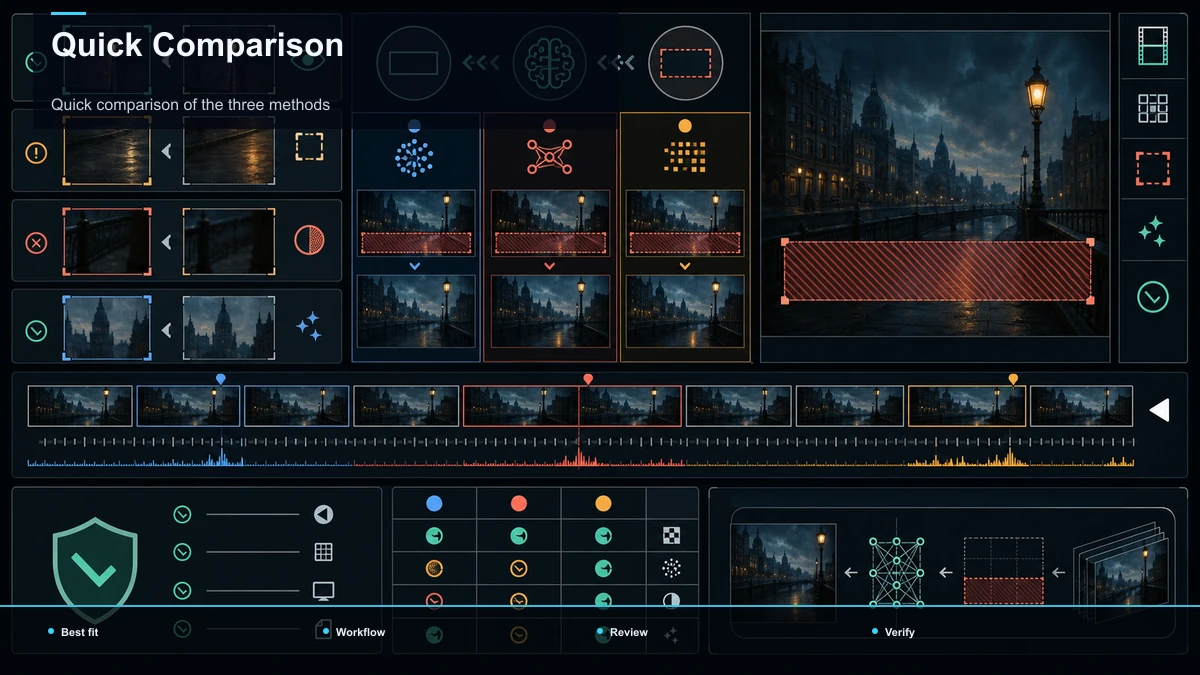
Быстрое сравнение трёх методов
| Вырежь | Отрезает ленту субтитра от кадра | Ты всё равно переосмысливаешь вертикальное направление | Теряет настоящую картину; Нельзя обрезать слишком много действия |
FFmpeg Delogo | Интерполирует/размывает фиксированный прямоугольник | Фон простой и статичный | Очевидное размазывание деталей или движения |
| Инпейнтинг искусственного интейнтинга | Обнаруживает текст, перекрашивает кадр за кадром | Короткие клипы, умеренный фон | Призрачность/галлюцинация на твёрдой записи |
Ни один из трёх не является магическим стиранием. Обрезка — самая предсказуемая, Delogo самые быстрые для простых дел, а ИИ — самые амбициозные — и наиболее склонные к разочарованию в сложных кадрах. Выбирайте по тому, насколько прощающий ваш опыт и что вы собираетесь делать дальше.
Лучший рабочий процесс: удалять старые субтитры и добавлять чистые
Отойдите и спросите почему Ты хочешь, чтобы субтитры исчезли. На практике это почти всегда один из следующих вариантов:
В каждом из этих случаев идеальное удаление никогда не было настоящей целью — чистая и правильная дорожка с подписями была целью. И это полностью меняет план: не нужно, чтобы старый текст исчезал безупречно, нужно получить старую группу Прочь с дороги (обрезать или поставить новую полосу поверх неё) и затем правильно заново подписать. Удаление — это просто способ сделать чистую переподпись.
Вот где подходит браузерный рабочий процесс с подписями, и стоит быть точным в этой линии. Recapo не удаляет сгоревшие субтитры с помощью искусственного интеллекта — ни один инструмент не делает это безупречно, и было бы нечестно утверждать обратное. Рекапо делает другая половина: это безустановочное AI-видеопространство, которое транскрибирует ваши материалы и генерирует свежий, точный трек субтитра. Когда у вас будет относительно чистая основа — обрезанная, из чистого источника или с старой лентой, которая скоро будет закрыта — вы можете:
Если вы локализуете иностранные кадры, наш гид по Как перевести субтитры охватывает этот путь от до конца, и Как добавить субтитры в видео Проходит через создание чистого субтитрового трека с нуля. Честно говоря: удаление сгоревших субтитров — это убыточная, несовершенная работа, которую лучше свести к минимуму, а версия большинства авторов — это «старые субтитры убраны, лучше подписи», что является задачей повторного субтитра, а не стирания.
FAQ
Можно ли полностью удалить жёстко заданные субтитры из видео?
Не чисто. Поскольку выгоревшие субтитры наносятся на пиксели, оригинальный фон за текстом больше не существует — любое удаление является реконструкцией, и оно оставляет следы, размытие или призрачность, особенно при движении или лицах. Лучший результат — если полностью избегать удаления: выбирайте чистый, без субтитров источник, если он существует. Если нет — ожидайте «достаточно хорошего с первого взгляда», а не невидимости.
В чём разница между жёсткими и мягкими субтитрами?
Жёстко записанные субтитры (также называемые выгоревшими субтитрами или открытыми субтитрами) рендерятся в каждом кадре как часть изображения, поэтому их нельзя отключить. Мягкие субтитры доступны отдельно .srt/.vtt или переключаемый трек, поэтому их удаляешь, удаляя файл или отключая дорожку. Если можно отключить субтитры в плеере, они мягкие, и нечего «удалять» — просто экспортируйте без них.
Удаляет ли фильтр Delogo FFmpeg выгоревшие субтитры?
Она скрывает их, а не действительно удаляет. The Delogo Фильтр интерполирует по выбранному прямоугольнику, размазывая текст с помощью окружающих пикселей. Он работает неплохо на небольшой, статичной подписи на простом фоне, но создаёт видимое пятно на детализированных или движущихся материалах, и не может следовать за субтитрами, которые меняют позицию, или обрабатывать сцены, где блок больше не подходит.
Является ли обрезка хорошим способом удалять жёстко заданные субтитры?
Часто это самый надёжный вариант. Поскольку открытые субтитры обычно расположены в полосе внизу рамки, обрезка этого удаления полностью их удаляет без артефактов перекрашивания. Лучше всего это работает, когда вы можете позволить себе потерять этот срез изображения — что часто бывает, когда вы переопрашиваете ландшафтное видео в вертикальное для Shorts, Reels или TikTok. Это не работает, когда субтитры пересекаются с нужным действием.
Как удалить старые субтитры и добавить новые?
Сначала уберите старую ленту с субтитрами — обрежьте её, используйте чистый источник или планируйте покрытие — а потом создайте новый трек. Расшифруйте видео, чтобы создать точные субтитры, отредактируйте формулировки, стилизуйте их под ваш канал и, если локализуете — переведите. Обычно именно этого люди и хотят, когда ищут удаление субтитров: не безупречное удаление, а чистые, корректные подписи, заменяющие устаревшие или иностранные.
Удаление выгоревших субтитров — это потерянная работа, и ни один инструмент не делает это безупречно — так что если ваша настоящая цель — устаревшие, иностранные или небрендовые субтитры, заменённые на чистые, не тратьте день на борьбу с пикселями. Создайте бесплатный аккаунт и когда у вашего материала будет относительно чистая основа — обрезанная, с чистого источника или готовая к новой группе — загрузите его (MP4, MOV и другие распространённые форматы, до 6GB за задачу) и пусть Recapo расшифрует, сгенерирует свежий трек с субтитрами, стилизирует под ваш канал, переводит при локализации, и переосмыслить на 9:16 для Shorts, Reels или TikTok — всё в одной вкладке браузера, без установки. Recapo не сотрёт старый текст за вас, но даст лучшие подписи, которые всегда были целью. Посмотрите, что указано на странице с ценами.


