
Как перевести видео в текст (быстро и точно)
Узнайте, как быстро и точно транскрибировать видео в текст. Сравните бесплатные, AI и человеческие методы по времени и стоимости, затем экспортируйте чистые субтитры SRT или VTT.

В этом руководстве расшифровка видео разобран через практический рабочий процесс и понятные критерии выбора.
транскрибация видео — Это руководство объясняет тему с практическими шагами, примерами и рабочим процессом, который можно использовать сразу.
Чтобы транскрибировать видео в текст, вы загружаете файл в инструмент преобразования речи в текст, даёте ему сгенерировать расшифровку с тайм-кодом, исправить ошибки, а затем экспортировать результат в обычный текст или в формате субтитров. С помощью инструмента транскрипции на базе ИИ короткий клип занимает всего несколько минут; Печатать вручную или нанять человека занимает гораздо больше времени. В этом руководстве подробно описаны все способы транскрибировать видео в текст — бесплатные, искусственно-интеллектные и человеческие — с честными временными и затратными компромиссами, а затем то, что пропускают большинство страниц инструментов: как редактировать транскрипт и экспортировать чистые субтитры для YouTube, TikTok, Shorts и Reels.
Если вам нужен короткий ответ: для большинства создателей ИИ конвертер видео в текст — это правильный вариант по умолчанию. На чистом аудио он почти точно попадает, работает быстро и даёт расшифровку, которую можно сразу превратить в подписи, тексты для блога, резюме и черновики перевода. Остальная часть этой статьи показывает, как хорошо это делать и как честно оценивать любой инструмент перед тем, как принять решение.
Формулировки расшифровка видео ютуб часто описывают одну и ту же задачу. Сравнивайте точность на своем видео, время исправлений и форматы экспорта.
Ключевые выводы
- Рассматривайте выписку или SRT как основной актив; От этого зависят субтитры, резюме, переводы и клипы.
- Вычитывайте имена, цифры, жаргон и тайминг перед повторным использованием текста на разных платформах.
- Выбирайте SRT, VTT или выгоревшие субтитры по месту назначения, а не по привычке.
- Держите субтитры читаемыми на мобильных устройствах: короткие линии, высокий контраст и расположение в безопасной зоне важнее декора.
Три способа расшифровки видео
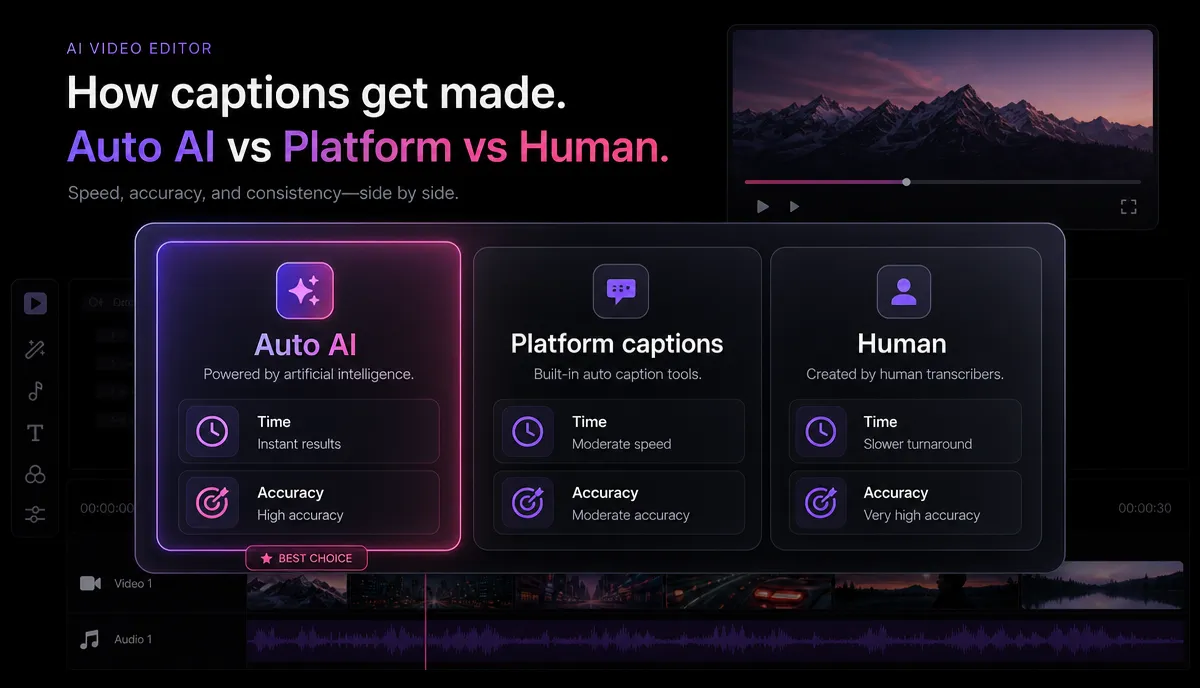
Нет единственного «лучшего» способа конвертировать видео в текст — есть способ, который соответствует вашим требованиям к точности, срокам и бюджету. Вот честное сравнение типичного 10-минутного разговорного видео с достаточно чистым звуком.
| Метод Время для 10-минутного видео Стоимость Типичная точность Лучшее для | ||||
| Ручное набор текста | 40–90 минут | Свободное (ваше время) | Так же хорошо, как ваши уши | Одноразовые короткие клипы, цитаты |
| Встроенные / платформенные автосубтитры | Примерно в реальном времени | Бесплатно | Переменная, нуждается в очистке | Черновики, личные заметки |
| Инструмент транскрипции ИИ | 2–5 минут | Бесплатный или платный уровень | ~85–95% при чистом аудио | Большинство создателей, большинство видео |
| Служба транскрипции человека | Часы или дни | Максимальное количество в минуту | ~99% | Юриспруденция, издательство, контракты |
Несколько честных заметок на этом столе. «Ручная печать» бесплатна только если у вас свободное время — а редко бывает. Автосубтитры на платформе (например, автоматические субтитры, которые YouTube генерирует после загрузки) действительно полезны при первом проходе, но они приходят без контроля пунктуации и часто искажают имена, так что вам придётся потратить реальное время на их очистку. Инструменты искусственного интеллекта попадают в оптимальную точку для создателей томов: быстрые, достаточно дешёвые для работы на любой системе и достаточно точные, чтобы редактирование было лёгким, а не переписыванием. Социальные услуги стоят того только тогда, когда одно неверное слово имеет последствия.
Приведённые выше показатели точности — это реалистичные диапазоны, а не гарантии. Реальный результат сильно зависит от качества звука, которое мы разберём позже.
Как транскрибировать видео в текст с помощью ИИ, шаг за шагом
Это и есть рабочий процесс для маршрута ИИ, что большинство людей имеют в виду, когда ищет «транскрибировать видео в текстовый ИИ». Шаги одинаковы, будь то запись с веб-камеры, запись скриншота, видео подкаста или загруженное интервью.
- Загрузите своё видео. Откройте браузер Инструмент преобразования речи в текст И положить в своё дело. Поскольку игра работает в браузере без установки, вы не ждёте десктопного ПО; Обычные форматы, такие как MP4 и MOV, работают — до 6 ГБ на задачу, так что даже длинная запись идёт как есть.
- Настройте устный язык. Выберите язык, на котором говорят в видео, или пусть инструмент автоматически определит его. Правильное оформление этого сразу предотвращает самый большой источник мусора.
- Сгенерируйте расшифровку. Пусть инструмент обрабатывает аудио в расшифровку с тайм-кодом. Каждая строка привязана к временной метке, что делает возможными субтитры и поиск клипов позже.
- Читайте и исправляйте. Просматривайте расшифровку по аудио. Сначала исправьте предсказуемые недостатки: собственные имена, названия брендов и товаров, аббревиатуры, технический жаргон и омоимены (их/там, тоже). Вот где пять минут внимания превращают 88% в 99%.
- Определите свой результат. Если нужен письменный документ, экспортируйте обычный текст. Если вам нужны субтитры на экране, переместите расшифровку в Генератор субтитров на основе ИИ Чтобы аккуратно разделить линии, отрегулировать тайминг и оформить их под вертикальное видео.
- Экспортировать файл. Сохранить как
.txtдля написания, или.srt/.vttДля субтитров. Сохрани и оригинальную расписку — ты будешь использовать её чаще, чем ожидаешь.
Это полный цикл, который большинство страниц с «конвертером видео в текст» останавливаются на полпути. Они дают вам необработанный текст и оставляют вас там; Настоящая ценность — в том, что вы редактируете и экспортируете потом.
Четыре способа повторного использования одной расшифровки
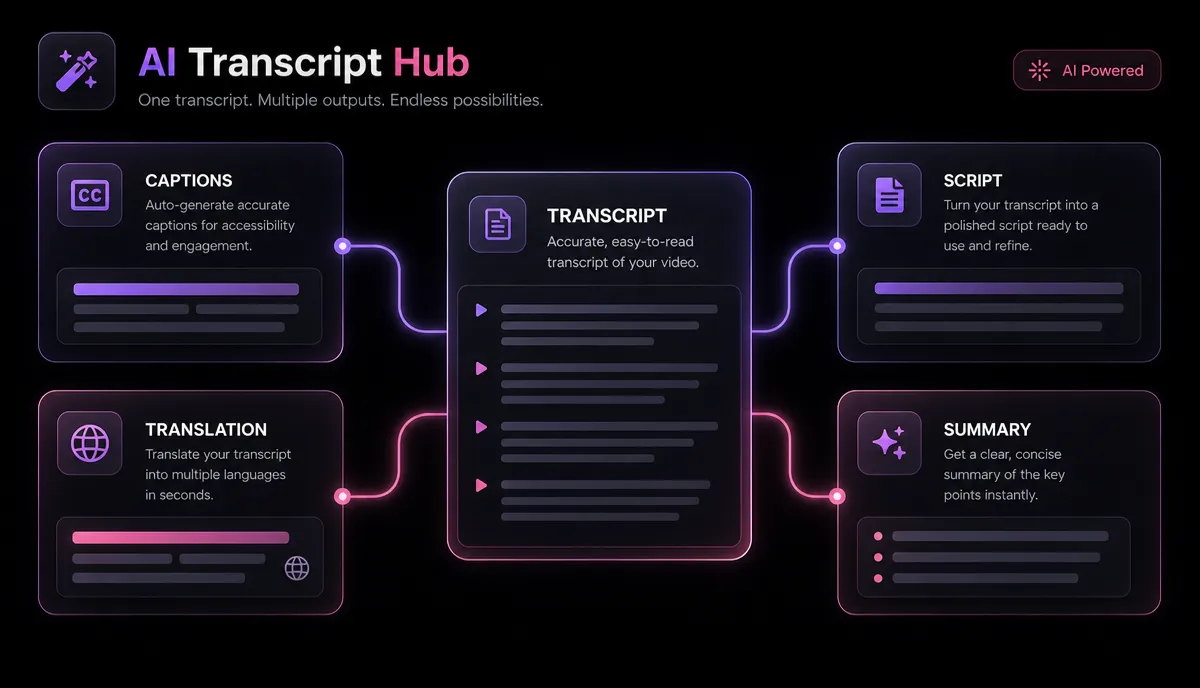
Причина, по которой транскрипцию стоит включать в ваш рабочий процесс, — это использование рычагов. Одна расшифровка подаёт как минимум четыре выхода, так что минуты, потраченные на конвертацию видео в текст, окупаются несколько раз.
- Субтитры и субтитры. Самое прямое применение. Возьмите исправленную выписку в Генератор субтитров на основе ИИ, убирайте разрывы в строках и сожжите или прикрепляйте подписи. Субтитры увеличивают время просмотра в беззвучных автоматических лентах, таких как TikTok, Reels и Shorts, и делают ваш контент доступным. Полный обзор субтитров см. Как добавить субтитры в видео.
- Переработанный письменный текст. Транскрипт — это черновой вариант блог-поста, заметок к шоу, рассылки или набора социальных подписей. Обрежьте заполнителя, добавьте заголовки — и вы превратите одну запись в неделю письменного контента, не начиная с чистой страницы.
- Краткое содержание и основные моменты. Передайте расшифровку на Резюме видео Чтобы выделить ключевые моменты, главы или краткое описание. Так вы быстро пишете заголовки, описания и закреплённые комментарии. См. Как подытожить длинное видео для более глубокого метода.
- База перевода. Чистая расшифровка — это мастер-файл для субтитров на других языках. Переведите текст, перераспределите время — и у вас будет вторая, третья или четвёртая версия того же видео для глобального охвата.
Обратите внимание, что всё зависит от того, что выписка редактировано, не сырой. Исправьте один раз, используйте четыре раза.
Что на самом деле влияет на точность транскрипции
Когда люди жалуются, что преобразователь видео в текст «неточен», виновником почти всегда является вход, а не движок. Вот что влияет на цифру, ранжированное по тому, насколько это важно на практике.
| Фактор Влияние на точность Что ты можешь сделать | ||
| Фоновый шум | Большие | Записывайте в тихой комнате; Чистый аудио перед транскрибированием |
| Перекрывающаяся речь | Большие | Избегайте перекрёстных контактов; По возможности транскрибировать говорящих отдельно |
| Сильные акценты / диалекты | Умеренный | Выберите правильный языковой вариант; Ожидайте больше редактирования |
| Музыка или SFX под озвучкой | Умеренный | Уклонитесь или уберите фоновую музыку перед транскрипцией |
| Жаргон, имена, аббревиатуры | Умеренный | Исправьте их вручную — ни один движок не знает ваш бренд |
| Расстояние до микрофона / низкая громкость | Умеренный | Подними микрофон ближе; Нормализовать уровни |
| Быстрая, невнятная подача | Малая–средняя | Медленная, чёткая речь лучше всего расшифровывается |
Практический вывод: самый быстрый способ улучшить любую транскрипцию — улучшить аудио до Ты загружаешь. Если у вашего источника под диалогом сильный фоновый шум или громкая музыка, очистка аудио сначала улучшит точность, чем смена инструмента. Запись с близким микрофоном, без перекрёстных разговоров и чёткой речью транскрибирует почти верхнюю точность практически любого современного ИИ-инструмента.
Выбор формата экспорта: SRT vs VTT vs TXT
Формат, который вы экспортируете, определяет, куда может помещаться текст. Выбирайте по пункту назначения, а не по привычке.
| Формат Что это такое Используйте его для | ||
.txt | Обычный текст, без таймметок | Черновики блога, заметки к шоу, сценарии, цитаты |
.srt | Субтитры с ограничением времени, широко поддерживаемые | Загрузка субтитров на большинство платформ и редакторов |
.vtt | Тайм-субтитры для веба | Веб-плееры, HTML5-видео, некоторые загрузки платформ |
Для создателей правило простое: экспорт .txt когда вы пишешь, и .srt Когда вы создаёте субтитры, если только конкретная платформа или веб-плеер не просит .vtt. И SRT, и VTT обеспечивают нужное время для субтитра; Различия в основном в поддержке стиля и в том, где она принимается. Если хотите точную разбивку, когда использовать каждую из них, прочитайте SRT против VTT.
Один совет по рабочему процессу: оставьте отредактированную расшифровку в виде мастера обычного текста и генерируйте SRT или VTT по мере необходимости. Так вы исправляете имена и орфографию один раз, в одном месте, и каждый экспортируемый вами файл подписей наследует эти исправления.
Как самостоятельно протестировать любой инструмент для преобразования видео в текст
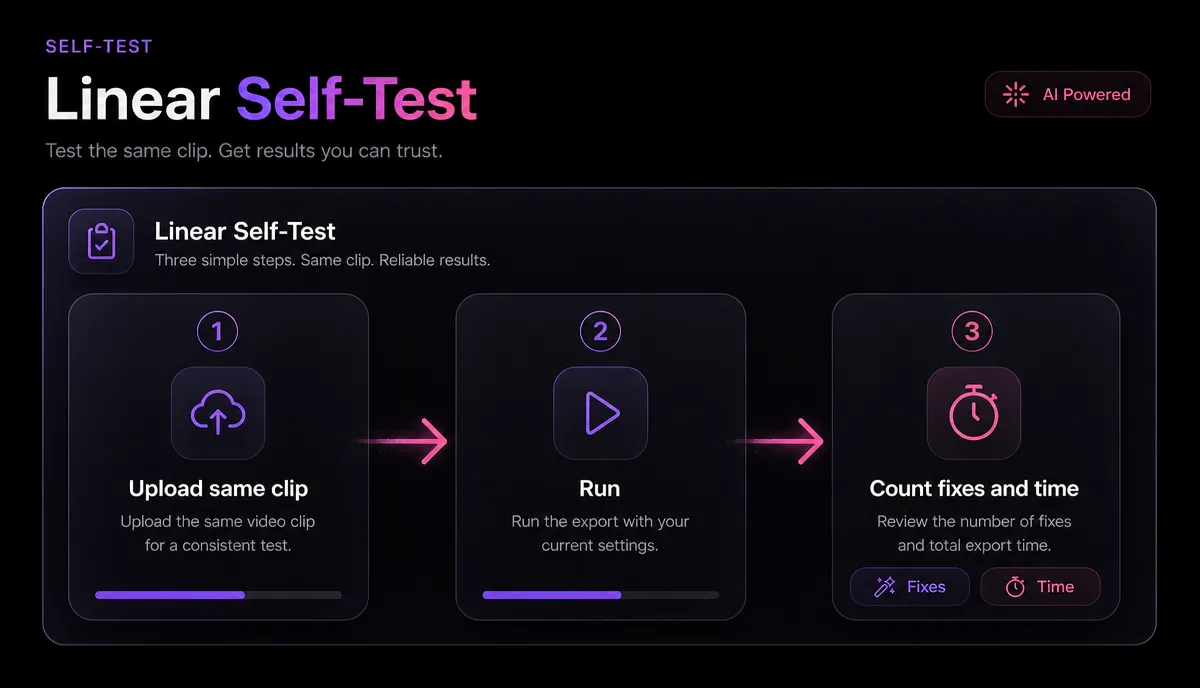
Целевые страницы инструментов заявляют о своей скорости и точности. Вместо того чтобы доверять маркетингу — или этой статье — проведите пятиминутный тест, который скажет вам правду для твоя Довольно. Это работает для любого инструмента, бесплатного или платного.
- Выберите один настоящий, репрезентативный клип. Это не чистое студийное демо. Используйте 2–3-минутный сэмпл тех видео, которые вы действительно сделали, с обычным микрофоном, акцентом и любым обычным фоновым шумом.
- Расшифруйте и расшифруйте процесс. Обратите внимание, сколько времени прошло от загрузки до готовой выписки. Скорость важна, когда делаешь это каждую неделю.
- Считай ошибки. Читайте вместе с аудиозаписью и отмечайте каждое неправильное или пропущенное слово в первых 200 словах. Делите, чтобы получить приблизительный процент точности. Всё, что выше ~90% на вашем собственном беспорядочном звуке — это очень сильно.
- Проверьте сложные моменты. Обратите внимание конкретно на то, как он обрабатывает собственные имена, цифры и перекрывающуюся речь — вот где инструменты расходятся.
- Проверьте экспорт. Экспортируйте SRT и загрузите его туда, где будут находиться ваши субтитры. Выписка, которую невозможно чисто экспортировать, — это лишь половина инструмента.
Если набрать один и тот же клип по двум-трём вариантам, победитель обычно очевиден. Проведите это один раз, и вам никогда не придётся сомневаться, выдержит ли претензия «конвертировать видео в безтекстовое» — у вас будут свои собственные цифры.
Где подходит Recapo: это браузерное рабочее пространство, созданное именно для такого цикла с создателем — транскрипция и подписи, превращение длинных видео в короткие клипы, генерация резюме и скриптов, добавление AI-озвучивания, перекадрирование в вертикальный формат и экспорт — чтобы расшифровка не заканчивалась как текстовый файл. Это становится отправной точкой для подписей и клипов, которые вы действительно публикуете.
FAQ
Как бесплатно транскрибировать видео в текст? Два бесплатных варианта — это вводить его самостоятельно и использовать автосубтитры на платформе, например, автоматические субтитры, которые создаёт сервис вроде YouTube после загрузки. Оба требуют времени, а не денег: печать идёт медленно, а автосубтитры требуют очистки пунктуации и имён. Существуют и бесплатные уровни искусственного интеллекта — протестируйте один на своём клипе, чтобы убедиться, что точность достаточно хороша, прежде чем на него полагаться.
Насколько точна транскрипция видео с помощью ИИ? При чистом аудио с чётким динамиком современная AI-транскрипция обычно достигает точности около 85–95%, а несколько минут ручной коррекции — почти 99%. Точность падает из-за фоновых шумов, перекрывающихся динамиков, сильных акцентов и музыки под диалогами. Главный рычаг — это качество звука, а не инструмент.
В чём разница между выпиской и субтитрами? Расшифровка — это полный текст сказанного, обычно в виде простого документа. Субтитры — это текст, разделённый на короткие линии с ограничением времени, которые появляются на экране в синхрон с аудио. Обычно сначала создаётся расшифровка, исправляется её, а потом превращается в файл подписей SRT или VTT.
Могу ли я расшифровать видео на одном языке и получить субтитры на другом? Да. Сначала расшифруйте оригинальное аудио в текст, затем исправьте мастер-транскрипт, затем переведите её и заново расшифруйте реплики для второго языка. Работа с отредактированной расшифровкой даёт гораздо более чистый перевод, чем перевод сырого, наполненного ошибками результатов.
Какие форматы и размеры файлов можно загрузить? Для инструмента преобразования речи в текст Recapo работают распространённые видеоформаты, такие как MP4 и MOV, с до 6 ГБ на задачу, и всё работает в браузере без установки. Этого достаточно, чтобы загрузить длинные интервью или полные записи без предварительного сжатия.
Начинайте
Самый быстрый способ проверить, подходит ли ИИ-транскрипция вашему рабочему процессу — пропустить по ней один реальный клип и проверить расшифровку с вышеуказанными шагами. Загрузите видео, сгенерируйте текст, исправьте имена и номера, затем экспортируйте подписи или чистый документ — и используйте эту одну расшифровку для субтитров, копирования, резюме и переводов. Создайте бесплатный аккаунт Recapo Чтобы расшифровать своё первое видео и перевести его от устных слов до опубликованных субтитров в браузере.
Ссылки и официальные источники
- Помощь на YouTube: Добавить субтитры и субтитры
- Ссылка MDN WebVTT API
- Рекомендуемые YouTube настройки кодирования загрузки


