Создатель видео с преобразованием текста в речь: практическое руководство
Практическое руководство по созданию видео с текстом в речь: доведите сценарий до готового видео — закадровый голос, субтитры, вертикальное переосмысление, обложка.
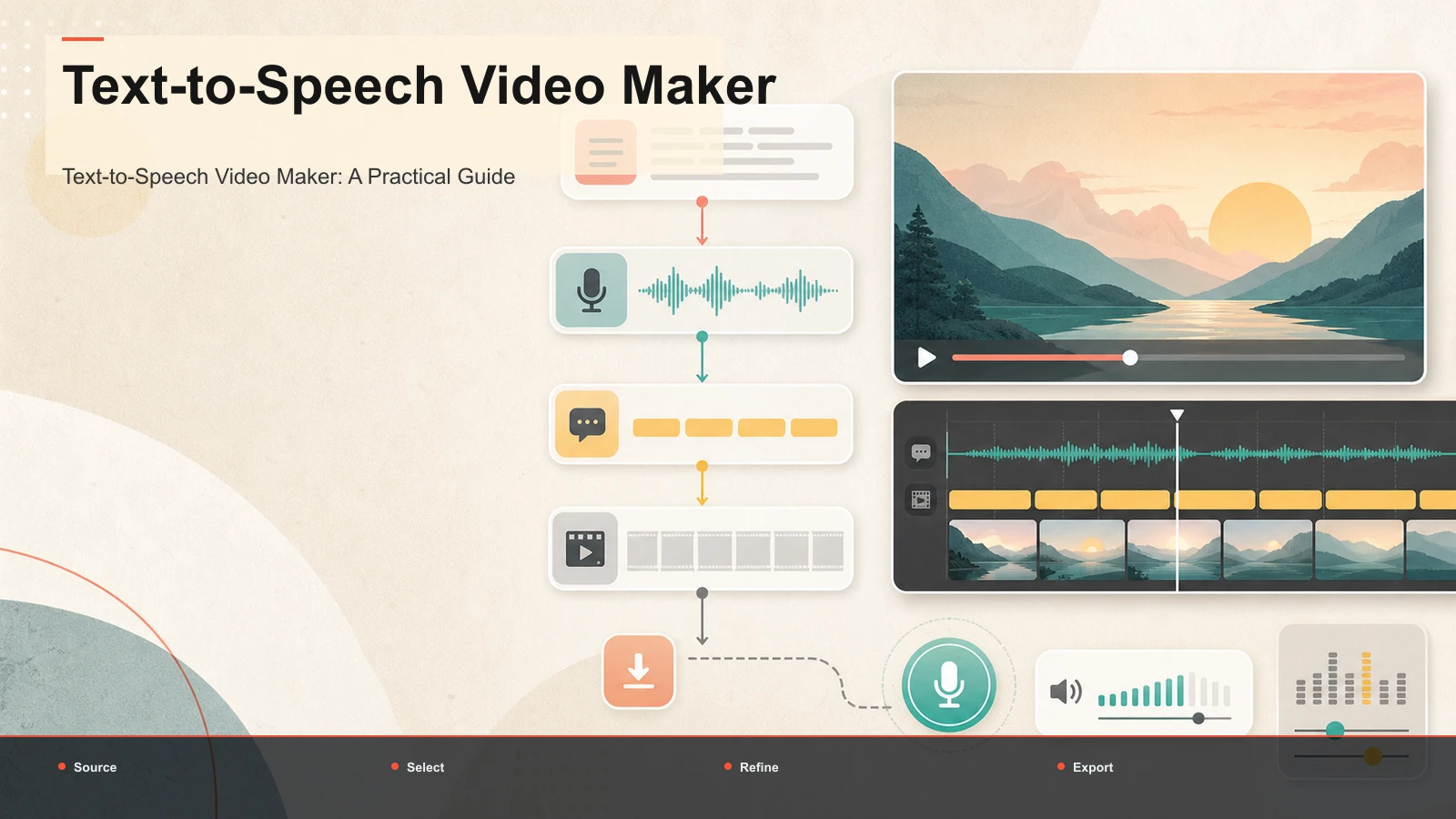
Видеомейкер с преобразованием текста в речь превращает написанный сценарий в озвученное видео: вы вставляете свои слова, выбираете голос, и инструмент генерирует устное аудио, которое можно сопоставить с видеоматериалом, изображениями или вертикальным клипом для экспорта в готовый файл. Это руководство рассматривает практическую сторону, которую большинство обзоров пропускают. Вместо того чтобы ранжировать генераторы по списку функций, он проходит весь путь от сценария до готового к публикации видео и показывает, где именно находится текст в речь в реальном безликом рабочем процессе — рядом с субтитрами, вертикальным переосмыслением и обложкой, а не плавающей отдельно.
Поискайте видеомейкер tts, и получите множество страниц инструментов, каждая из которых обещает многоязычные голоса, конвертацию скриптов в видео и экспорт MP3 или MP4. Это полезно, когда вы уже знаете, что вам нужно. На этих страницах редко показывают рабочий процесс вокруг голоса — шаги, которые решают, будет ли ваше видео действительно посмотреть. Ниже представлен такой рабочий процесс, фреймворк голосового отбора, честный самотест для выбора программного обеспечения и прямой взгляд на ограничения и правила раскрытия информации в AI-озвучивании.
Что на самом деле делает создатель видеозаписи с превращением текста в речь
В своей основе видеомейкер с преобразованием текста в речь выполняет две задачи последовательно. Во-первых, он выполняет преобразование текста в речь: он читает ваш напечатанный сценарий вслух синтетическим голосом, той же основной технологией, что и у обычного считывателя TTS. Затем он делает процесс видео — связывает озвучку с визуальными материалами и экспортирует видеофайл (MP4) вместо чистого аудиофайла (MP3).
Вторая задача — и именно в этом отличается генератор видео с преобразования текста в речь от простого считывателя голоса:
- Ридер TTS показывает аудиоклип. Всё равно нужно открыть редактор, добавить визуализацию, синхронизировать всё и отрендерить.
- TTS-мейкер стремится предоставить вам готовое, смотримое видео — голос, визуальные эффекты и тайминг уже собраны.
Это различие важно, потому что одна только голосовая дорожка не является содержанием. Никто не смотрит MP3. Ценность заключается в том, насколько чисто инструмент ведёт вас от скрипта к чему-то, что можно опубликовать.
Где преобразование текста в речь вписывается в безликий рабочий процесс
Вот рефрейм, который меняет подход к выбору инструментов: TTS — это один этап в конвейере, а не финишная черта.
Безликое видео — обзор фильма, топ-10, объяснение, обзор новостей — обычно основано на одном и том же скелете:
- Сценарий
- Голосовая дорожка с озвучкой (это шаг TTS)
- Визуальные эффекты под голосом
- Субтитры вверху
- Правильное соотношение сторон платформы
- Обложка и чистый экспорт
Текст в речь справляется ровно с одним из этих шести. Если инструмент останавливается на голосе, у вас остаётся ещё пять шагов, которые нужно пройти в другом месте — обычно экспортируя аудио и импортируя его во второе и третье приложение, теряя время и немного качества при каждой передаче. Создатели, которые публикуются регулярно, — это те, кто собирает как можно больше этих шагов в одну сессию. Вот почему «превратить сценарий в видео» — более полезный поиск, чем «текст в речь» — вы покупаете весь путь, а не один аудиофрагмент.
От сценария до готового видео — шаг за шагом
Вот практический конвейер. Всё, что ниже, может запускаться в браузере, так что нечего устанавливать и нет локальной очереди рендера для наблюдения.
- Напиши и подтяни сценарий. Сначала прочитай вслух. TTS мгновенно раскрывает неуклюжие предложения — всё, что задевает ваш собственный язык, может сбить с толку синтетический голос. Короткие предложения и чёткая знак препинания придают движку естественные паузы.
- Сгенерируйте закадровый голос. Вставьте сценарий, выберите голос и язык, и сгенерируйте озвучку. Инструмент text-to-speech video делает это и сохраняет аудио привязанным к вашему проекту, чтобы вам не приходилось перерабатывать разбросанные MP3. Если вы озвучиваете материал, который у вас уже есть, озвучщик переносит сгенерированный трек прямо на таймлайн.
- Включайте визуальные материалы. Для обзора или списка — это B-roll, скриншоты или лицензированные клипы; Для видео с тезисами могут быть простые текстовые карточки. Голос задаёт темп, так что подстраивайте монтажные моменты под повествование, а не наоборот.
- Добавляйте субтитры. Некоторые Shorts, Reels и TikTok просмотры происходят без звука, поэтому текст на экране не является опциональным. Поскольку вы начинали с сценария, субтитры можно генерировать прямо из одних и тех же слов — auto-captions синхронизирует их с голосовой дорожкой для вас.
- Переосмыслить форму платформы. Длинная версия на YouTube — 16:9; Shorts, Reels и TikTok — 9:16. Переформатируйте на вертикальный формат, чтобы визуальные эффекты заполняли экран, а не лежали в letterbox.
- Добавьте обложку и экспортируйте. Сгенерируйте обложку, затем экспортируйте готовый MP4 — одну загрузку, готовую к публикации.
Сделанные в одном месте, медленные шаги — генерация голоса, синхронизация субтитров, переосмысление — происходят один раз, последовательно, без перехода между приложениями.
Выбор голоса, который подходит вашему каналу
Голос — это идентичность безликого канала, поэтому относитесь к выбору как к реальному решению, а не как к умолчанию. Оценивайте кандидатов по этим параметрам с помощью собственного сценария:
| Что проверить Почему это важно Как проверить |
| Темп | Поспешное повествование убивает запоминание | Генерируйте 20 секунд и слушайте на нормальной скорости |
| Естественность | Очевидная роботизированная доставка теряет доверие | Включите её для того, кто её не писал |
| Произношение | Имена, бренды и жаргон путают TTS | Сначала кормите её самыми сложными собственными именами |
| Язык / акцент | Он должен соответствовать вашей аудитории | Генерируйте одну и ту же строку в каждом варианте |
| Консистенция | Голос становится вашим брендом | Убедитесь, что звук одинаковый для всех экспортов |
Несколько практических замечаний. Выписывайте цифры, аббревиатуры и необычные имена так, как хотите, чтобы они произносились — написание «двадцать двадцать шесть» или расставление аббревиатуры часто исправляет неправильное произношение быстрее, чем любое другое значение. И выбрать один голос и оставаться с ним; Смена рассказчиков между видео тихо разрушает ту идентичность канала, которую вы пытаетесь построить.
Детали, которые пропускает инструмент только для TTS
Субтитры, вертикальное переосмысление и обложка — это то, где инструменты только TTS оставляют вас в ловушке, и именно там выигрывается или теряется большая часть просмотра.
Субтитры. Отключённое автовоспроизведение по умолчанию в каждой короткой ленте. Без субтитров синтетический закадровый голос ни с кем не разговаривает. Генерация их по вашему сценарию позволяет сохранить их точность и синхронизацию с повествованием.
Переосмысление. Экспорт 16:9, размещённый в Shorts, отображается в коробке и маленьком. Преобразование в 9:16 и сохранение объекта в кадре — это разница между клипом, заполняющим экран телефона, и тем, который кто-то пролистывает мимо.
Обложка и экспорт. Рамка для обложки — это ваша миниатюра, первое, что каждый оценивает. Экспорт чистого MP4 с уже встроенным голосом, субтитрами и правильным соотношением — это последний шаг.
Если ваш инструмент для озвучки текста в видео выполняет только озвучку, запланируйте время и потерю качества при соединении этих шагов в другом месте. Если это касается всех, то швы исчезают.
Сравнение инструментов TTS Video Maker (самотест)
SERP для этого ключевого слова очень много, а инструменты действительно отличаются по форме. Вы увидите браузерные видеоредакторы, универсальные дизайнерские пакеты, специализированные приложения для озвучивания и редакторы, встроенные в операционную систему — каждый предлагает многоязычные голоса и экспорт скриптов в видео. Вместо того чтобы доверять чему-либо списку функций, включая этот, запустите свой собственный скрипт через бесплатный пробный период и оцените каждый из них по тому, что действительно влияет на ваш результат:
| Размерность Что тестировать с помощью собственного скрипта |
| Качество голоса | Звучит ли это естественно на твоем сценарии или плоско и роботизированно? |
| Языковое покрытие | Доступны ли ваши целевые языки и акценты? |
| Полнота рабочего процесса | Только голос или голос + субтитры + перекадр + экспорт? |
| Экспортные форматы | Можно ли получить MP3 (аудио) и MP4 (видео), когда они нужны? |
| Обработка файлов | Будет ли он принимать ваши реальные размеры материала без предварительной компрессии? |
| Трение | Действительно браузерная или установка с очередью рендера? |
Где Recapo подходит: это браузерная опция, охватывающая весь процесс, а не только голос — генерируйте озвучку из сценария, синхронизируйте субтитры, переопрашивайте в вертикальный формат, добавляйте обложку и экспортируйте, без установки, принимаются распространённые форматы, такие как MP4 и MOV, и до 6 ГБ в общей сложности на задачу. Подходит ли он вам, зависит от того, как он оценивается на приведённом выше тесте с вашим сценарием и видеоматериалом, который является единственным важным ориентиром. Подробности плана размещены на странице с ценами.
Для более глубокого изучения озвучивания смотрите как добавить озвучку в любое видео; и если вы всё ещё выбираете диктора, лучший голос ИИ для YouTube объясняет, на что слушать.
Раскрытие информации и честные ограничения голоса ИИ
Два честных оговорки, прежде чем строить канал на синтетическом повествовании.
Во-первых, не ожидайте, что он будет незаметен. Современный TTS хорош, и на чистых, хорошо подставленных сценариях может звучать убедительно по-человечески — но при этом он всё равно спотыкается на сарказме, эмоциональных перепадах, необычных именах и длинных непрерывных предложениях. Относитесь к первому экспорту как к черновику: слушайте, исправляйте скрипт там, где звучит голос, и регенерируйте. Качество зависит от редактирования ввода, а не от ожидания совершенства с первого прохода.
Во-вторых, раскрытие информации. YouTube требует от создателей раскрывать, когда реалистичный контент создаётся с использованием изменённых или синтетических медиа, включая голоса, сгенерированные ИИ, и когда другие платформы движутся в том же направлении. Это не значит, что вы не можете использовать дикторию с помощью ИИ — на нём работает множество безликих каналов — но вам стоит проверить текущую политику каждой платформы и маркировать контент там, где это необходимо, а не предполагать, что правила не распространяются на вас. Выработать привычку сейчас дешевле, чем потом делать разборку.
FAQ
Что такое видеомейкер с преобразованием текста в речь? Это инструмент, который преобразует написанный сценарий в устную озвучку, а затем связывает этот текст с визуальными элементами, экспортируя готовый видеофайл, а не просто аудиоклип. Лучшие способы помогают пройти через окружающие этапы — субтитры, вертикальное переосмысление, обложку и экспорт — так что скрипт становится чем-то, что можно выложить, а не просто MP3.
Могу ли я автоматически превратить сценарий в видео? В основном, да: вы можете генерировать озвучку, синхронизировать субтитры по одному скрипту и переосмысливать для платформы без ручного редактирования на каждом этапе. Единственный шаг, который стоит сделать вручную — это выбрать и разместить визуальные элементы, а также послушать первый экспорт. Полная автоматизация быстро даёт черновик; Быстрый человеческий пас — вот что делает фильм смотримым.
Голос ИИ всегда звучит роботизированно? Не по чистому сценарию, но и не безупречно. Синтетические голоса хорошо справляются с чёткими, пунктпунктированными предложениями и случайно натыкаются на сарказм, эмоции и необычные имена. Решение — отредактировать ввод — переписать неловкие строки, составить сложные слова и сгенерировать заново — вместо того чтобы ожидать, что первый проход будет идеальным. Ни один инструмент не может честно обещать повествование, которое невозможно отличить от человека.
Нужно ли раскрывать озвучку с помощью ИИ на YouTube? YouTube требует от создателей раскрывать реалистичный контент, созданный с использованием изменённых или синтетических медиа, включая голоса, сгенерированные ИИ, а другие платформы внедряют аналогичные правила. Проверьте актуальную политику каждой платформы и маркируйте свои видео там, где это необходимо. Раскрытие информации не мешает использовать голос ИИ — оно просто держит ваш канал на правильной стороне правил.
Может ли создатель видео с превращением текста в речь экспортировать вертикальные клипы для Shorts? Инструмент только для голосовой работы не может, но полноценный рабочий процесс может. После создания озвучки вы переопрашиваете визуальные кадры с 16:9 на 9:16, добавляете субтитры и экспортируете вертикальный MP4 для Shorts, Reels и TikTok. Именно поэтому полезно держать голос, субтитры и переосмысление в одном месте, а не экспортировать аудио и заново собирать видео в другом месте.
Готовы довести сценарий до готового клипа? Создайте бесплатный аккаунт Recapo , вставьте скрипт, сгенерируйте озвучку, затем синхронизируйте субтитры, переформатируйте в вертикальный формат и экспортируйте — всё это в одной сессии браузера. Если вы создаёте безликий канал, владение всем путём от сценария до поста позволяет публиковать по расписанию, а не затягивать между тремя разными приложениями.
Ссылки и официальные источники
- YouTube: Раскрытие изменённого или синтетического контента
- Помощь на YouTube: добавить субтитры и субтитры
- Recapo.ai: Обзор продукта и текущие лимиты загрузки
- Recapo.ai: AI Video Editor