
Размеры и форматы видео для TikTok: полный гид
Размер видео TikTok — 1080×1920 пикселей в соотношении сторон 9:16. Получите точные настройки экспорта, размеры безопасной зоны и способы конвертации 16:9 материала в вертикальные.

размер видео для тикток — Это руководство объясняет тему с практическими шагами, примерами и рабочим процессом, который можно использовать сразу.
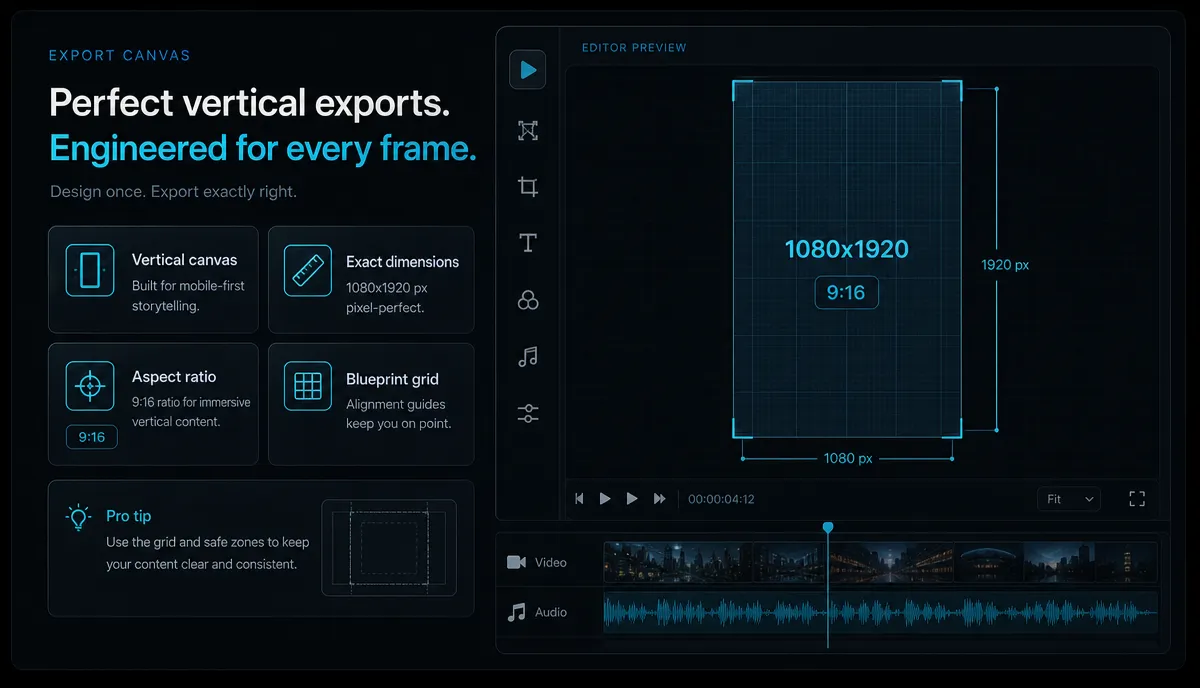
Видео в TikTok должны быть 1080 × 1920 пикселей в a Соотношение сторон 9:16 по вертикали — это размер, который заполняет весь экран телефона без чёрных полос. Если вы помните только одну вещь о размере видео в TikTok, запомните эти два числа. Но спецификация — это самая простая часть. Что действительно отличает чистую, профессиональную загрузку от мягкой, неуклюже обрезанной — это знание, где кнопки TikTok на экране закрывают ваш кадр, какие настройки экспорта переживают повторное сжатие платформы, и как превратить горизонтальное видео в вертикальное, не разрезав объект пополам.
Это руководство охватывает всё: основные размеры, точные измерения в безопасной зоне, настройки экспорта, правила обложки, пять ошибок, тихо портящих загрузку, и повторяемый рабочий процесс для конвертации 16:9 в 9:16. Он написан для авторов, которые кросспостируют в TikTok, YouTube Shorts и Instagram Reels.
Ключевые выводы
- Короткий монтаж начинается с одной чёткой идеи, одного зацепки и одного результата, а не с фиксированной длительностью.
- Вертикальный экспорт требует кадрирования в формате 9:16, читаемых субтитров и безопасного для телефона размещения.
- Используйте правила удержания и платформы для определения длины; Не нагружайте клип только потому, что разрешены более длинные загрузки.
- Recapo должен быть позиционирован как рабочий процесс для поиска, субтитра, переосмысления и экспорта многоразовых клипов.
Размер видео в TikTok на первый взгляд
Вот краткая версия в одной из таблиц. Если вы соответствуете этим настройкам, ваше видео заполнит экран и будет выглядеть чётко.
| Спецификация Рекомендуемое значение Почему это важно | ||
| Разрешение | 1080 × 1920 px | Родное полноэкранное разрешение; Всё, что меньше, увеличивается и выглядит мягким |
| Соотношение сторон | 9:16 (вертикально) | Заполняет экран от края до края без полос |
| Контейнер / формат | MP4 (MOV тоже работает) | Самые надёжные форматы для чистой загрузки |
| Видеокодек | H.264 | В целом совместимы; Кодирует эффективно при высоком качестве |
| Аудиокодек | AAC | Стандартное, хорошо поддерживаемое аудио |
| Частота кадров | Совпадение с исходником (24 / 30 / 60 fps) | Перенастройка хронометража приводит к подтормажению; Оставьте оригинал |
| Ориентация | Портрет / вертикаль | Горизонтальные клипы в ленте обрезаются в letterbox или обрезаются |
Это цифры, которые повторяют все топовые списки спецификаций. Остальная часть этого руководства — это то, что они опускают — та часть, которая решает, действительно ли ваша аккуратная редакция читается на телефоне.
Соотношение сторон TikTok: 9:16 и что ещё работает
The Соотношение сторон TikTok — 9:16, что при полном качестве означает 1080 пикселей в ширину и 1920 пикселей в высоту. Девять единиц шириной на каждые шестнадцать единиц высотой — высокий прямоугольник, соответствующий тому, как люди держат телефоны. Это соотношение, вокруг которого построен лента «For You», и это единственное, что полностью заполняет экран.
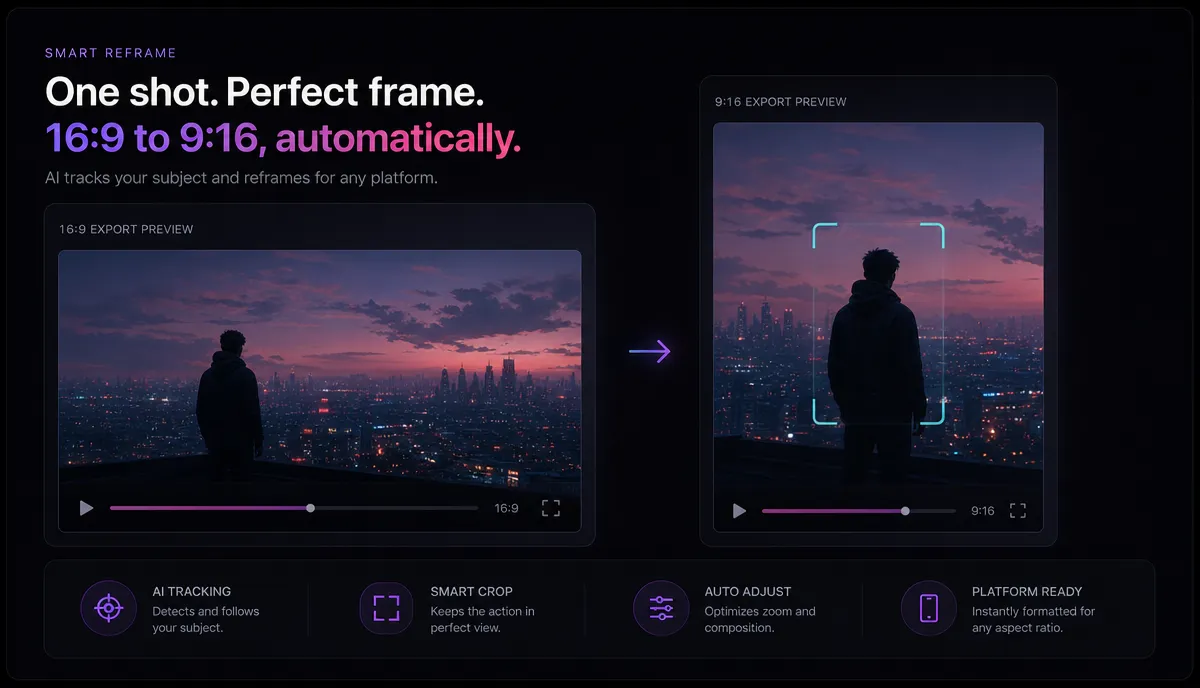
Ты может Загрузите другие соотношения, но пожертвуете пространством на экране:
- 1:1 (квадрат, например, 1080 × 1080) — дисплеи с пустыми полосами сверху и снизу в потоке. Это работает, но вы теряете примерно треть вертикальной площади.
- 16:9 (пейзаж, например, 1920 × 1080) — отображается как небольшая полоса с большими чёрными полосами или обрезается, когда кто-то нажимает для расширения. Это самая распространённая ошибка в размере, которую совершают создатели.
- 4:5 (портретный, 1080 × 1350) — выше квадрата, но не в полный рост; До сих пор выходит из баров.
Главный вывод: проектируйте и экспортируйте в 9:16, когда это возможно. Если исходное видео горизонтальное, сначала переопрацируйте его (ниже), а не загружайте как есть и позволяйте материалу обрезать его. А поскольку YouTube Shorts и Instagram Reels имеют одинаковую цель 9:16 / 1080 × 1920, один экспорт правильного размера охватывает каждую вертикальную платформу.
Безопасные зоны TikTok: где интерфейс скрывает ваш кадр
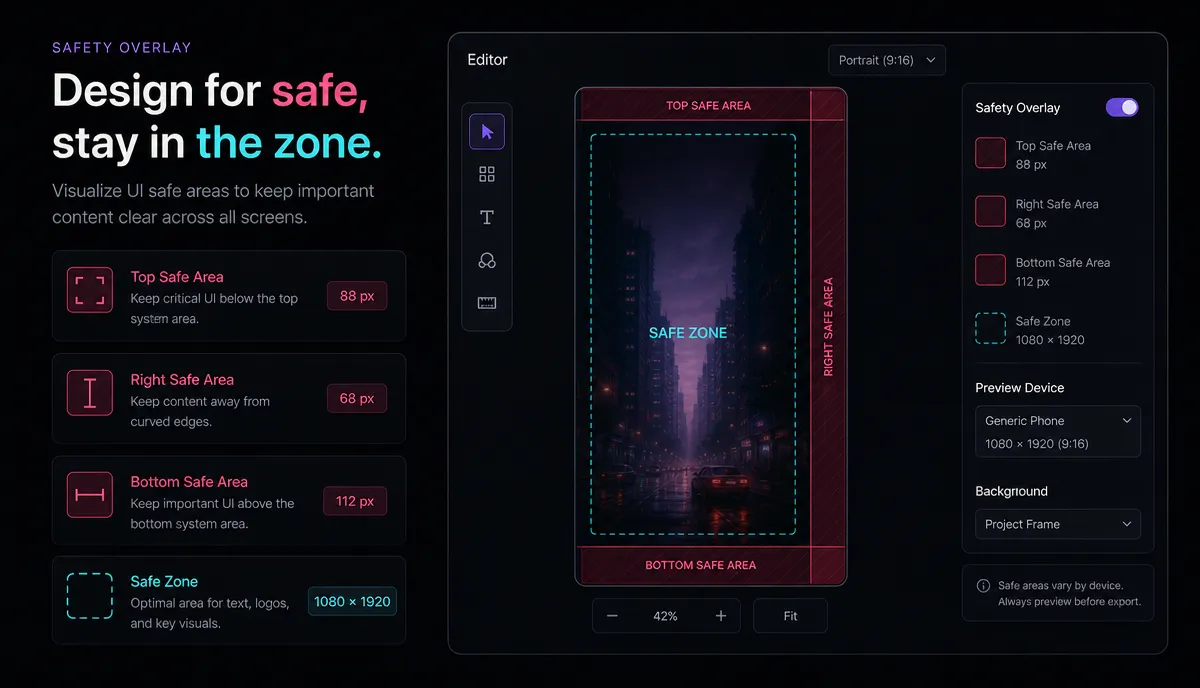
Это раздел, который пропускают руководства по спецификациям, и это самый важный раздел. Ваше видео — 1080 × 1920 года, но TikTok накладывает свой собственный интерфейс поверх нижней и правой частей кадра — кнопки лайка/комментария/поделиться, ваш логин, подпись и звуковая этикетка. Всё, что вы помещаете под эти элементы, частично закрывается, а на некоторых экранах — полностью скрыто.
The Безопасные зоны TikTok — поля, которые следует держать подальше от важного контента — выглядят вот так на холсте 1080 × 1920 года:
Зарезервированные поля в числах:
| Кромка экрана Зарезервированное пространство Что там сидит | ||
| Верх | ~150 пикселей | Иконка поиска, вкладки «Подписка / Для вас» |
| Верно | ~150 пикселей шириной колонки | Профиль, лайк, комментарий, закладки, поделиться, вращающийся звуковой диск |
| Дно | ~340 пикселей | Имя пользователя, подпись, название музыки, индикатор прогресса |
| Налево | Сохраняйте дыхание ~60 пикселей | В основном чёткий, но избегайте жёсткого текста |
Остаётся пригодная для использования Зона безопасного содержания примерно 870 × 1430 пикселей, сидя чуть левее центра. Сохраняйте лица, выгоревшие подписи, фотографии товаров, логотипы и призывы к действию внутри этой коробки. Фон может распространяться на все четыре ребра — он должен, так что вы никогда не получаете полоски — но ничего, что действительно нужно, чтобы зритель прочитал или увидел, не должно оставаться на зарезервированных полях. Нижние 340 пикселей — самая большая ловушка: именно там большинство редакторов по умолчанию ставят субтитры.
Настройки экспорта, которые действительно имеют значение
Правильное разрешение необходимо, но недостаточно. TikTok пересжимает каждую загрузку, поэтому ваша задача — предоставить ему чистый, качественный источник, который выдержит этот проход. Вот настройки, которые стоит проверить перед экспортом:
| Место действия Цель Примечания | ||
| Разрешение | 1080 × 1920 | Экспорт в Такого размера — не рендерите 720p и не увеличивайте масштаб |
| Формат | MP4 (H.264 / AAC) | Самая удобная комбинация для загрузок |
| Частота кадров | То же самое, что и исходник | 30 кадров в секунду для большинства контента с говорящими головами; 60 кадров в секунду для быстрого движения |
| Битрейт | Высокий (визуально без потерь) | Более высокий битрейт исходного источника даёт сжатию TikTok больше возможностей для работы |
| Цвет | Стандарт (Rec. 709 / sRGB) | Красивые цветовые профили могут меняться после повторного кодирования TikTok |
| Размер файла | Сжимайте только если файл очень большой | Не сжимайте слишком сильно — именно это вызывает блочные, мягкие загрузки |
Два практических замечания. Во-первых, ваш друг — более крупный, с более высоким битрейтом исходный файл: платформа всё равно его уменьшит, а если начать с чистого мастера, у shrink будет больше деталей для сохранения. Если ваш экспорт действительно огромный и медленно загружается, сжимайте его намеренно, а не позволяйте приложению делать это за вас — см. наше руководство по Как сжать видео Для настроек, которые уменьшают размер без заметного порта качества. Во-вторых, если ваш материал был снят с камеры или рекордера в виде MOV, MKV или WebM, сначала конвертируйте его в MP4 с помощью Конвертер видеоформатов Поэтому загрузка предсказуема — странные контейнеры часто вызывают неудачные или затормаживающиеся загрузки.
Обложка: первое, что видит кто-то
Ваша обложка (миниатюра) — это неподвижный кадр с опциональным заголовком, и она отображается в трёх разных кадрах: полный формат 9:16 в ленте и примерно по центру квадратный кадр на сетке профиля и в поиске. Поскольку профильная сетка обрезает верх и снизу, текст обложки, расположенный ближе к самому верху или снизу, может быть обрезан в вашей сетке, хотя в полном кадре выглядит нормально.
Три правила, которые делают обложки читаемыми везде:
- Центр текста на обложке вертикально. Оставьте заголовок в средней полосе кадра, чтобы он выдержал обрезку по профилю и сетке.
- Оставайтесь в безопасной зоне горизонтально. Не прокладывайте текст на обложке под правой колонкой кнопки или жёстко по левому краю.
- Выберите чёткую, хорошо освещённую раму. Кадры с размытым движением или тёмными при размере сетки выглядят как низкое качество. Если ваш лучший момент размытый, выберите ближайший чистый кадр и пусть текст заголовка несёт зацепку.
Относитесь к обложке как к отдельной мелкой дизайнерской работе, а не как к второстепенной задаче — она выполняет работу заголовка в вашей сетке профиля.
Пять распространённых ошибок в размере TikTok (и их исправление)
- Загрузка 16:9 в формате 16:9 и позволяю ленте заблокировать его. Исправление: Перекадрируйте на 9:16 перед загрузкой, не полагайтесь на обрезание внутри приложения.
- Добавляю субтитры в нижние 340 пикселей. Они сталкиваются с рядом с именем пользователя и подписью. Исправление: Поднимите субтитры в область безопасного контента, выше нижнего поля.
- Экспорт в 720p (или ниже) и возможность TikTok масштабироваться. В результате получается мягкое, мягкое изображение. Исправление: Всегда экспортировался в 1080 × 1920 году.
- Запекание логотипа или CTA в правую колонку кнопок. Иконки лайка/поделиться расположены прямо над ним. Исправление: Переместите постоянную графику в безопасную зону слева.
- Чрезмерное сжатие перед загрузкой. Крошечный, сильно сжатый файл сжимается Снова TikTok, создавая угловатые артефакты. Исправление: загрузите чистый MP4 с высоким битрейтом и дайте платформе один раз уменьшиться.
Обратите внимание, что четыре из этих пяти примерно Размещение и качество, а не номер разрешения заголовка. В этом и суть — совпадение 1080 × 1920 — это ставки на столе; Уважение к безопасным зонам — вот что делает видео продуманным.
Как преобразовать 16:9 материал в 9:16, не обрезая объект
Большинство создателей не снимают вертикально с нуля — у них есть горизонтальные видеоматериалы на YouTube, записи скриншота или интервью, и их нужно перепрофилировать. Наивный подход — жёстко обрезать центр кадра, что отрезает бока и часто разрезает человека пополам. Вот более чистый рабочий процесс, который сохраняет целостность вашего объекта. Вы можете сделать всё это в браузере с помощью Рекапо, установка не требуется.
- Начните с самого высокого разрешения источника. Чем больше пикселей вы начинаете, тем больше места у вас есть для перекадровки, не смягчая изображение.
- При необходимости конвертируйте контейнер. Если ваш файл MOV, MKV или WebM, пропустите его через Конвертер видеоформатов чтобы сначала получить чистый MP4. Recapo поддерживает MP4, MOV и другие распространённые форматы, до 6 ГБ на задачу.
- Поставьте холст на 1080 × 1920 году. Откройте Изменение размера видео в TikTok И выберите вертикальный пресет 9:16, чтобы каждый экспорт попадал на правильный размер.
- Выбирайте стратегию переосмысления вместо жёсткого урожая. У вас есть три хороших варианта: (a) поместить полный кадр 16:9 в размытый, увеличенный копию самого себя, чтобы фон заполнял вертикальное пространство и ничего не обрезано; (b) Поместите горизонтальный клип в верхнюю часть и используйте нижнюю полосу для субтитра; или (c) обрезайте объект, но держите его полностью в безопасной зоне, а не прямо в центре.
- Переместите объект в безопасную зону. Сдвините кадр так, чтобы лицо или продукт попал в тот блок ~870 × 1430 — слева от правой колонки кнопки, над нижней панелью подписей.
- Добавьте подписи в безопасной зоне. Автотранскрибируйте и подписывайте клип, затем проверяйте, что текст находится выше нижнего поля 340 пикселей. Для более глубокого погружения в вертикальное движение смотрите Как сделать видео-вертикальный.
- Экспорт в 1080 × 1920 года, MP4. Убедитесь, что соотношение сторон показывает 9:16 перед загрузкой.
- Предпросмотр на реальном телефоне. Отправьте себе файл и смотрите его на весь экран, учитывая настоящий интерфейс — это выявляет проблемы с размещением, которых не даст ни один превью на рабочем столе.
Изменение размера партии и перепрофилирование в масштабах
Если вы публикуетесь регулярно, вы не меняете размер одного клипа — вы превращаете длинные видео в непрерывный поток вертикальных шорт. Эффективная схема такова: сначала разрежьте длинный горизонтальный источник на отдельные моменты, затем измените размер каждого момента до 9:16 с тем же пресетом, чтобы вся ваша библиотека оставалась визуально согласованной. Работа в одном браузерном рабочем пространстве позволяет перемещать длинные видео → клипы → вертикальные → субтитры → экспортировать без перемещения файлов между приложениями, а потолок в 6 ГБ на задачу удобно вмещает полноценные исходные записи.
Две вещи, которые окупаются при пакетировании:
- Заблокируйте один шаблон 9:16 и используйте его повторно. Постоянное расположение безопасной зоны в каждом клипе делает ленту похожей на канал, а не на кучу случайных загрузок.
- Сопоставьте длину клипса с платформой. Размер — это лишь половина уравнения; Темп — это другая половина. См. лучшая длина клипа для шортов, роликов и TikTok чтобы решить, как долго должен длиться каждый вертикальный вырез.
FAQ
Какой идеальный размер видео в TikTok? 1080 × 1920 пикселей в соотношении сторон 9:16 по вертикали. Такое разрешение заполняет экран телефона от края до края без чёрных полос и даёт сжатию TikTok острый источник для работы.
Могу ли я выложить видео 16:9 или квадрат в TikTok? Да, TikTok примет их, но экран не заполнится. Пейзажный клип 16:9 показывает большие чёрные полосы или обрезается при расширении, а квадрат 1:1 оставляет пустые полосы сверху и снизу. Для полноэкранного воспроизведения переснимите кадр на 9:16 перед загрузкой.
В каком соотношении сторон TikTok? 9:16 — девять единиц ширины на каждые шестнадцать пикселей, что при полном качестве составляет 1080 × 1920 пикселей. Это та же цель, что и YouTube Shorts и Instagram Reels, поэтому один вертикальный экспорт охватывает все три.
Где находятся безопасные зоны TikTok? Держите важный контент вне верхнего ~150 пикселей, правого столбца кнопок ~150 пикселей и нижней ~340 пикселей, где находится интерфейс TikTok. Это оставляет безопасную область примерно 870 × 1430 пикселей, чуть левее центра, для лиц, подписей и логотипов.
Почему мои видео в TikTok выглядят размытыми? Обычно бывает три варианта: вы экспортировали данные ниже 1080 × 1920, и TikTok увеличил его, вы слишком сжате файл перед загрузкой, или ваш исходный битрейт был слишком низким. Экспортируйте чистый MP4 × 1080 1920 с высоким битрейтом и дайте платформе сжать его всего один раз.
Быстрее добавьте свои видео до нужного размера
Размер видео в TikTok сводится к одной цели — 1080 × 1920 за 9:16 — плюс дисциплина хранить контент в безопасных зонах и экспортировать чистый, качественный MP4. Recapo работает полностью в вашем браузере, так что вы можете конвертировать форматы, переоформлять горизонтальные кадры в вертикальные, добавлять субтитры в безопасную область и экспортировать под нужным размером без установки материалов. Создайте бесплатный аккаунт и превратить ваше следующее длинное видео в заполняющий экран TikTok за несколько минут.
Ссылки и официальные источники
- Помощь на YouTube: Понимайте трёхминутные короткие видео
- Помощь на YouTube: Узнайте о заявлениях по Content ID
- Разрешение и соотношение сторон видео на YouTube


