Как превратить запись Google Meet в клипы
Как превратить запись Google Meet в клипы: скачать с Drive, расшифровать для монтажа по тексту, включить короткий список моментов, переочертить до 9:16 и подпись — без установки.
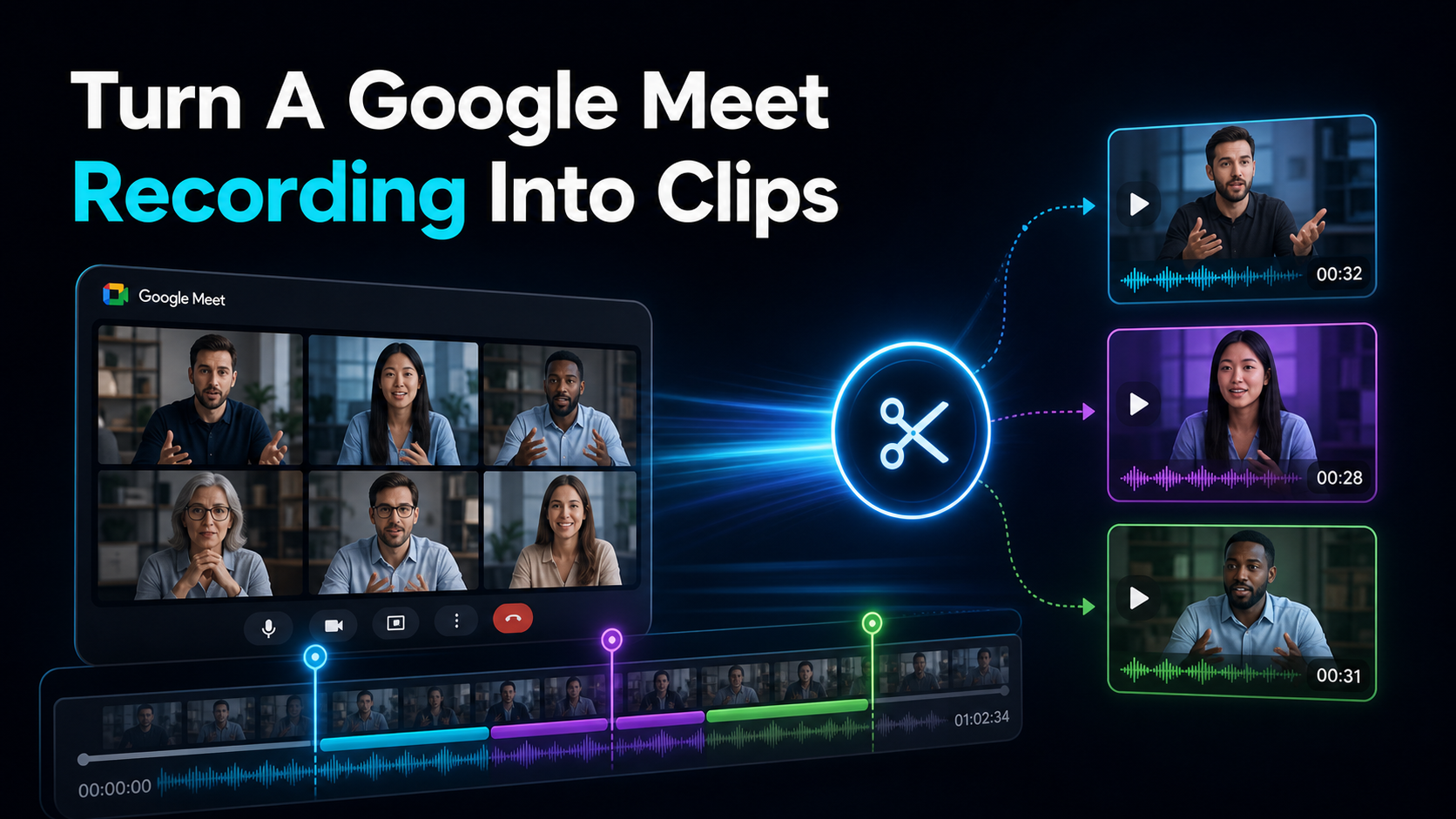
Чтобы превратить запись Google Meet в клипы, нужно сделать четыре шага по порядку: вытащить MP4 из Google Drive, расшифровать его, чтобы можно было нарезать по тексту, составить короткий список моментов, которые сами по себе выделяются, затем переоформить каждый файл в вертикальный формат и добавить подписи. Загвоздка, о которой никто не упоминает, — это самый первый шаг: Google Meet не выпускает редактора, и запись никогда не попадает на ваш рабочий стол; он сохраняется на Drive и отправляет ссылку по электронной почте — так что вся работа начинается с загрузки, а не с редактирования. Это руководство охватывает весь путь в браузере без нечего устанавливать, и с самого начала честно: записи встреч склоняются к внутренним B2B-встречам, поэтому их обрезать — это более узкая и часто разовая задача, чем превращать подкаст или вебинар в Shorts. Если у вас есть запись Meet, достойная публикации — интервью с клиентом, экспертная панель, записанная лекция — вот как перенести её с Drive в готовый вертикальный клип.
Google Meet даёт вам файл, а не редактор
Прежде чем вырезать, поймите, что Google Meet вам на самом деле даёт, потому что он формирует каждый следующий шаг. Запись — это функция Google Workspace, и когда она доступна, запись не остаётся внутри Meet — согласно документам поддержки Google, она сохраняется в виде MP4 на Google Drive, в папке «Meet Recordings» автора, который начал запись, а после завершения обработки Google отправляет ссылку этому человеку и организатору встречи по электронной почте. То, чего Meet не даёт — это редактор. Нет ручки обрезки, кнопки клипа или экспорта выделения нигде в Meet или Drive.
Так что процесс всегда одинаковый: сначала достань файл с Drive, а потом редактирование где-то ещё. Именно этот факт объясняет, почему превращать запись Meet в клипы кажется сложнее, чем следовало бы. Вы не редактируете на месте — вы перемещаете сырую B2B-запись, обычно 16:9 и обычно 30–60 минут разговора, в инструмент, который может её вырезать, переделать форму и подписать для вертикального потока.
Четыре шага, чтобы превратить запись Google Meet в клипы
Убрать шум — и задание состоит из четырёх ходов, всегда в таком порядке:
- Экспорт: скачать MP4 с Google Drive.
- Транскрибировать: превращать речь в текст, чтобы можно было резать, читая, а не чистя.
- Шорт-лист: оставить несколько сохранившихся моментов вне контекста.
- Переопрашивание + подпись: 16:9 → 9:16 и записывать текст для звуковой трансляции.
Причина, по которой эти четыре произведения заслуживают систематизации, в том, что запись Meet и публикуемый короткометражный фильм — это почти противоположности:
| Сырая запись Google Meet — это... Публикуемый короткометражный фильм нуждается... |
| Горизонтальный формат 16:9, часто сетка говорящих голов | Вертикальный 9:16 с одним объектом по центру |
| 30–60 минут беседы на встрече | 15–60 секунд, одна самостоятельная точка |
| Полный разговоров по расписанию: «Видишь мой экран?» и тишины | Крюк в первую секунду |
| Зависит от звука, без текста на экране | Выгоревшие субтитры для беззвучного прокрутки |
| Сижу в Drive без редактора | Файл, загруженный в инструмент, который может его вырезать |
Закройте каждый из этих зазоров — и получите клипс. Поскольку записи Meet очень насыщены разговорами, самый мощный ход — это то, на котором сосредоточены все инструменты клипов для встреч — монтаж по тексту — именно к этому и склоняется этот рабочий процесс.
Шаг 1 — Вытащите запись из Google Drive
Где искать и какой файл взять:
- Откройте Google Drive и найдите папку «Meet Recordings» на моём диске — или просто перейдите по ссылке, которую Google прислал вам по электронной почте после завершения обработки записи. Обработка может занять время для долгой встречи, так что не паникуйте, если её не будет сразу после окончания звонка.
- Скачайте MP4 на свой компьютер. Вы не можете загрузить то, что ещё находится в Диске, а скачанный файл убирает любые зацепки с разрешением на обмен до их запуска.
- Если у вас также есть отдельная запись для совместного экрана или сохранённая расшифровка чата, оставьте их — совместное использование экрана может служить разрезом, а транскрипт даёт преимущество для второго шага.
Одно примечание доступа: по умолчанию файл получают только организатор и тот, кто начал запись. Если это не вы, попросите их поделиться или скачать видео, прежде чем планировать клипы — стена разрешений — самая частая причина, по которой этот рабочий процесс останавливается на первом этапе.
Шаг 2 — Сначала расшифровать, чтобы можно было вырезать по тексту
Вот что отличает монтаж записи Meet от клиппинга влога: это почти все разговоры и очень мало визуального материала. Именно поэтому рейтинг инструментов для этой работы — Noota, tl; dv, Bluedot, RepurposeMyWebinar — построены вокруг расшифровки. Когда контент — это разговор, самый быстрый способ отредактировать запись Google Meet — это прочитать её, а не вытирать таймлайн в поисках интересной части.
Так что сначала расшифруйте запись. Проведите её через речь в текст, чтобы получить полную расшифровку с временной меткой, затем прочитайте её, чтобы узнать, где действительно происходит полезное — ясный ответ, сильное объяснение, цитата. Монтаж по тексту превращает 45-минутный скраб в несколько минут беглого просмотра, и так вы быстро сужаете стену записей Google Meet для клипов кандидатов.
Оговорка на аудио встречи, которую стоит отметить заранее: участники присоединяются на совершенно разных микрофонах — ноутбук встроен, хороший гарнитура там — а перекрёстные разговоры и фоновый шум заставляют любого транскриптора догадаться. Ожидайте, что вы исправите названия, термины компании и жаргон. Вы будете использовать эту очищенную расшифровку для субтитров позже, чтобы усилия не были напрасны.
Шаг 3 — Составьте короткий список моментов, которые стоит вырезать
Чистая выписка подсказывает, где искать; Он не решает за вас. Чтобы ускорить поиск, пропустите запись через длинное видео в короткое видео AI которое автоматически читает всё и показывает нужные моменты. Относитесь к этому как к шорт-листу, а не как к вердикту — вы знаете, на каком пункте ваша аудитория действительно остановится, поэтому пересмотрите предложения и держите три-четырёх, которые стоят сами по себе, вне контекста.
«Вне контекста» — это весь тест для клипа встречи. Момент, который имеет смысл только если вы просидели предыдущие десять минут, не выдержит на подъёме. Когда запись — это разговор двух человек — интервью с клиентом, экспертное интервью — превратить интервью в социальные клипы рассказывает, как выбирать самостоятельные моменты. И если вы предпочитаете свести всю встречу в одно объяснение, чем разрезать её на несколько фрагментов, как резюмировать длинное видео — это обратный вариант.
Шаг 4 — переформатировать на 9:16 и подпись для озвучивания
Между хранителем и публикуемым клипом стоят две механические ступени.
Во-первых, переосмыслить. Запись Meet — 16:9, и каждая вертикальная трансляция — Shorts, Reels TikTok — требует 9:16. Не размещайте широкую раму в вертикальную коробку с чёрными полосами сверху и снизу; обрезайте кадр в кадр и держите динамик по центру. Одна говорящая голова уже сидит в середине кадра, так что она аккуратно переопрашивается. Сетка участников — это сложный случай: ни один вертикальный кадр не подходит для четырёх лиц — поэтому вырежьте участок, где один человек явно доминирует, или перекройте кадр на того, кто говорит.
Во-вторых, подпись. Некоторые вертикальные видео смотрятся без звука, поэтому субтитры воспринимают клип во время прокрутки. Пропустите разрез через auto-captions, чтобы сгенерировать и записать текст — и опирайтесь на очищенную расшифровку из шага 2, чтобы вы читали, а не начинали заново. Стилизуйте для читаемости: шрифт с высоким контрастом, безопасные поля, чтобы под кнопками интерфейса ничего не скрывалось. Сделайте это, и при Google Meet to Shorts чётко отключите чтение с выключенным звуком.
Стоит ли действительно вырезать вашу запись Meet?
Теперь о честности, потому что это меняет, стоит ли вообще строить этот рабочий процесс. Большинство записей Google Meet — это внутренние записи — стендапы, синхронизация, планирование звонков — а внутренние встречи делают Shorts ужасными. Обрезать их обычно — разовый случай: кто-то сказал что-то стоящее для спасения, ты вырезал один раз — и всё. Это настоящая работа, но это не еженедельный движок контента.
Записи встречи, которые действительно стоит вырезать, — это те, что ориентированы наружу:
- Интервью с клиентами и звонки по тематическим исследованиям: социальное доказательство, которое само по себе стоит.
- Экспертные панели, AMA и гостевые вопросы и ответы: искренний взгляд на цитируемые фрагменты.
- Записанные доклады, демонстрации и лёгкие вебинары проводятся на Meet: обучающий контент, который чисто переосмысливается.
Если ваша запись относится к таким, клипинг её заслуживает своего внимания. Если это внутренняя синхронизация, честно говоря, что вы делаете одноразовую подрезку, а не запускаете канал — и распределяйте усилия соответственно. Сократить запись из Google Meet до одного момента, которым можно поделиться, занимает пять минут; Не превращай это в постановку.
Где подходит инструмент для запрета установки — и как его протестировать
Позиционирование, очевидно. SERP для превращения записей Meet в клипы полон инструментов для сначала встречи — Noota, tl; dv, Bluedot, RepurposeMyWebinar — большинство из них построены на обрезке по транскриптам. Recapo не единственный вариант и не будет утверждать, что он таков. Для этой конкретной задачи весь путь находится в одной вкладке браузера без установки: загрузить Meet MP4, транскрибировать с помощью speech-to-text], выбрать короткий список с длинным видео в короткое видео AI, переоформить в вертикальное, подпись с auto-captions], добавить обложку и экспортировать — без сшивания нескольких подписок для одной записи.
Поскольку цены и лимиты меняются, и каждый инструмент продаётся как лёгкий, не принимайте никакой позиции на основе веры — включая эту. Запустите одну и ту же запись Meet через два инструмента и оцените то, что важно:
| Тест Что проверить |
| Качество расшифровки | Насколько хорошо он справляется с неравномерными микрофонами, именами и корпоративным жаргоном? |
| Текстовое вырезание | Можно ли сразу вырезать из выписки или вас заставляют отменить временную шкалу? |
| Переопрашивание | Колонка остаётся по центру в кадре 9:16 или уходит в сторону? |
| Точность подписей | Он повторно использует исправленную выписку или заставляет исправлять одни и те же имена дважды? |
| Усилия | Сколько кликов прошло от загрузки с Drive до готового вертикального клипа с субтитрами? |
Поскольку клиппинг Meet часто бывает единичным, самый справедливый способ оценить посадку — это одна запись от начала до конца. Цены живут на странице с ценами; Пропустите один из своих Meet через весь проход и посмотрите, лучше ли он открыть пять вкладок.
FAQ
Где Google Meet хранит свои записи?
В Google Drive. Запись попадает в MP4 в папку «Meet Recordings» человека, начавшего запись, и Google отправляет ссылку им и организатору встречи по электронной почте после завершения обработки. В Meet или Drive нет редактора, поэтому первый шаг в любом процессе клиппинга — скачать этот MP4.
Могу ли я редактировать запись Google Meet без специального программного обеспечения?
Да — но не внутри Meet, у которого нет редактора. Скачайте MP4 с Drive и откройте его в браузерном видеоинструменте. Оттуда можно транскрибировать, вырезать по тексту, переоформить в вертикальный формат и подписать без установки ничего.
Как мне вырезать запись Google Meet по тексту вместо очистки?
Сначала расшифруйте это. Когда у вас есть расшифровка с временной меткой, вы читаете, чтобы найти полезные моменты, и вырезать текст — это гораздо быстрее, чем чистить 45-минутную хронологию. Вот почему инструменты для клипов для встреч строятся вокруг стенограммы, а не вокруг кадра.
В каком соотношении сторон должны быть клипы Google Meet для Shorts, Reels и TikTok?
9:16 по вертикали для всех трёх. Запись Meet соответствует формату 16:9, поэтому перекадрируйте в вертикальный кадр с динамиком по центру, а не закрывайте широкую рамку чёрными полосами. Если переопрамить один раз, то одно и то же срез работает на каждом вертикальном подаче.
Стоит ли превращать внутренние звонки Google Meet в клипы?
Обычно контент не так часто повторяется. Внутренние синхронизации делают Shorts слабыми; записи, которые стоит вырезать, ориентированы наружу — интервью с клиентами, вопросы и ответы экспертов, записанные беседы. Для внутреннего звонка воспринимайте его как единовременное сокращение одного момента, который можно поделиться, а не как контент-пайплайн.
Есть ли у вас запись Google Meet больше одного просмотра? Создайте бесплатный аккаунт, скачайте MP4 с Drive и запустите весь проход в браузере: транскрибуйте его с помощью speech-to-text], вырежьте отдельные моменты, переформатируйте каждый до 9:16 с центром динамика и вставьте субтитры, оформленные для звукового отключения — MP4 или MOV, до 6GB всего на задачу. Если это единичный случай, ваш клип будет за считанные минуты; если вы записываете звонки или интервью с клиентами каждую неделю, вы найдёте повторяемый способ превратить их в Shorts. Начните с файла, который уже лежит в папке Meet Recordings.
Ссылки и официальные источники
- Помощь на YouTube: Создать Short
- YouTube: Открытие ваших видео
- Помощь на YouTube: добавить субтитры и субтитры
- Recapo.ai: Обзор продукта и текущие лимиты загрузки
- Recapo.ai: AI Video Editor