
短影音自動上字幕工具推薦(2026)
短片影片自動字幕產生器的比較:準確性標準、樣式、多語言支援與匯出選項——選擇正確的。

字幕產生器推薦 — 本指南以實用步驟、範例及可立即使用的工作流程來解釋主題。
最適合你的自動字幕產生器取決於五點:你特定音訊的準確度、字數層級的時序、風格控制、多語言支援,以及匯出選項——而且沒有單一工具能同時代表每位創作者的五項。本指南會給你這些標準,還有一個可以自己拍的 15 分鐘測試,以及 CapCut、Veed、Descript、Kapwing 和 Recapo 的直接定位筆記。準確度數字刻意被忽略:唯一重要的是你自己在音頻上測量的準確度。
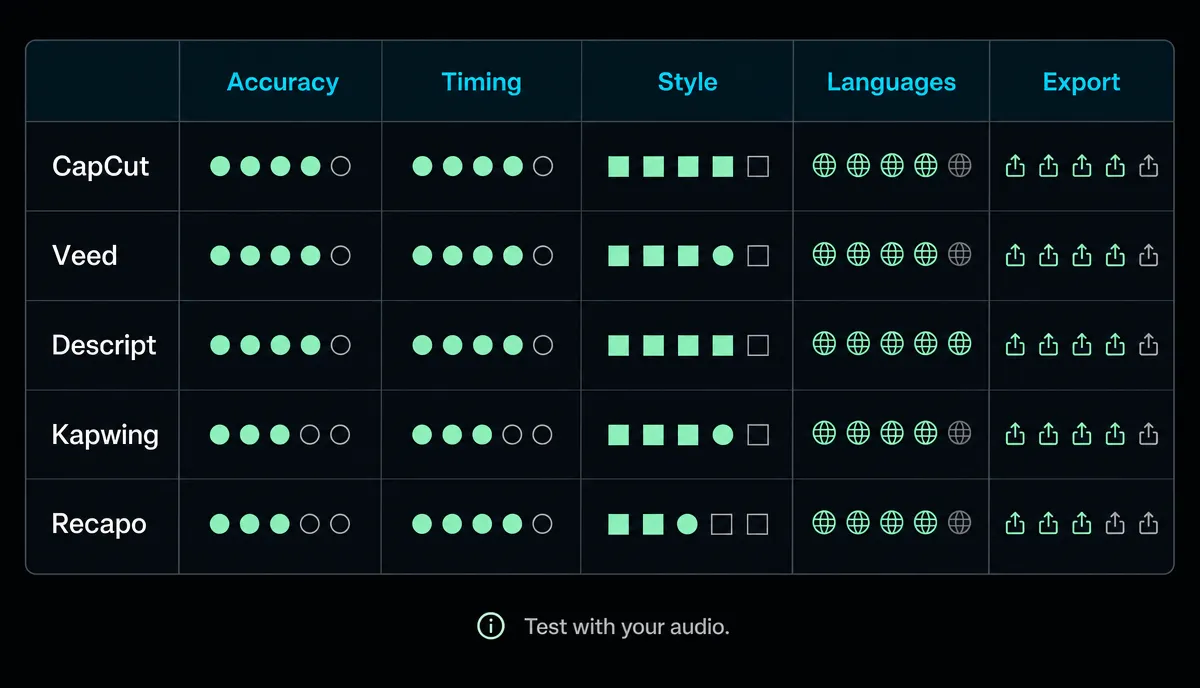
真正重要的五個維度
1. 音訊的準確性
所有字幕工具在乾淨的工作室語音中看起來都很準確。這些空白在真實影像中顯現:口音、利基詞彙、品牌名稱、語音配樂、兩個人同時說話。公開的準確率百分比是根據他人的音頻來測量的——預測你剪輯時間的數字是你自己剪輯的每分鐘修正次數,你可以在十五分鐘內測量(如下方法)。
2. 字層級時序
短片說明通常一次顯示幾個字,並常強調所說的詞語。那需要字的時間戳,而不是行的時間戳。線條級的時序對 YouTube 字幕軌來說還算不錯,但作為動畫垂直字幕看起來會卡頓且粗糙。也要檢查編輯文字後發生什麼事——如果每次修正都強制手動重新排時,工具會向你收取隱藏稅金。
3. 風格控制
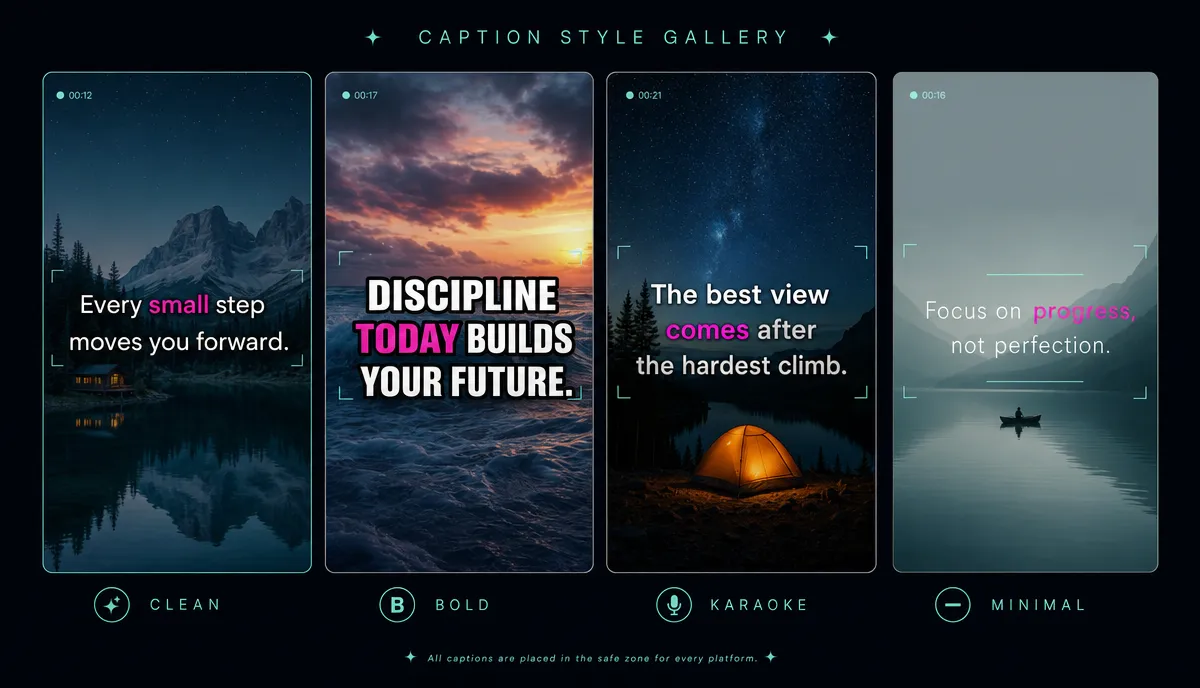
字體、大小、位置、筆劃與陰影、高亮顏色——以及是否全部存為預設,而非每支影片重新建立。位置比人們想像的更重要:字幕必須放在平台安全區域內,否則介面會涵蓋它們。一個專注的 字幕樣式編輯器 讓造型變成一次就決定。
4. 多語言支援
如果你用多種語言出版,字幕和翻譯應該是同一個流程——產生、翻譯、匯出——而不是工具間的匯出再匯入。一個 AI 字幕產生器 在同一流程中翻譯,能保持跨語言的時間同步。完整的工作流程已經完成 如何將字幕翻譯成多種語言.
5. 匯出:SRT 輸出、燒錄,或兩者兼有
你最終會同時擁有:用於 YouTube 字幕軌和存檔的 SRT 檔案,以及 TikTok、Reels 和 Shorts 的燒錄字幕。一個只會燒錄的工具會把你的字幕困在像素裡;一個只匯出檔案的工具會讓你得找渲染器。若區分模糊, 如何為影片新增字幕 涵蓋了基本內容。
自己在 15 分鐘內測試任何字幕工具
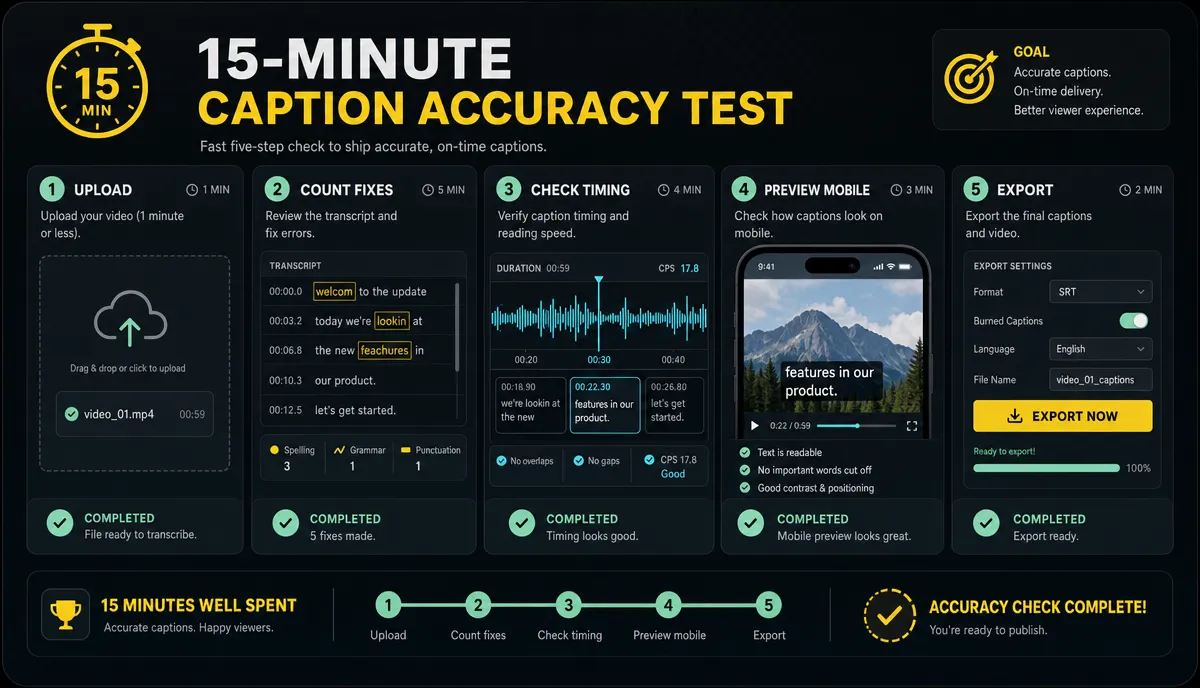
本文故意不列印準確度結果——沒有人用的測試片段聽起來像你的頻道。改用自己的 Run 吧:
- 從你自己的內容中挑選一段60到90秒的片段,包含至少一個名字、一個數字和一個混亂的時刻(如交叉對話、語音下方的音樂或快速表達)。
- 把同一段影片用你清單上的所有工具都用預設設定處理。
- 數數修正——每一個你必須修正的字,才能在發表前完成。把每個工具的數字寫下來。
- 檢查你最快句子的節奏:重點是落在單字上還是後面?
- 重新設計標題以符合你的風格,計算步驟,並檢查樣式是否存為預設。
同樣的片段,同樣的計數規則——現在工具可以直接比較你實際產生的音訊。每當你的候選名單有變動時,就重考一次;這工作持續十五分鐘。
工具逐件說明
這些音符刻意保持在位置高度。價格、配額、浮水印和功能細節經常變動——在承諾前務必與供應商目前的頁面核實。
CapCut
許多 TikTok 原生創作者的預設編輯器:模板多、垂直優先,並內建自動字幕,整合在行動端和桌面版的完整編輯套件中。它的說明模板緊貼短片潮流,讓它能快速邁向現代風格。在你正式使用工作流程前,請先查閱 CapCut 官方頁面上的免費範圍、浮水印政策、字幕語言覆蓋範圍及網頁可用性。如果你的剪輯已經在 CapCut 裡,它的字幕是阻力最小的選擇。
維德
一款基於瀏覽器的影片編輯器,長久以來字幕一直是重點特色:自動字幕、樣式設計與字幕翻譯,整合在通用網頁編輯器中,定位為創作者與團隊友善。在選擇付費工作流程前,請先確認 Veed 目前的方案限制、浮水印政策、字幕翻譯語言,以及 SRT/VTT 匯出支援。當你想在一個網頁工具中同時提供字幕和輕度編輯時,這很適合你。
描述
先剪輯逐字稿:它會轉錄你的媒體內容,你則透過編輯文字來編輯影片。這種模式在播客和訪談內容中特別出色,字幕也會自然從你已修正的逐字稿中脫落。在標準化前,請先檢查 Descript 目前的字幕風格選項、轉錄配額和匯出格式。當你的來源是你重新利用的長篇口述內容時,效果最強。
卡普溫
一款基於瀏覽器的編輯器,旨在快速處理與團隊協作,核心工具中包含字幕功能。在大規模發佈前,請先檢查 Kapwing 目前的自動字幕翻譯、樣式選項、免費限制和浮水印政策。適合團隊標準化於共用的網頁工作區。
雷卡波
Recapo 將字幕視為再利用流程中的一個步驟,而非最終產品。在一個瀏覽器工作區中,你可以上傳影片(MP4、MOV 及其他常見格式,每個任務最多 6GB),並產生字幕 自動字幕工具然後選擇片段,調整大小為垂直,加入 AI 旁白,並匯出封面——無需在工具間攜帶檔案。字幕可以在同一流程中翻譯,風格也可以編輯。如果只需要字幕,那就用獨立的 影片字幕產生器 涵蓋了這個案例;當字幕放在工作流程中段而非最後時,整合就很重要。
燒錄字幕還是 SRT 檔案?
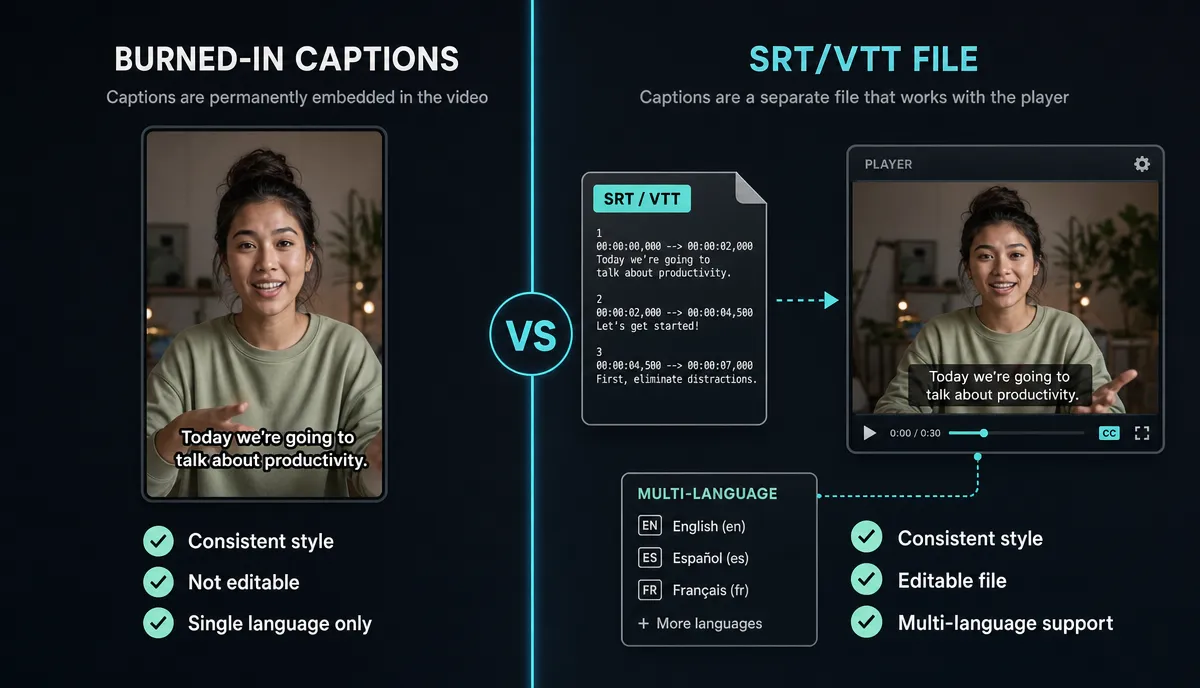
YouTube 長篇影片,上傳 SRT 字幕軌:觀眾可以切換,之後可以不重新渲染加入語言,文字也能索引。對於 TikTok、Reels 和 Shorts,燒錄字幕:垂直串流通常會無聲觀看,燒錄的樣式會保持你設計的樣式。不管怎樣,請保留 SRT 檔案作為真實來源——像素無法後續編輯,檔案可以。
哪個工具適合哪個創作者
垂直先行剪船 (長影片轉成短片、TikTok、Reels):重量風格預設和燒錄速度最重。如果你已經在那裡剪輯,CapCut 就很適合;如果字幕應該放在剪輯選取流程中,而非之後,Recapo 就很適合。
多語言頻道: 權重翻譯流量與逐語言匯出。Veed 和 Recapo 都將翻譯置於字幕編輯器中——先檢查當前語言列表,然後用非英語片段進行 15 分鐘測試,因為不同語言對的品質差異比任何規格表都大。
播客重塑: 權重逐字稿編輯與長檔案處理。Descript 的逐字稿優先模型正是圍繞此點建立的;用整集來測試,而不是精華。如果你還需要下游的垂直調整大小和覆蓋物,整合的工作區可以省去多跳一跳。
常見的說明文字錯誤
- 每個螢幕文字太多了。 一兩句短句;觀眾應該在換台詞前讀完。
- 忽略安全區。 TikTok 和 Reels 的平台介面會碰撞底部中央的標題——請將它們放在中下區域,並在手機上預覽。
- 沒有對比層。 白色文字覆蓋在明亮畫面上消失;新增筆劃、陰影或背景框。
- 卡拉OK高光在所有音樂上。 逐字強調在偶爾出現時是有效的;持續的高亮就是視覺雜訊。
- 校對前先做造型。 先修正文字——編輯後重新設計和重新定時是重做。
常見問題
哪一種自動字幕產生器最準確?
沒有通用答案——準確度取決於你的口音、麥克風、詞彙量,以及同時說話的人數。將你自己內容的60–90秒片段逐一播放,並計算修正次數。這個數字預測你的剪輯時間;行銷百分比則不然。
自動字幕足夠好,可以不經過編輯就發佈嗎?
把它們當作一個強而有力的初稿來對待。名稱、數字、品牌術語和標點符號是每個工具都會失誤的地方。至少,在發表前,請校對開場白和任何包含數字的行。
字幕應該燒錄還是上傳成SRT檔案?
YouTube 長篇的 SRT 曲目:可切換、多語言、可索引。專為 TikTok、Reels 和 Shorts 燒錄,這些影片中風格化的說明文字已成為內容的一部分。不管怎樣,SRT 檔案都保留,這樣未來的修改會比較省錢。
自動字幕產生器除了英文外也能用嗎?
大多數人會轉錄多種口語語言,且許多還會將說明文字翻譯成其他語言。不同語言對的覆蓋範圍和品質差異很大,因此在發表前,應抽查每個目標語言的名稱、數字和開頭句數。
如果字幕只是較長循環中的一步——轉錄、剪輯、字幕、翻譯、調整大小、發布——Recapo 會在單一瀏覽器分頁中執行這個循環,每個任務最多可上傳 6GB。 建立一個 Recapo 帳號 然後把你下一次上傳的影片從頭到尾放進去。


