TikTok 影片尺寸調整
將橫向影片裁剪為 9:16 以適用 TikTok,並確保主體和字幕不被 UI 覆蓋層遮擋。框選安全區域,新增字幕,匯出全螢幕直式影片。
點擊上傳或拖入視頻文件
支持 MP4, MOV, MKV, WebM, MPEG, MPG, 3GP, 3GPP 格式
每個檔案上限 2 GB
處理會在背景繼續進行,即使您離開此頁面或切換語言也不會中斷。
TikTok 安全區域:UI 覆蓋您影片的位置
TikTok 會將介面直接渲染在影片上方,且被覆蓋的區域是可預測的。將它們納入構圖,您的直式剪輯看起來就會很原生;忽略它們,觀眾就會看到您的字幕消失在按鈕下方。
- 01
匯入橫向剪輯
上傳您的 16:9 或方形影片,或從連結匯入。這通常是您已在其他地方發佈的主檔。
- 02
定位 9:16 裁剪區域
在畫面上滑動直式裁剪視窗,使臉部與關鍵動作保持置中——落在視窗外的部分將被裁掉。
- 03
新增字幕並匯出
產生字幕,將其保留在安全區域內,若需固定可將其燒錄,並匯出直式剪輯以上傳。
右邊緣
圖示欄——個人檔案、按讚、留言、分享——沿右側垂直排列。
底部
字幕文字、音樂標題和進度區域位於畫面最底部的頻帶上。
頂部
系統狀態和搜尋功能緊貼上邊緣。
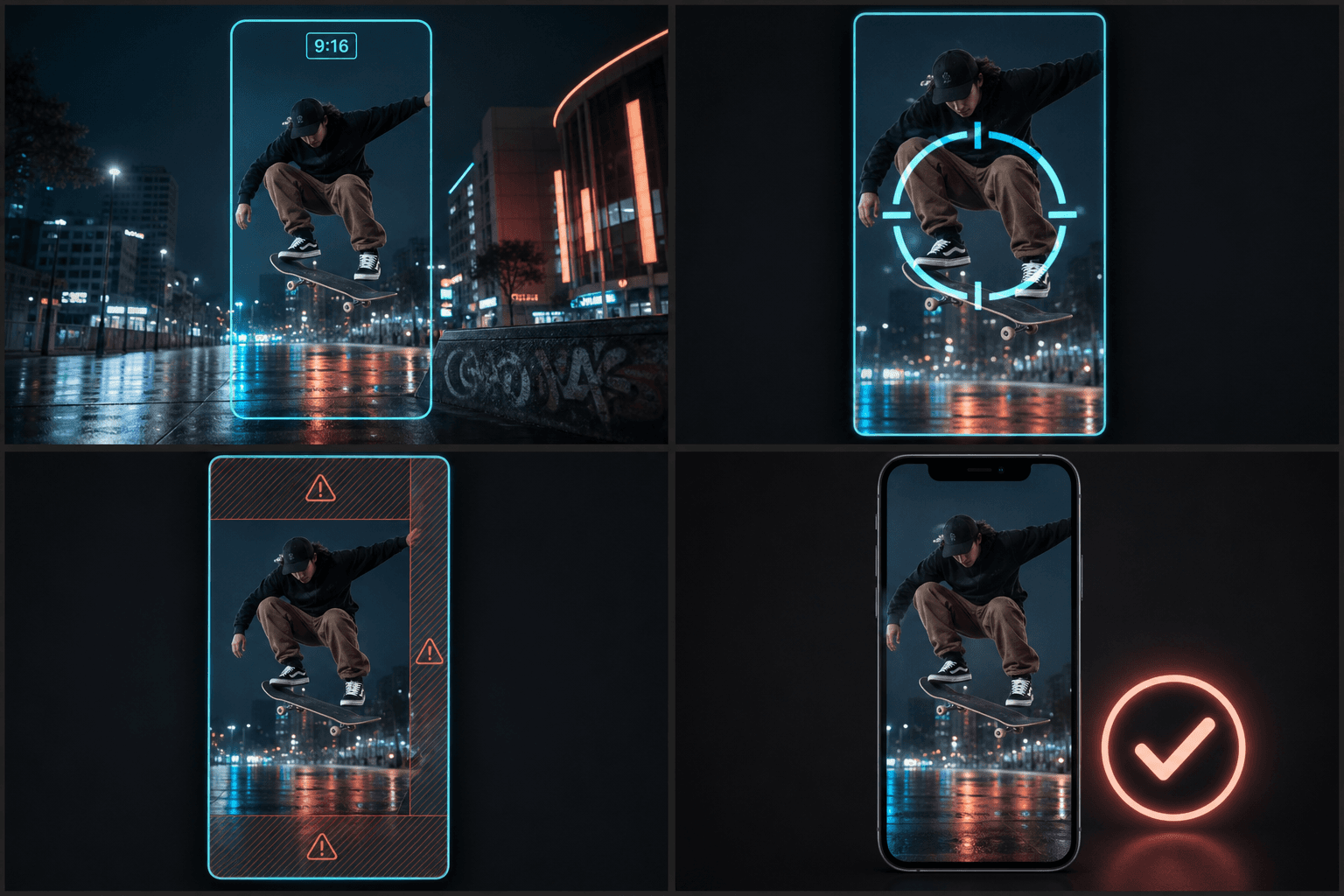
從 16:9 到 9:16 而不遺失主體
16:9 畫面上的 9:16 視窗大約保留畫面中間的三分之一,因此當動作偏離中心時——訪談偏向一側、遊戲 HUD 在角落、雙人鏡頭——盲目居中裁剪就會失敗。針對每個片段定位裁剪區域,正是刻意製作的直式剪輯與自動轉發的區別所在。裁剪後,同一個工作區可處理字幕、旁白和相符的直式封面,因此 TikTok 版本會以完整的剪輯成品發佈,而非被擠壓的副本。
適合這些實際場景
橫版素材轉 TikTok 豎屏
選擇裁切留邊或模糊背景
下載 9:16 MP4
常見問題
TikTok 使用什麼畫面比例?
9:16 直式,全螢幕顯示——1080×1920 是常見的目標。其他比例上傳沒問題,但會被加上黑邊,這會損失螢幕面積並讓貼文看起來像是被重新利用的。
字幕應該放在哪裡才不會被 TikTok 的按鈕遮擋?
將它們保留在畫面的中央頻帶,明顯高於底部字幕區域,並避開右側圖示欄。將字幕置中於中下三分之一處——但不要在最底部——是最安全的預設值。
我可以將相同的 9:16 剪輯重複用於 Shorts 和 Reels 嗎?
大部分可以——三者都是 9:16。UI 覆蓋層在各平台上略有不同,因此請檢查封面和字幕位置;Reels 調整大小工具涵蓋了 Instagram 的各種特性,包括網格裁剪的封面。
調整大小會將我影片的部分內容裁剪出畫面外嗎?
這取決於您選擇的適合方式。裁剪以填滿可保持畫面邊緣到邊緣,但會修剪較寬素材的兩側;而加邊框則保留整個原始畫面並新增黑邊以達到 9:16。您可以選擇哪種取捨適合該片段。
我可以調整以 16:9 拍攝的橫向 recap 的大小嗎?
可以。將 16:9 橫向重新構圖為 9:16 直式是此工具的主要任務,因此橫向的電影回顧或評論片段可以轉換為適用於 TikTok 的直式檔案。