批次匯入影片
使用批次影片匯入一次性將多個影片排入佇列:上傳整個資料夾的素材,再對整批執行字幕、壓縮或轉錄。
點擊選擇或拖入多個視頻
批量導入:每個視頻建立獨立後臺任務,重新進入本工具頁會自動恢復
最省工時的批次工作流
批次匯入是流程中所有重複性工作的入口。能最快見效的幾種用法:
- 01
將整組檔案排入佇列
一次選取多個檔案——MP4、MOV、MKV 等不同格式可共用同一個佇列。每個檔案會個別顯示自己的進度。
- 02
讓佇列自動執行
檔案會依序上傳,您可以照常繼續工作。每個項目都是獨立的,因此某個檔案速度較慢或失敗,也絕不會卡住整批的其餘檔案。
- 03
整批處理,逐個細調
對所有匯入項執行同一個任務——轉寫、壓縮、轉換——再單獨開啟某條影片去做腳本、配音或剪輯。
批次轉寫
—為整季劇集生成字幕,方便靜音觀看,也能沉澱成 SRT/VTT 存檔。
批次壓縮
—在原始素材吃光儲存空間之前,把整庫素材一併瘦身。
批次轉換
—把混雜的 MKV/MOV/WebM 資料夾統一轉成 MP4 再開始剪輯。
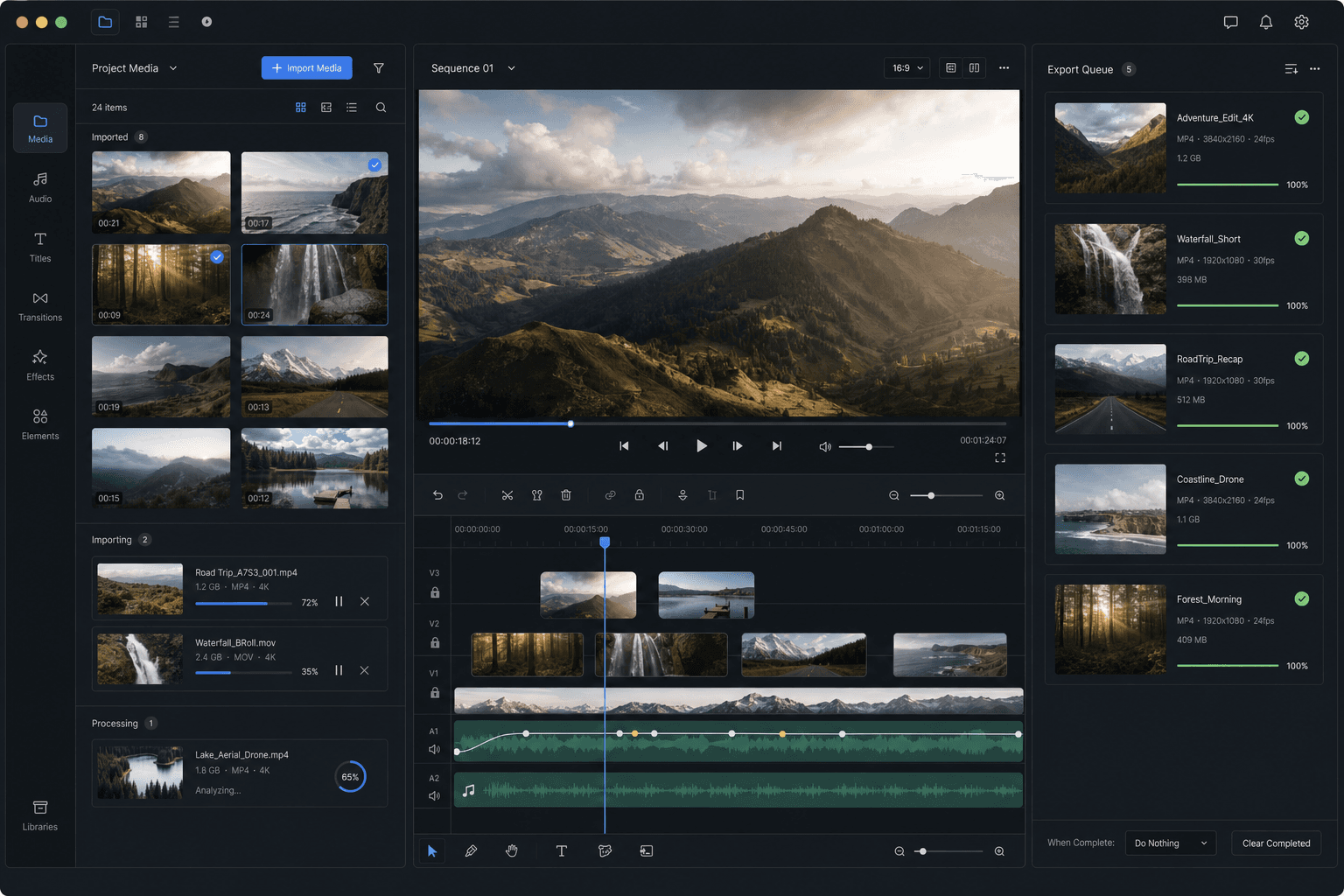
匯入佇列的運作方式
佇列裡的每個檔案都是獨立任務:它自己上傳、進入你的工作區、隨時可編輯,不必等同佇列裡的其他檔案。某一項失敗了——編碼不支援、檔案損毀——佇列照常往下走,你只需修復或轉換那一個檔案,而不用重跑整批。
如果批次特別大,先在本地把超大檔案壓縮一下,或把用不到的部分裁掉;整批的上傳耗時,是這套流程裡唯一取決於你網路的環節。
適合這些實際場景
社交短片快剪
本地素材整理
多文件批量處理
常見問題
我可以在同一批次中混合使用不同格式嗎?
可以。MP4、MOV、MKV、WebM 和 GIF 能共用同一個佇列。如果您打算事後對它們做同樣的處理,把零散的格式先轉成 MP4 能讓整批更統一。
所有檔案都必須進行相同的處理嗎?
不必。轉寫、壓縮這類批次操作可以對整組執行,但每條匯入的影片仍可單獨編輯,進行腳本、配音、裁切和匯出。
如果批次中有一個檔案失敗了會怎樣?
佇列的其餘部分會繼續執行。失敗的項目會被標記出來,您只需對那幾個檔案進行轉換、壓縮或重新加入——絕不會因為一個錯誤的輸入就遺失整批處理。
一次批次處理可以匯入多少個影片?
批次匯入影片專為一次排程多個來源影片而設計,無需逐一處理。極大的佇列會分批匯入,確保不會遺漏任何內容,且在前面的項目完成時,您可以繼續新增片段。
同一批裡能混用本機檔案和影片連結嗎?
可以。本機上傳的檔案和貼上的影片連結能放進同一個佇列,一次匯入,不用為不同來源分別去用不同的匯入工具。