IG Reels 影片尺寸調整
將影片調整為 9:16 以用於 Instagram Reels,並規劃在個人檔案網格裁剪中仍能完整顯示的封面。重新構圖主體、新增字幕,並匯出準備發佈。
點擊上傳或拖入視頻文件
支持 MP4, MOV, MKV, WebM, MPEG, MPG, 3GP, 3GPP 格式
每個檔案上限 2 GB
處理會在背景繼續進行,即使您離開此頁面或切換語言也不會中斷。
Reels 是 9:16——但封面會在網格中被裁剪
在播放器中,Reel 使用完整的 9:16 畫布。在您的個人檔案和動態消息預覽中,Instagram 僅顯示從該封面中間裁剪出的一塊網格——畫面的頂部和底部被移除。任何靠近邊緣的標題文字都會完全消失。
- 01
匯入來源影片
從您的裝置上傳或透過連結匯入——16:9 的 YouTube 母片、方形剪輯或原始素材都可以作為起點。
- 02
重新構圖為 9:16
拖曳直式裁剪視窗以將主體保留在其中,並確認沒有重要內容留在被裁掉的條帶中。
- 03
完成並發佈
新增適合直式畫面的字幕,選擇網格安全的封面構圖,並匯出 Reel 以上傳。
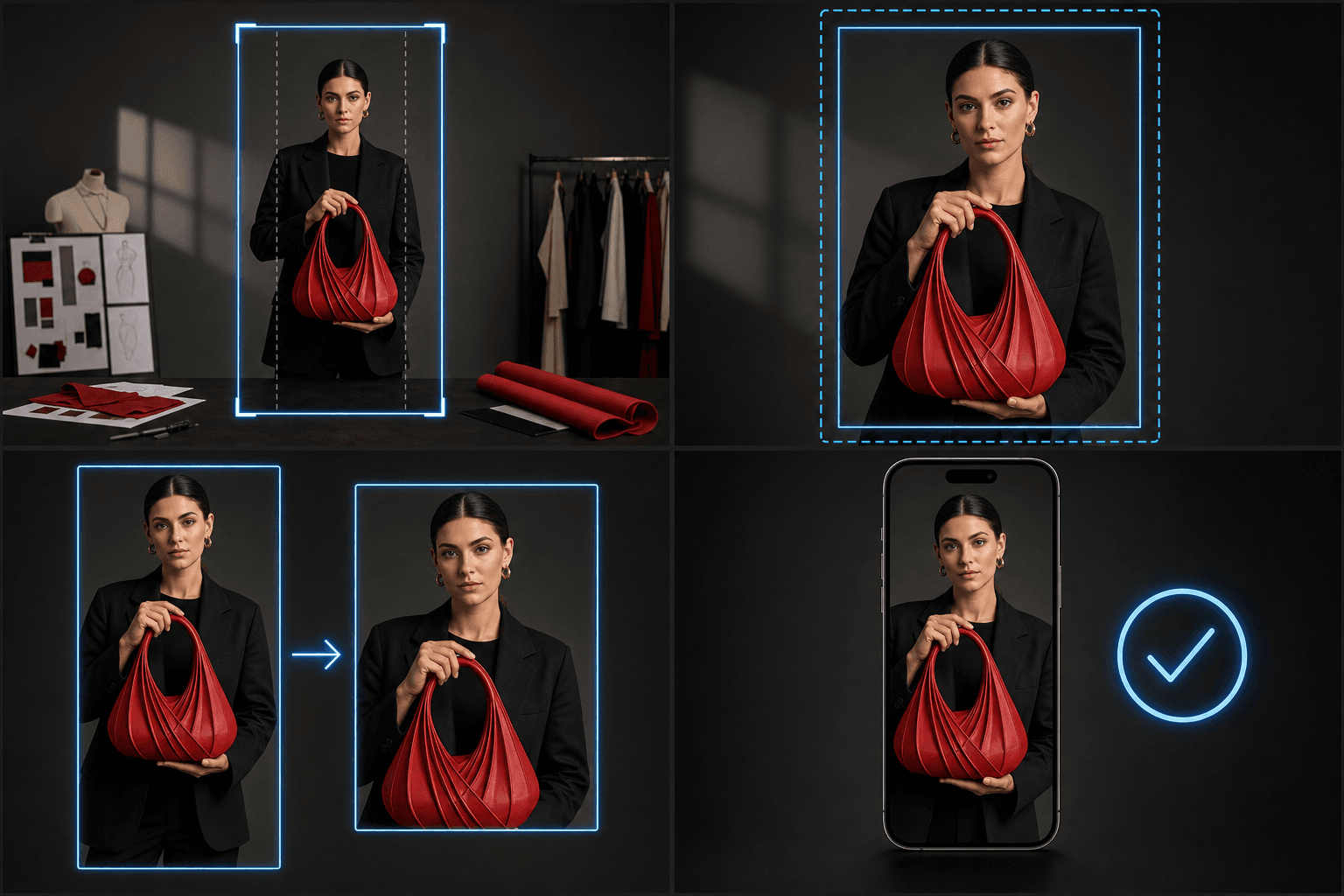
為 Reels 調整橫式影片大小,避免中心裁剪意外
將 16:9 裁剪為 9:16 會捨棄大約三分之二的寬度,因此預設的中心裁剪僅在主體恰好位於正中央時才有效。偏向一側的說話頭、分割畫面比較和寬廣的遊戲畫面都需要手動放置視窗。設定裁剪後,同一個工作區會產生字幕,如果您希望固定則將其燒錄,並製作封面——讓 Reel 作為一個完整的套件匯出。
- 針對每個片段定位裁剪;不要依賴跨場景變化的全域中心裁剪。
- 將字幕保持在直式安全區域內,遠離底部的 UI 區塊。
- 單獨匯出封面,讓網格區塊成為您的選擇,而非意外。
適合這些實際場景
橫版視頻轉 9:16
選擇裁切留邊或模糊背景
下載豎屏 MP4
常見問題
Instagram Reel 應該是什麼尺寸?
9:16 直式——1080×1920 是標準目標。橫式上傳的影片播放時會有大片空白邊框,看起來像是跨平台發佈的內容,並浪費了 Reels 所圍繞的全螢幕畫布。
為什麼我的 Reel 封面在個人檔案上看起來被截斷了?
個人檔案和動態圖塊會顯示您 9:16 封面的裁剪中心部分,因此靠近頂部或底部邊緣的任何內容都會被修剪。重新匯出封面,將標題和主體放在中央網格安全區域,圖塊就會正確顯示。
我應該為 Reels 和 TikTok 製作不同的版本嗎?
9:16 影片本身通常會原封不動地轉移。不同的是疊加層版面配置和封面行為——TikTok 沒有網格裁剪,但有較重的圖示欄。在重複使用剪輯之前,請將同一母片透過 TikTok 尺寸調整工具執行,以檢查其安全區域。
當我將橫式影片調整為 9:16 時會發生什麼?
寬廣的 16:9 片段必須裁剪才能適合高畫框,因此您可以選擇如何定位裁剪,以將畫面中重要的部分保留在視野內。這是 Recapo 摘要工作流程的一部分,且仍在積極開發中,因此可用的裁剪控制項可能會隨時間擴展。
調整大小會改變我的音訊或新增字幕嗎?
不會。Reels 尺寸調整工具僅變更影片尺寸和構圖。如需字幕、旁白或燒錄字幕,請在工作流程的後續步驟中使用專屬的 Recapo 工具。