AI 剪片工具
Recapo 的 AI 片段生成器會觀看長影片,為每個瞬間的吸引力評分,並對候選片段進行排名。設定片段目標並匯出適合 Shorts 的剪輯。
點擊上傳或拖入視頻
在瀏覽器內實時預覽與裁剪,提交後在雲端後臺合成,離開頁面不會中斷
每個檔案上限 2 GB
AI 精彩片段偵測的實際運作方式
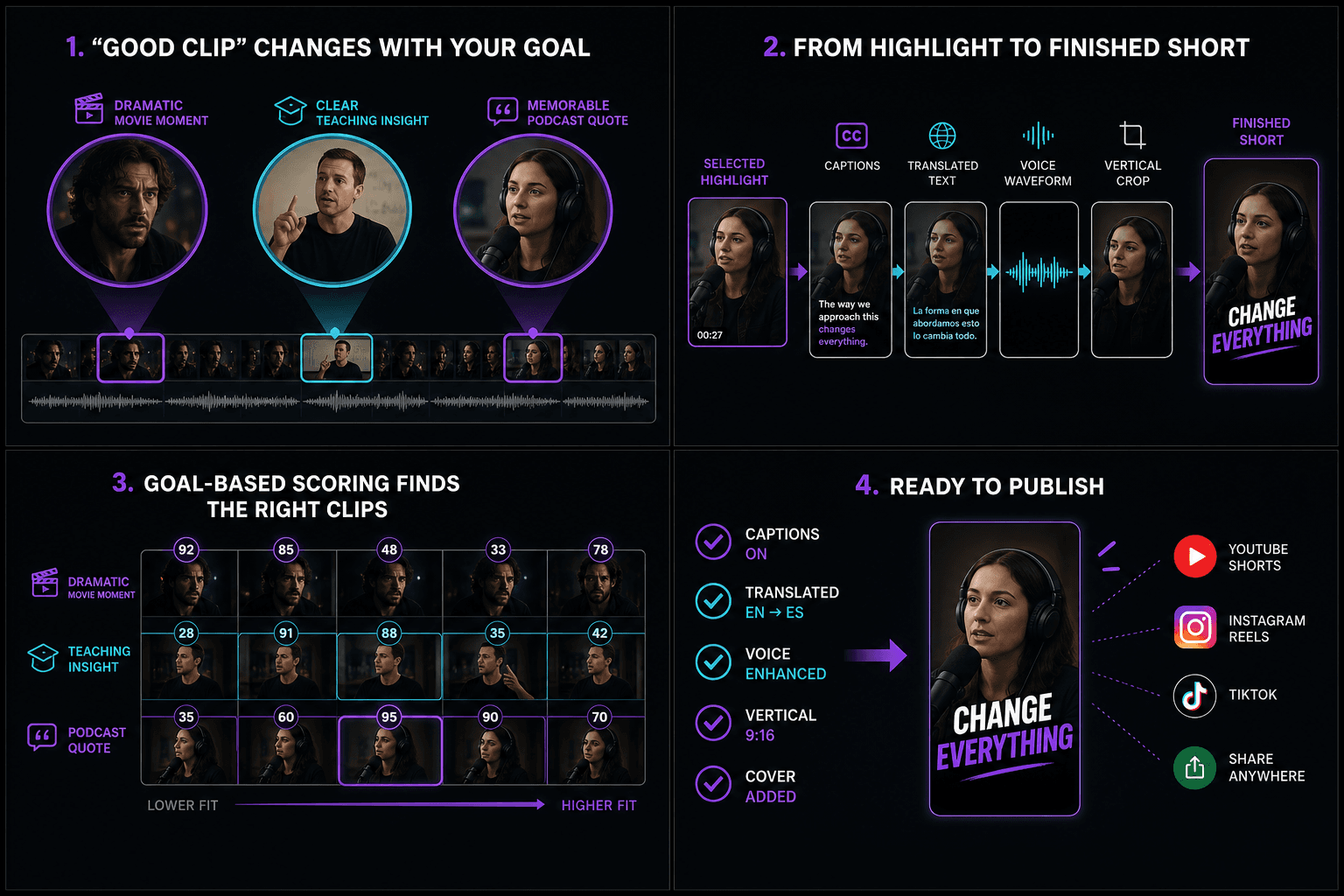
Recapo 執行真正的影片理解而非關鍵字比對:它會轉錄語音、追蹤場景變化,並權衡情感高峰與空白時間。每個候選片段都帶有一個分數,因此您只需檢視簡短的排名清單,而不需在兩小時的時間軸上拖曳尋找精彩部分。
- 01
匯入長影片
上傳本機檔案或貼上影片連結。電影、直播重播、Podcast、課程和遊戲實況錄影都可作為來源素材。
- 02
設定片段目標
選擇 AI 應該尋找的內容——最佳鉤子、談話片段或 9:16 短影片。它會分析完整影片並傳回按分數排名的精彩片段候選。
- 03
排名、微調、繼續
重新排序候選片段,調整入點和出點,然後在匯出前將保留的片段送入字幕、配音、垂直裁切或封面版面配置。
適合這些實際場景
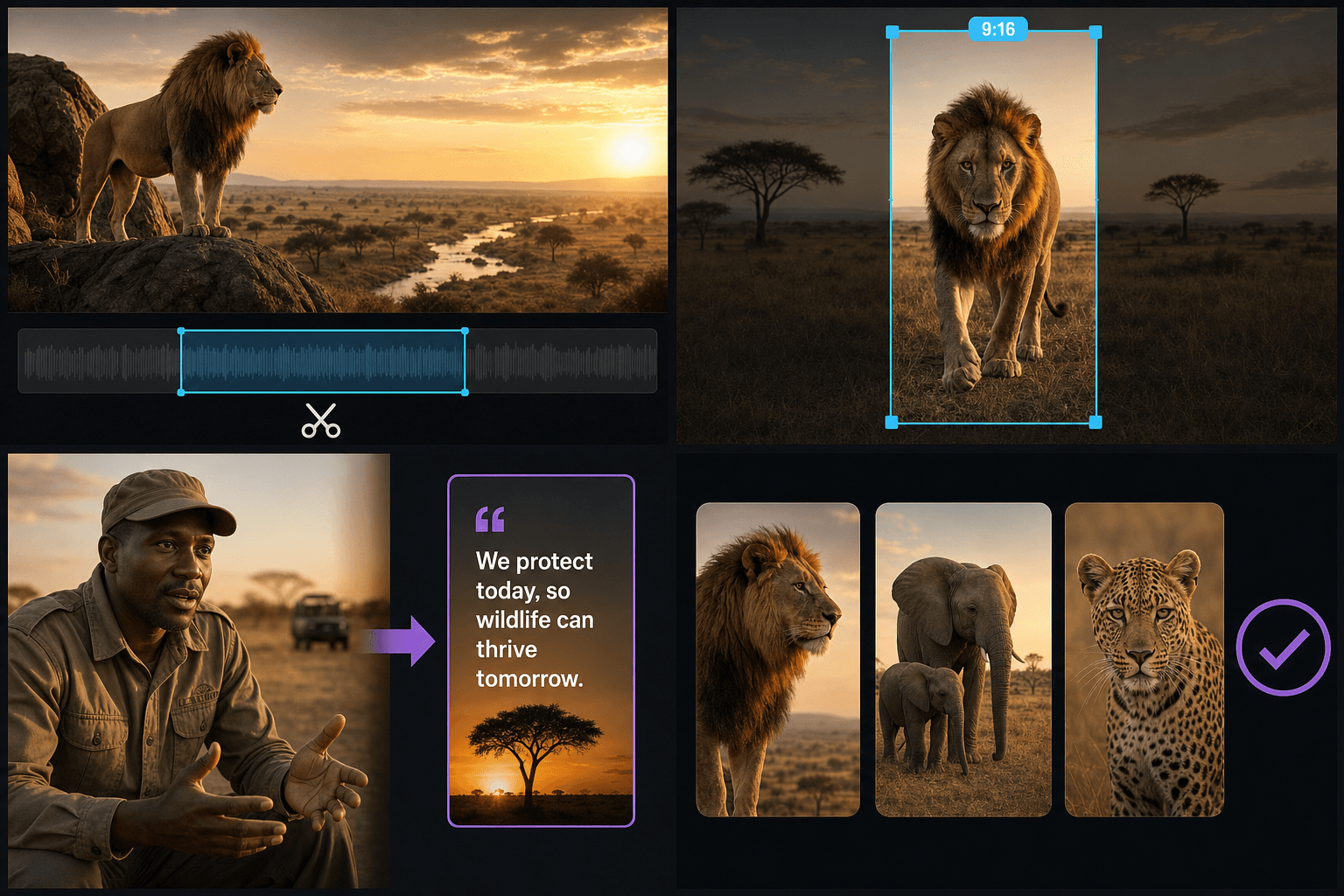
從長視頻手動選取一段
選擇一個目標畫幅
每次導出一條 MP4
AI Clip Generator 常見問題
Recapo 如何從長影片中挑選最佳片段?
Recapo 會先將語音轉為文字、追蹤場景切換,並評估情緒高峰與空白段落。接著根據所選目標(最佳開場、談話片段或 9:16 短影片)對候選片段進行排序。排序能減少拖曳時間軸的功夫,但使用者在匯出前仍可檢視、重新排序、修剪、拒絕或新增片段。
我可以編輯或重新排序 AI 挑選的片段嗎?
可以。排名清單只是起點,不是最終定論。您可以重新排序候選片段、微調每個入點和出點、完全捨棄片段,或新增 AI 未標記的片段。
哪些類型的影片最適合使用 AI 片段生成器?
任何包含語音或清晰場景結構的影片:用於回顧精彩片段的電影和節目、直播重播、訪談、講座和遊戲實況。語音較少的影片仍然有效,但排名會更側重視覺場景變化。
Recapo 可以從一支影片產生多少支短片?
Recapo 並未公布每支來源影片可產生的固定片段數。排序清單取決於影片長度、訊號密度以及所選的短片目標。請檢視候選片段並僅匯出保留的項目;目前公開頁面說明每個任務可匯出一支 MP4,因此請勿承諾介面未保證的批次數量。
Recapo 如何保留每支短片的前後脈絡?
若完整語句很重要,請選擇「談話片段」目標,因為它偏好起訖清楚的精闢句子。接著閱讀每段建議剪輯前後緊接的文字稿。若說話者、鋪陳、回應或結論缺失,請延長入點或出點;若片段在沒有原始影片的情況下仍語意不明,請予以拒絕。
我可以搜尋特定主題或講者的短片嗎?
目前公開頁面尚未記載針對特定主題或講者的專屬搜尋篩選器。請使用最接近的短片目標與任務指示,然後手動檢視文字稿與排序候選片段。若日後新增產品搜尋功能,請在該控制項已顯示於初始介面並經多人對話素材測試後,再更新此答案。
AI Clip Generator 會自動加上字幕與直式重新構圖嗎?
所選短片可在同一專案中接續進行可編輯字幕、SRT 或 VTT 匯出、字幕燒錄、翻譯、AI 配音、直式裁切與封面排版,無需重新上傳。這些是相連的後續步驟;請勿暗示在產生初始候選短片時,所有處理會自動套用。
AI Clip Generator 與 AI Clip Maker 有何不同?
AI Clip Generator 專為分析長來源、為片段評分並回傳排序後的精選清單而設計。AI Clip Maker 則強調在使用者已清楚知道哪句台詞或哪個區間重要時,結合 AI 建議與手動精準調整。探索階段請先使用 Generator,當刻意手動選取成為主要任務時再使用 Maker。