影片壓縮工具
在線壓縮 MP4、MOV、MKV、WebM 視頻,畫質肉眼無損。上傳、加字幕或發佈前先給大文件瘦身。Recapo.ai 免費試用。
點擊上傳或拖入視頻文件
支持 MP4, MOV, MKV, WebM, MPEG, MPG, 3GP, 3GPP 格式
每個檔案上限 2 GB
每部影片長度不得超過 180 分鐘
壓縮質量
同時降低分辨率
什麼時候需要壓縮視頻?
做解說剪輯、上傳長片源前先壓一壓——文件更小,上傳更快,轉寫精度照樣不受影響。成片導出後如果平臺有體積限制,或者你要歸檔存儲,也可以再壓一遍。
- 01
導入片源
上傳本地視頻或用鏈接導入,支持 MP4、MOV、MKV、WebM 和 GIF。
- 02
選擇壓縮檔位
可選均衡、高壓縮,或自定義碼率/分辨率。處理前會顯示預估體積。
- 03
下載或繼續創作
保存壓縮文件,或直接送去加字幕、生成解說稿、配音,或裁成短視頻。
片源超過上傳上限
—先壓縮,再導入。
要發佈到體積限制嚴格平臺的解說成片。
想存檔或分享、又不想佔滿硬盤的一批片段。
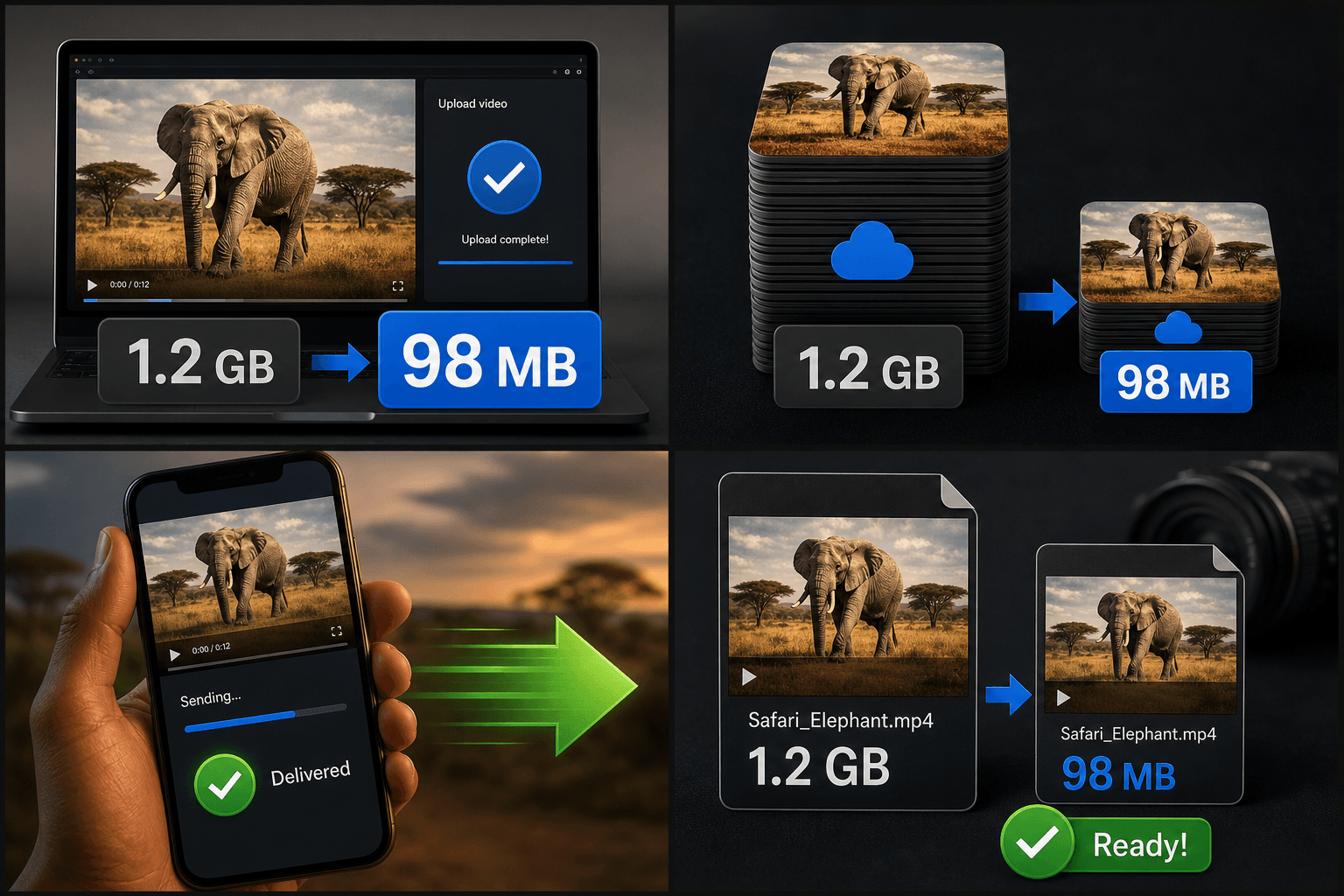
壓縮之後畫質為什麼還能看?
壓縮用 H.264 恆定質量因子重新編碼,而不是一刀切砍碼率:靜態畫面少花碼率,激烈運動多留細節。所以帶口播片段的解說視頻通常能壓掉 60–80% 體積,在手機屏幕上看不出差別。
適合這些實際場景
01
控制平臺上傳體積
02
節省雲端存儲空間
03
快速發送移動端視頻
常見問題
壓縮會降低畫質嗎?
壓縮必然丟棄部分信息,但預設以「屏幕觀看肉眼無損」為目標。如果你需要像素級精確的輸出,可在自定義檔位調高畫質參數。
最大支持多大的文件?
處理開始前會顯示上傳上限。超限的文件可以先裁剪片段,或本地粗壓一遍再重新上傳。
視頻壓縮免費嗎?
免費額度內可以直接試用,高強度或批量壓縮會消耗積分,詳見價格頁。
文件最多能壓到多小?
這取決於源畫面的分辨率、時長以及畫面裡動態有多大。一條又長又高碼率的回顧,往往能壓掉一半甚至更多,通常就足夠卡進常見的上傳上限,同時畫面還看得過去。
它會改變視頻的格式或分辨率嗎?
壓縮工具主要靠降低碼率來減小體積,不會動封裝格式,也不改畫面尺寸。如果你還需要換格式,請用視頻格式轉換工具;要調整畫幅比例,則用 Recapo 流程裡專門的尺寸調整或裁剪工具。