本頁目錄
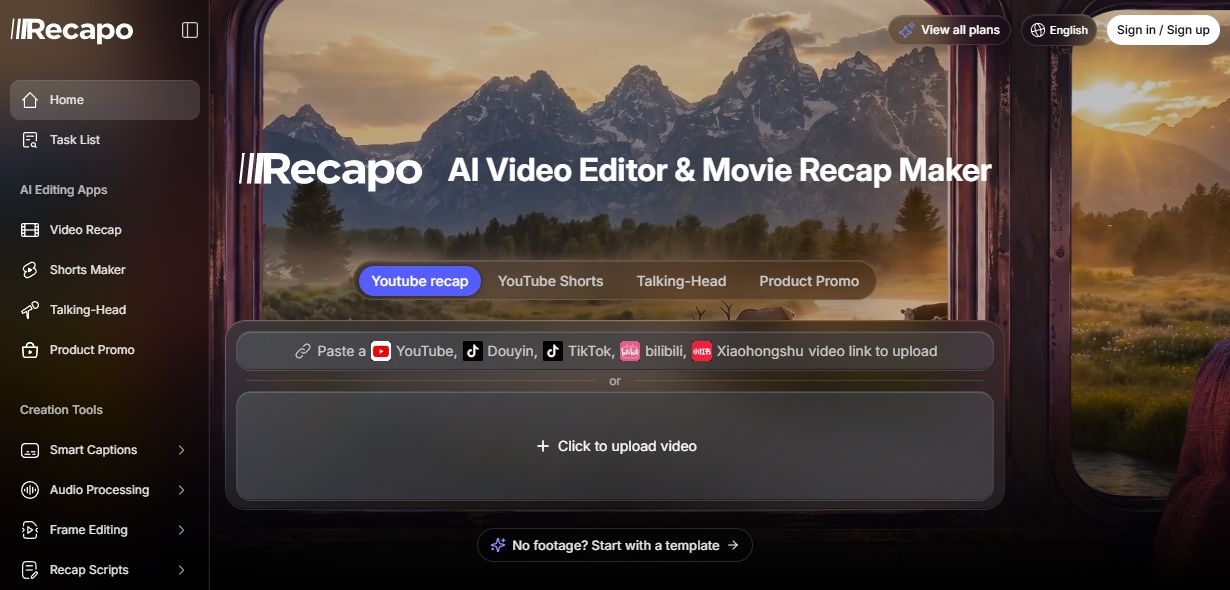
Recapo 適合誰
Recapo 協助團隊將長篇素材轉為更精簡、清晰且可發佈的影片,減少重複剪輯與切換工具的時間。
內容創作者
將電影、知識或故事素材轉為結構化的回顧內容。
短影音團隊
從長影片中找出片段,為直式頻道做好發佈準備。
Podcast 團隊
從訪談、Podcast 與脫口秀素材中擷取精彩片段。
行銷團隊
將產品素材整理為宣傳與社群影片。
AI 剪輯應用
三種工作流程皆共用媒體匯入與任務管理。「長片轉Shorts」包含精彩片段與口播畫面剪輯。
影片回顧
讓 AI 理解你的素材,接著建立回顧結構、旁白、字幕與最終影片。
最適合
- 適用於電影、故事與知識內容
- 從本機檔案或支援的連結開始
- 在同一任務中完成腳本、配音與算繪
核心功能
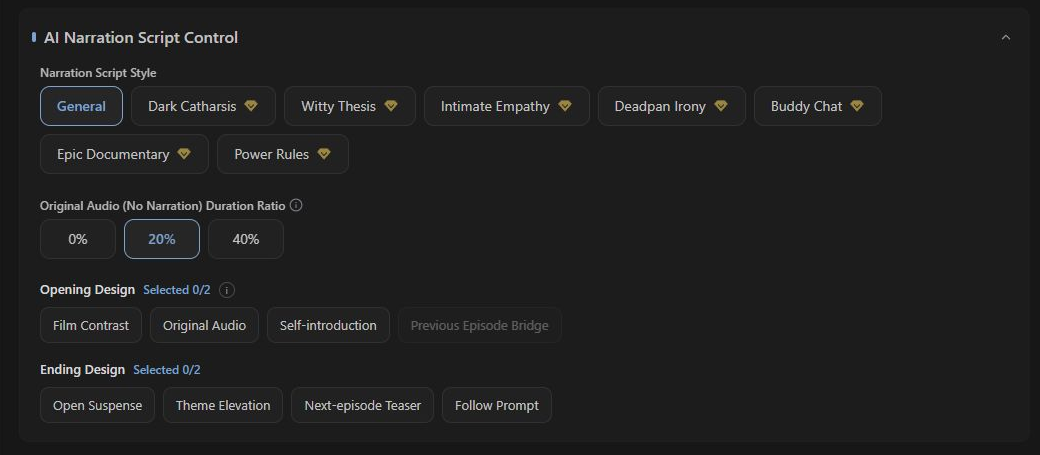
AI 旁白控制
選擇腳本風格或使用自訂腳本。

配音與音樂
選擇旁白聲音與背景音樂。
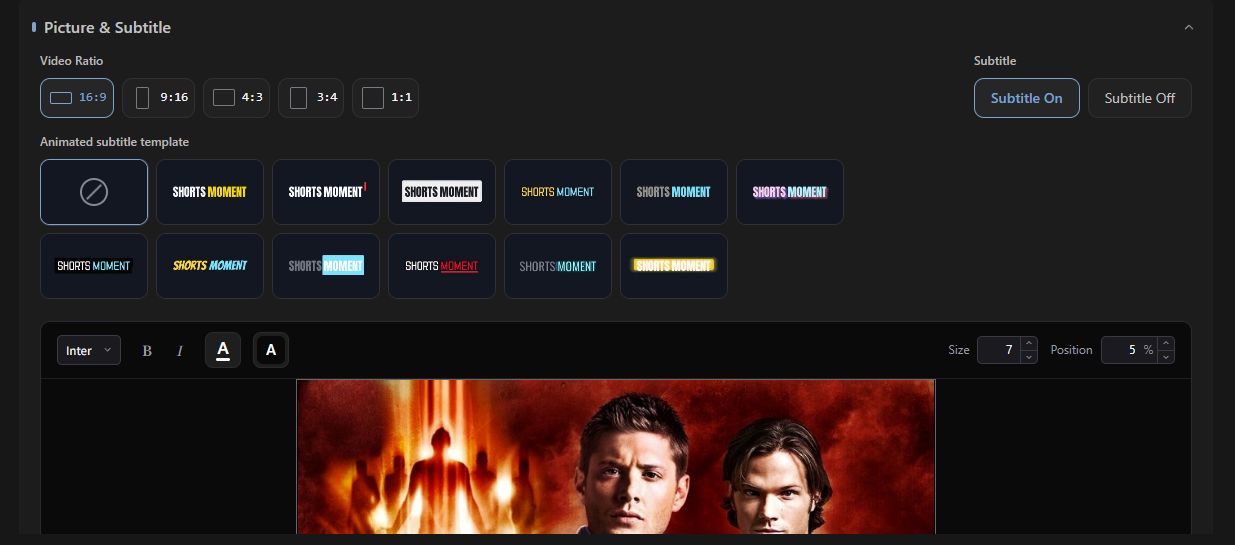
畫面與字幕
設定畫面比例與字幕樣式。
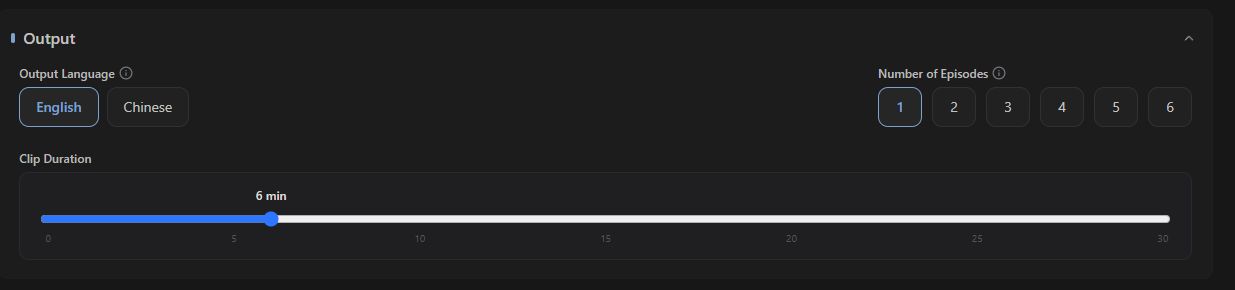
輸出設定
設定時長、語言與輸出數量。
長片轉 Shorts
單一流程即可將長影片中的精華片段或精彩說話者畫面,剪輯成聚焦的短影片。
最適合
- 適用於 Podcast、訪談、課程與長影片
- 從長影片中擷取精華片段或完整內容
- 專為直式與 Shorts 發佈設計
核心功能

來源範圍
選取長影片中要分析的區段。

片段時長
設定每支短影片的目標長度。
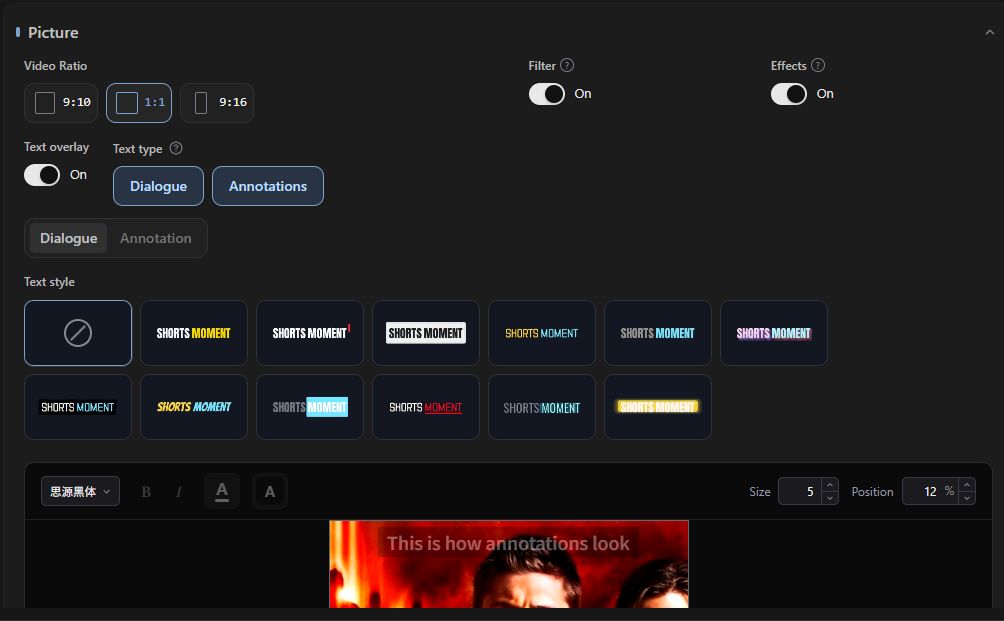
直式強化
設定直式構圖、濾鏡與動態效果。

文字與音訊
控制對白文字、原始音訊與音樂。
脫口秀片段
從訪談、Podcast 與脫口秀素材中找出完整觀點與有力語句。
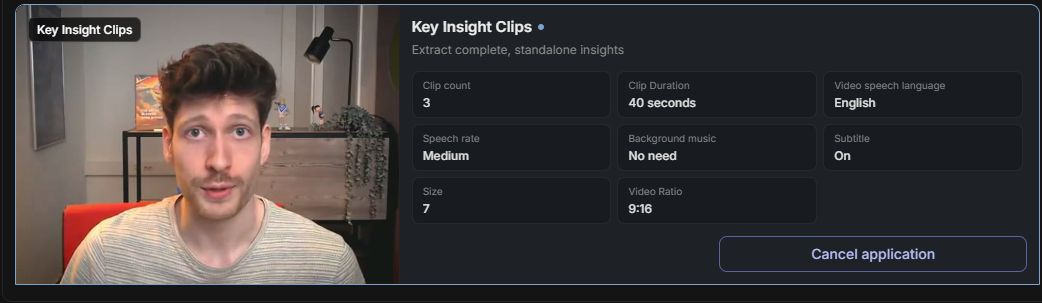
語意剪輯
擷取完整觀點與有力語句。
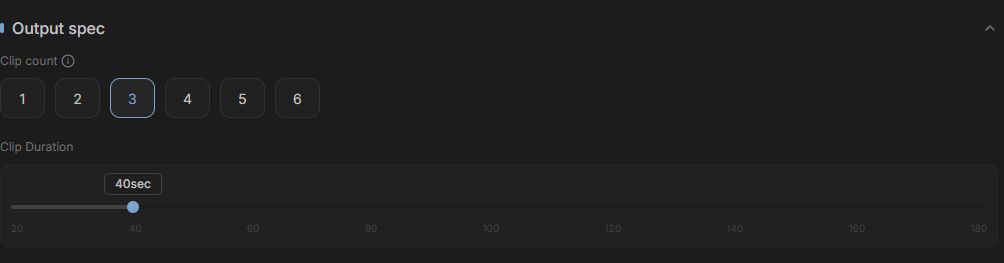
批次輸出
設定片段數量與每段時長。

語言與語速
選擇語言與說話速度。
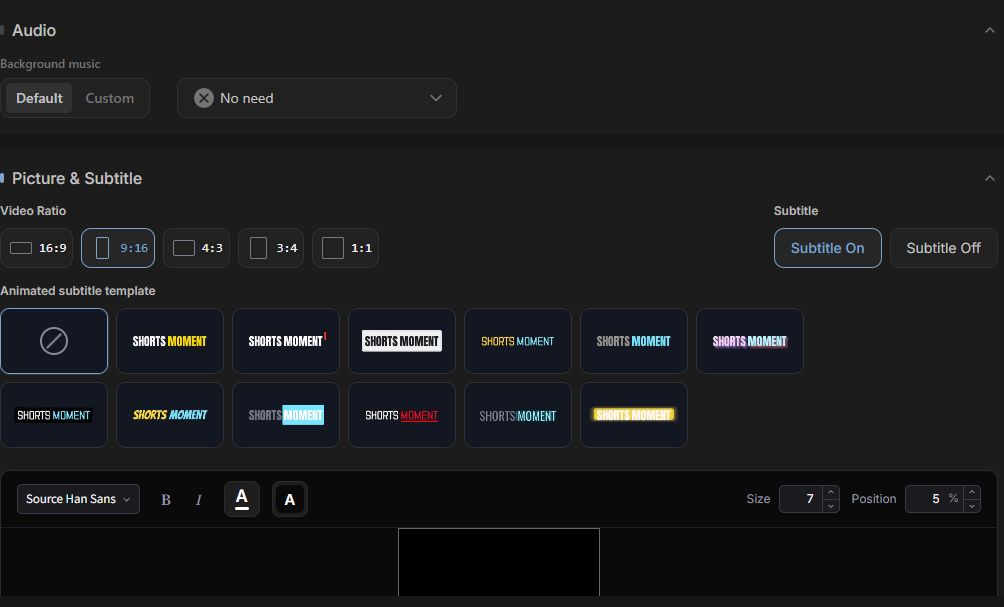
輸出樣式
設定音樂、畫面比例與字幕。
清晰的創作流程
控制項依使用情境而異,但素材與任務的生命週期保持一致。
- 01
選擇工作流程
選擇符合所需成果的工作區。
- 02
匯入素材
上傳本機影片或貼上支援的影片連結。
- 03
設定需求
選擇語言、風格、配音、字幕與構圖。
- 04
AI 生成
Recapo 自動處理理解、腳本、配音與算繪。
- 05
檢視與匯出
在任務中追蹤進度,接著預覽並下載成果。
共用的創作功能
這些功能通用於影片回顧、長片轉 Shorts 與產品宣傳。說話者剪輯為「長片轉 Shorts」的選項之一。

從影片連結建立
貼上連結即可直接進入創作。

本機上傳與素材管理
上傳本機影片並管理原始素材。
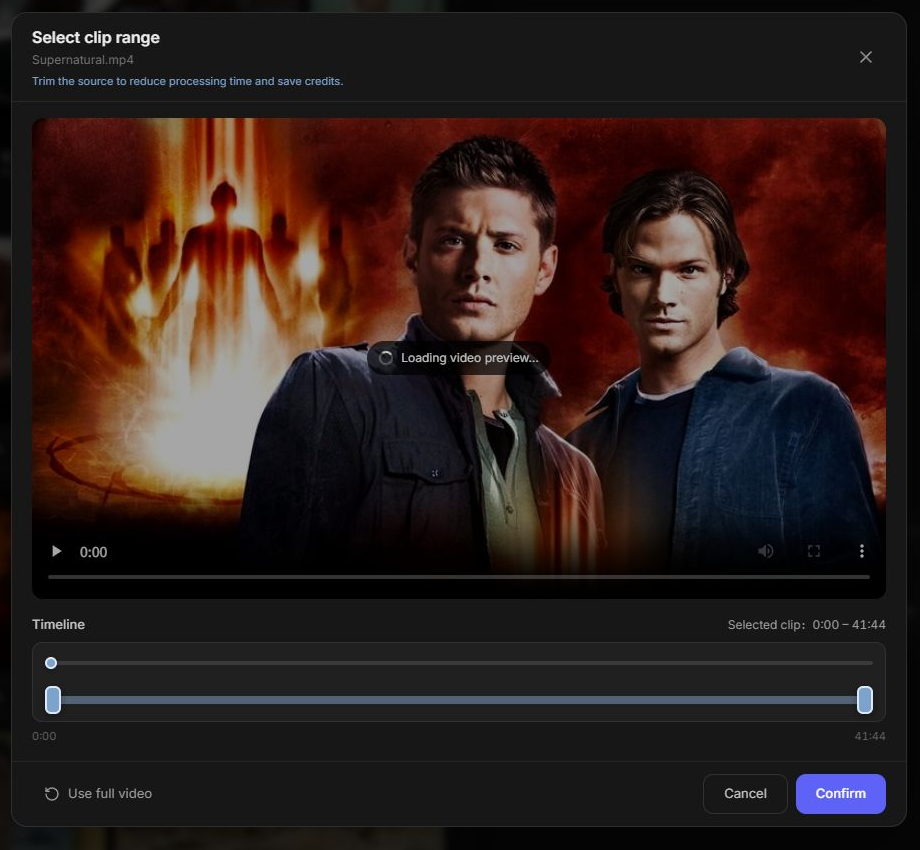
上傳後裁切
上傳後微調起點與終點時間。
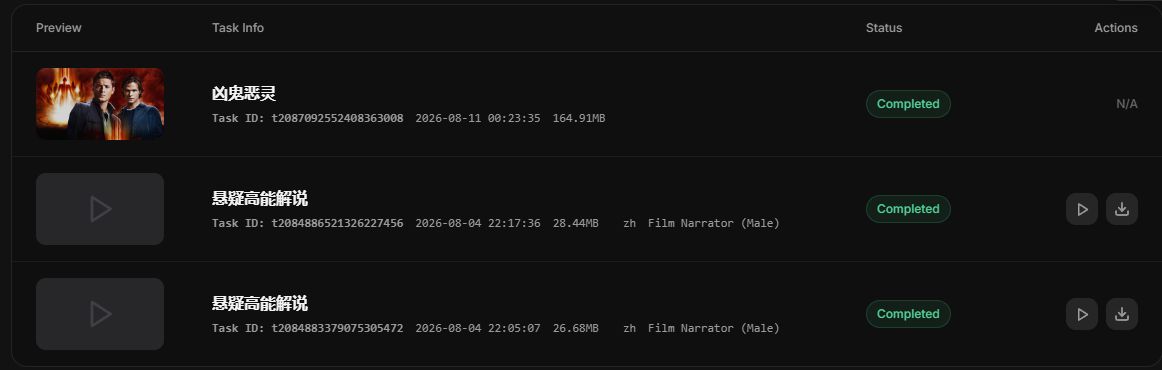
統一任務管理
追蹤進度、預覽成果並下載影片。
不確定從哪裡開始?
選擇你想要的成果,開啟最接近的工作流程。
常見問題
需要影片剪輯經驗嗎?
不需要專業剪輯軟體經驗。選擇工作流程、提供素材與目標,即可將生成結果作為起點。
影片生成中可以離開嗎?
提交任務後,可從任務清單追蹤進度。請確認上傳完成後再離開頁面。
該使用工作區還是專注工具?
需要從素材到影片的完整流程時使用工作區;只需處理字幕、音訊或格式轉換等單一任務時使用專注工具。
所有工作流程共用同一個任務清單嗎?
三大 AI 創作流程的任務皆會顯示於任務清單中,包含在「長片轉 Shorts」製作的說話者剪輯。