MOV 轉 MP4 轉檔器
在線把 iPhone、Mac 的 MOV 文件轉成 MP4:將 HEVC 素材轉碼為到處都能播的 H.264,轉完直接加字幕或剪輯。Recapo.ai 免費試用。
點擊上傳或拖入視頻文件
支持 MP4, MOV, MKV, WebM, MPEG, MPG, 3GP, 3GPP 格式
每個檔案上限 2 GB
每部影片長度不得超過 180 分鐘
為什麼 iPhone 的 MOV 文件不是到處都能播
現在的 iPhone 默認用「高效」模式拍攝,會把 HEVC 視頻裝進 QuickTime(.mov)容器。HEVC 幫你省了手機空間,但在蘋果生態之外支持參差不齊——而 .mov 這層封裝又疊加了第二道兼容門檻。常見翻車點包括:
- 01
導入 iPhone 或 Mac 素材
從相冊或同步盤鏈接上傳 .mov 文件,無需安裝任何應用。
- 02
把 HEVC 轉成 H.264 MP4
HEVC 視頻會重新編碼為 H.264 並封裝進 MP4;本就是 H.264 的 MOV 文件只做無損重封裝。
- 03
剪輯、加字幕、發佈
在任意剪輯軟件裡打開 MP4,或留在 Recapo 繼續:ASR 字幕、AI 解說腳本、AI 旁白和 9:16 導出。
Windows 剪輯軟件能導入文件,畫面卻全黑,或只有聲音。
網頁播放器和 HTML5 嵌入直接拒絕 HEVC 流。
平臺和 CMS 的上傳校驗只放行 MP4/H.264。
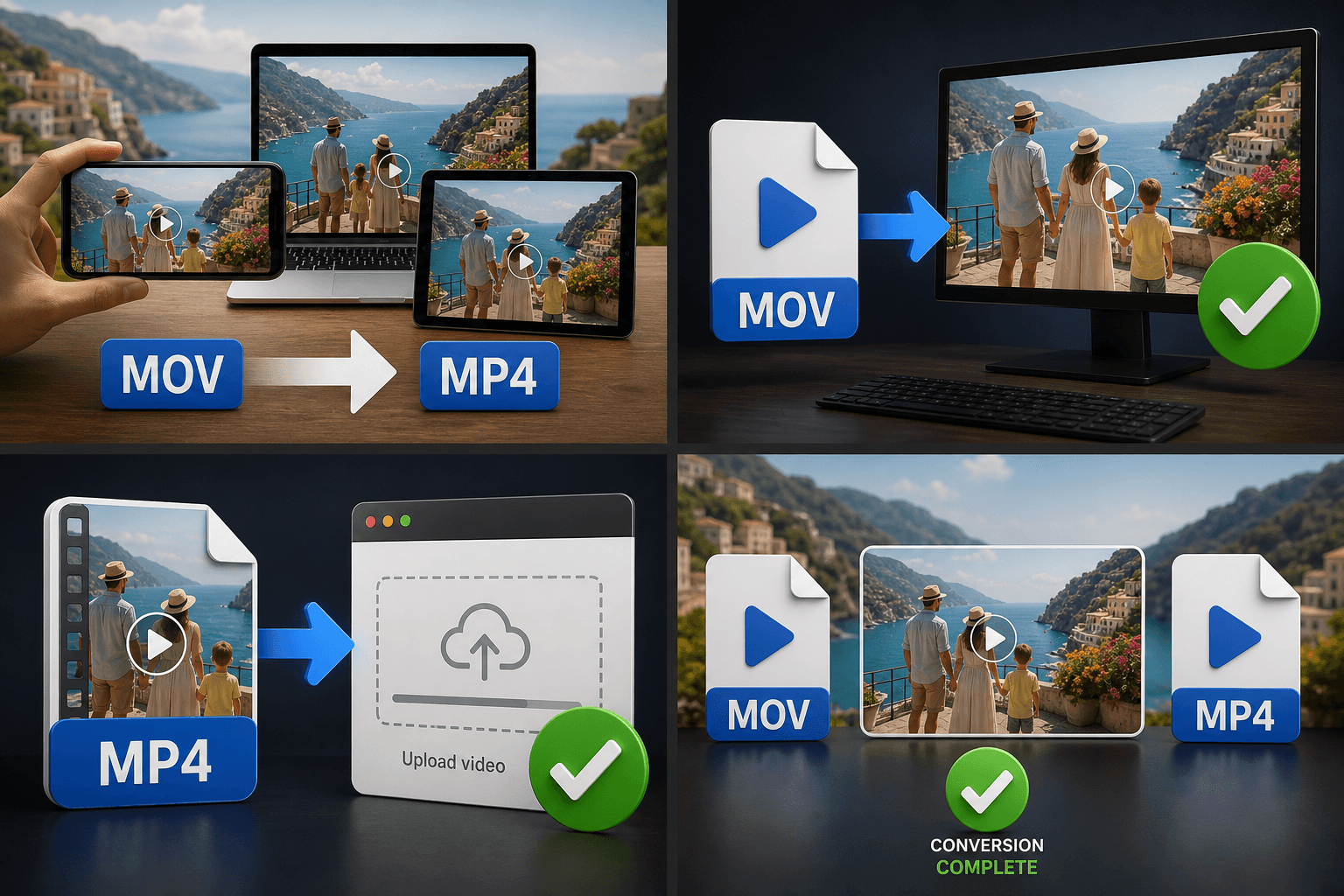
從相冊素材到可剪輯的 MP4
把原始 MOV 當作母帶,轉出的 MP4 當作工作副本。素材上傳後轉一次,後面每一步都更省心:轉寫一樣準,解說腳本生成對素材的解讀也一致,H.264 流在那些實時解碼 HEVC 吃力的剪輯時間線上拖動也更順滑。
適合這些實際場景
iPhone 素材跨設備分享
Mac 視頻交付 Windows
MOV 上傳網頁平臺
常見問題
MOV 轉 MP4 會降低我 iPhone 素材的畫質嗎?
如果 MOV 本就是 H.264,那隻做無損重封裝,零損耗。HEVC 源會按高畫質目標重新編碼,正常屏幕觀看下看不出差別——想留一份純淨副本,就把原始 MOV 作為歸檔母帶保存。
為什麼我的 MOV 在 Mac 上能播,到了剪輯軟件裡卻打不開?
Mac 用硬件解碼 HEVC,所以能正常播放;很多剪輯軟件和網頁播放器做不到,或只能部分支持。轉成 H.264 MP4 就同時排除了編碼和容器這兩個變量。
我有一整組拍攝的 MOV 片段——要一個一個轉嗎?
不用。用批量導入把同一次拍攝的多段片段一起帶進來,一次轉完,再在 Recapo 裡一起加字幕或剪輯。
這個工具轉出來的到底是什麼文件?
轉出的是 H.264 視頻加 AAC 音頻的 MP4,這也是大多數社交平臺、剪輯軟件以及 Recapo 後續工作流默認接受的標準上傳格式。
我 Mac 或 iPhone 上的 ProRes、HEVC MOV 文件能轉嗎?
能。ProRes、HEVC 這類又大又重的 QuickTime 源文件都會轉成兼容性更廣的 H.264 MP4,通常體積比原文件小很多,上傳也更省事。