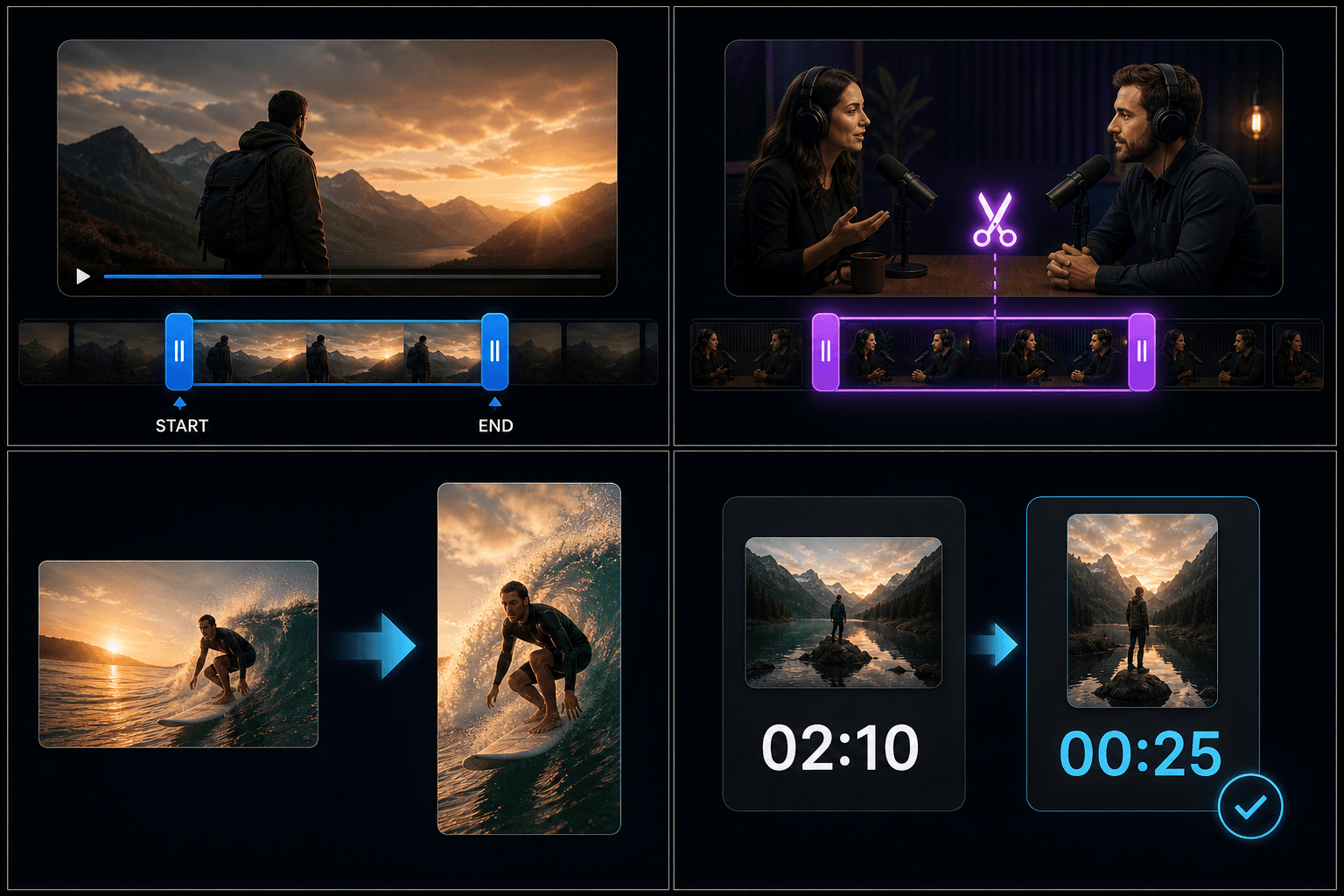
線上裁剪影片

線上裁剪影片:設定精準的開始與結束時間、預覽裁剪後的片段,並直接在瀏覽器中匯出——無需安裝任何軟體。

點擊上傳或拖入視頻

在瀏覽器內實時預覽與裁剪,提交後在雲端後臺合成,離開頁面不會中斷

每個檔案上限 2 GB

如何線上裁剪影片

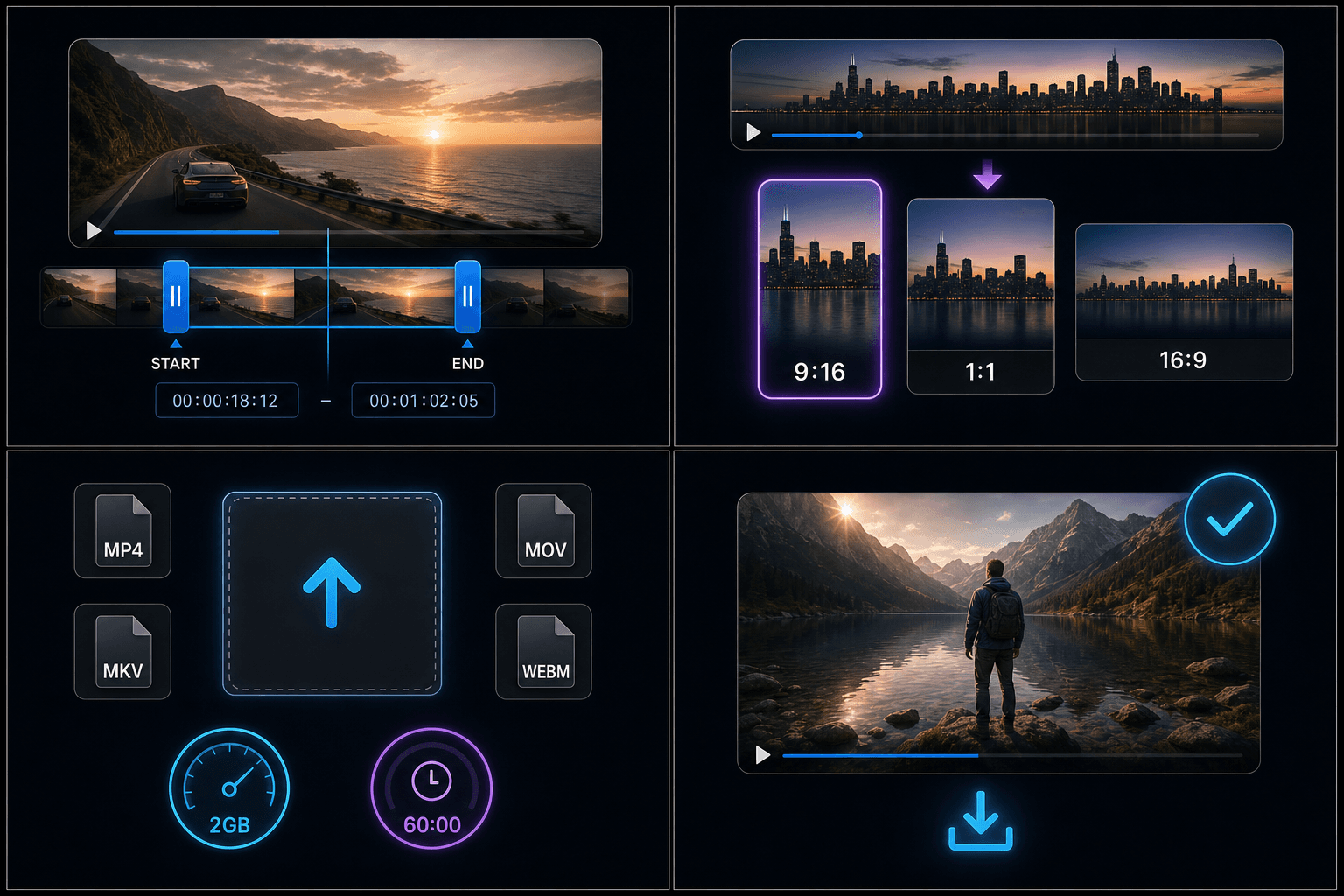
上傳檔案,拖曳到你需要的時刻,標記片段的起點與終點。預覽會即時更新,讓你在匯出前能微調一兩幀。

  1. 01

    上傳你的影片

    新增本機的 MP4、MOV、MKV、WebM 或其他類似格式的檔案。處理開始後,時間軸會立即載入。

  2. 02

    設定開始與結束時間

    拖曳控制點或輸入時間碼,精確指定你想要的範圍。預覽播放器只會播放所選的片段。

  3. 03

    匯出影片片段

    下載裁剪後的檔案,或繼續在 Recapo 中進行壓縮、新增字幕或裁切畫面比例。
剪輯與短視頻

使用精確時間碼進行裁剪

當你已知道所需範圍時,可直接輸入精確的時間戳——適用於 Podcast 精華、反應片段,或移除錄影開頭的空白段落。裁剪工具會保留原始影片的解析度與影格率。

  • 輸入開始與結束時間,進行影格等級的精準裁剪。
  • 拖曳時間軸,以視覺方式找到正確的時刻。
  • 匯出前僅預覽所選範圍。
上傳本地視頻
剪輯與短視頻

製作 Shorts 與社群動態影片片段

先裁剪出適合直式播放的片段,再傳送至 Shorts 製作工具或調整尺寸工具,轉換為 9:16、1:1 或 16:9。在壓縮前先裁剪,也能讓行動網路的上傳檔案大小更易於管理。

上傳本地視頻
剪輯與短視頻

支援的格式與限制

支援 MP4、MOV、MKV、WebM 等常見容器格式。開始前會顯示檔案長度與大小上限——對於超長的來源檔案,可分段裁剪或先進行壓縮以符合限制。

上傳本地視頻
剪輯與短視頻

為什麼選擇 Recapo 進行裁剪

裁剪工具內建於完整的影片工具組中:裁剪一次後,即可新增字幕、壓縮或擷取音訊,無需重新上傳。所有處理作業在雲端執行,你的裝置無需安裝任何軟體。

上傳本地視頻

適合這些實際場景

長視頻轉短片
01

長視頻轉短片

豎屏平臺重構
02

豎屏平臺重構

訪談和播客切片
03

訪談和播客切片

常見問題

可以免費線上裁剪影片嗎?

你可以在免費額度內試用裁剪功能。較長的檔案或批次裁剪可能會消耗點數——請前往定價頁面查看目前的使用限制。

支援哪些影片格式?

支援 MP4、MOV、MKV、WebM 及其他常見格式。如果檔案無法載入,請先使用格式轉換工具將其轉換為 MP4。

裁剪會降低影片畫質嗎?

裁剪工具在可能的情況下會直接匯出所選範圍而不重新編碼。某些格式可能需要重新編碼,但本工具不保證所有來源都能產出無損輸出。

现在开始使用影片裁剪工具

在上方完成輸入和必要設置,結果會保留在當前工具流程中。

免費使用