影片縮圖產生器
在線製作視頻封面:從您的素材中提取最佳關鍵幀,添加粗體標題排版,並導出適用於YouTube、TikTok等平臺的現成尺寸。
底圖來源
實時預覽
提示:拖動標題/副標題可調整位置;點擊選中後拖動四角手柄可縮放字號
用自己的畫面做封面,而不是到處找圖
拿真實畫面做的封面,天然比通用圖形更可信——它承諾的就是視頻裡真有的內容。封面工具和關鍵幀截圖打通:抽出來的幀是片源原始分辨率,沒有進度條、沒有播放器按鈕,挑一張就能做成封面。
- 01
導入視頻
上傳本機檔案或貼上連結。封面工具直接讀取來源影片畫面,因此您可以使用實際影格設計,而不是模糊的螢幕截圖。
- 02
選幀並排標題
拖時間軸或瀏覽自動抽取的關鍵幀,套用標題排版模板,把字調到縮略圖大小也看得清為止。
- 03
按平臺尺寸導出
下載適用於YouTube、TikTok、Reels或小紅書模板尺寸的封面,並在發佈或導出視頻時附上它。
瀏覽檢測到的關鍵幀,不用一邊暫停一邊截屏。
使用預設佈局,在畫面上疊加簡短、高對比度的標題。
確保人臉和關鍵動作避開文本區域。
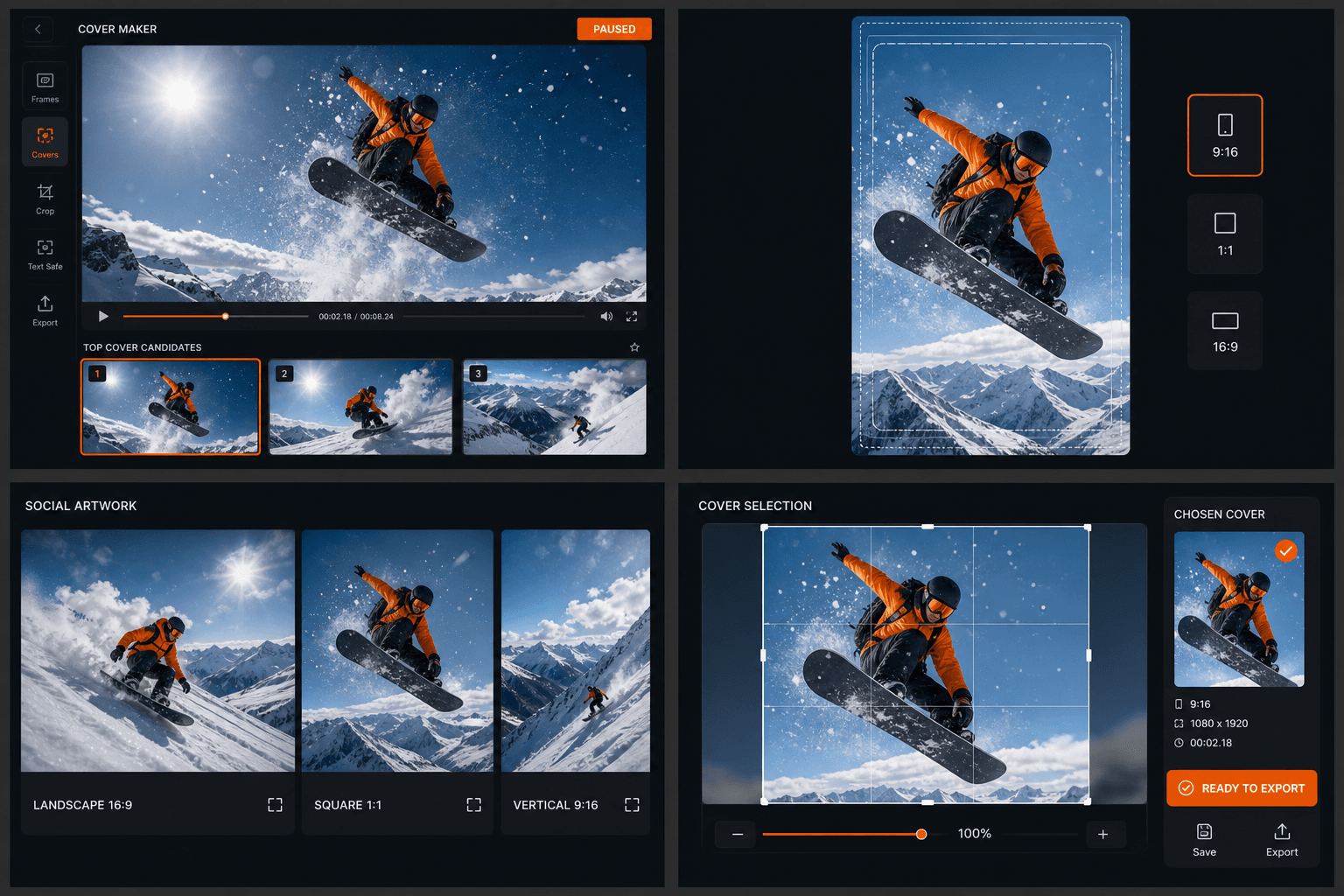
一張封面,適配所有平臺尺寸
每個平臺對封面的裁法都不一樣:YouTube 要 16:9 橫版,TikTok 和 Reels 走豎屏,小紅書信息流吃 3:4 卡片,B 站保持橫版縮略圖。封面工具內置各平臺尺寸模板,同一張選幀和標題換個模板就能重新構圖,不必每個平臺從零重做;做小紅書筆記封面還有專門的小紅書封面工具,照顧平臺特有的規範。
適合這些實際場景
01
視頻縮略圖制作
02
短視頻首幀封面
03
社交媒體配圖
常見問題
可以直接用視頻裡的某一幀當封面嗎?
可以,這正是核心用法。拖到任意時刻或從關鍵幀列表裡挑一張,畫面按片源原始分辨率導出,再疊加標題排版。
是什麼讓封面在縮圖尺寸下易於閱讀?
幾個大字說清看點、和背景畫面拉開對比、畫面只留一個視覺焦點。內置排版按信息流縮略圖的尺寸設計,文字塞得進模板在擁擠的列表中依然清晰可讀。
不同平臺的封面要一張張重做嗎?
不用。換尺寸模板即可在同一構圖上重新取景,裁切和安全邊距自動調整,一次設計多平臺出圖。
我能用什麼圖當封面背景?
任何你手頭現成的靜態圖都行:用關鍵幀截圖工具從回顧影片裡截出的那一幀、一張電影海報,或者你自己上傳的圖片。封面製作工具處理的是一張圖加文字,而不是視頻文件。