
CapCut 替代軟體推薦:自動剪輯與上字幕(2026)
基於情境的 CapCut 替代方案:批次剪裁、評論工作流程與網頁剪輯器的比較,並提供誠實的遷移建議。

CapCut替代軟體推薦 — 本指南以實用步驟、範例及可立即使用的工作流程來解釋主題。
大多數尋找 CapCut 替代品的人其實並不討厭 CapCut(中國版稱為 Jianying)。他們遇到了原本無法應付的情況:批次將長影片製作成短片、運行電影回顧製作線,或是在瀏覽器中跨裝置剪輯。以劇本為例,現實的選項有國際版的 CapCut、OpusClip、Veed、Descript 和 Recapo。這篇文章會介紹每個平台的用途以及適合誰,最後以遷移成本清單作結。結論是:大多數人需要的是組合,而不是替代品。
該給的功勞是:CapCut 做得好的地方
CapCut 的優勢是真實存在的:一個緊跟潮流的範本與資產生態系統、成熟的行動體驗,以及完整的精細剪輯工具——用手機拍攝、用手機剪輯、用手機發佈。
如果你一週只發布一兩支影片,大部分時間在手機上打磨,手機就是方便的工具,為了換手機而換也沒意義。真正的問題出現在批次作業和管線中。
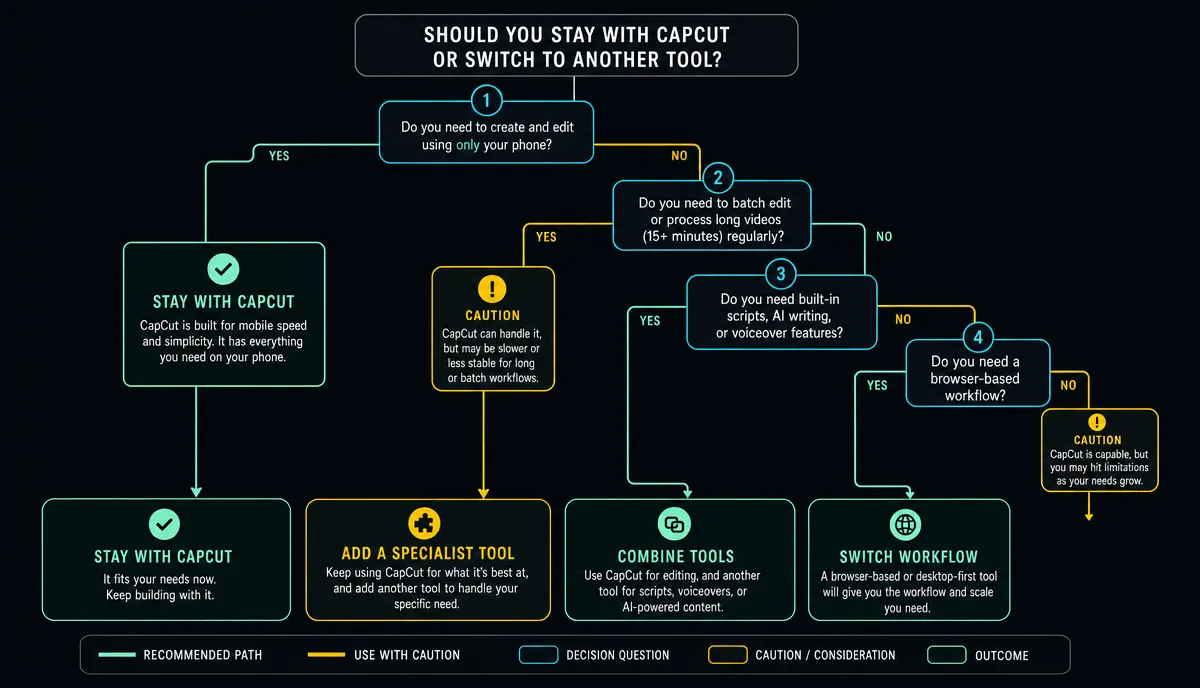
什麼時候才真正值得換
從長到短。 一段30分鐘的錄影需要變成十幾段直向剪輯,供YouTube Shorts和TikTok使用。手動拖曳每個片段的時間軸不會縮放——你需要 AI 先篩選候選片段。
一條電影回顧的製作線。 場景拆解、劇本撰寫、旁白和字幕是四個獨立的步驟。你分散在多個工具上,花時間在它們間來回傳遞檔案,而切換工具會拖慢輸出速度。
網路版、跨裝置工作。 國際出版團隊通常在多種機器上工作,不想安裝軟體或搬遷專案檔案——打開瀏覽器,從上次停下的地方繼續。
兩個版本的頭痛問題。 一些跨市場創作者提到,功能可用性會因地區、帳號和產品版本而異,且還要為每個版本維護獨立帳號——因此他們將批次步驟移至網頁工具。
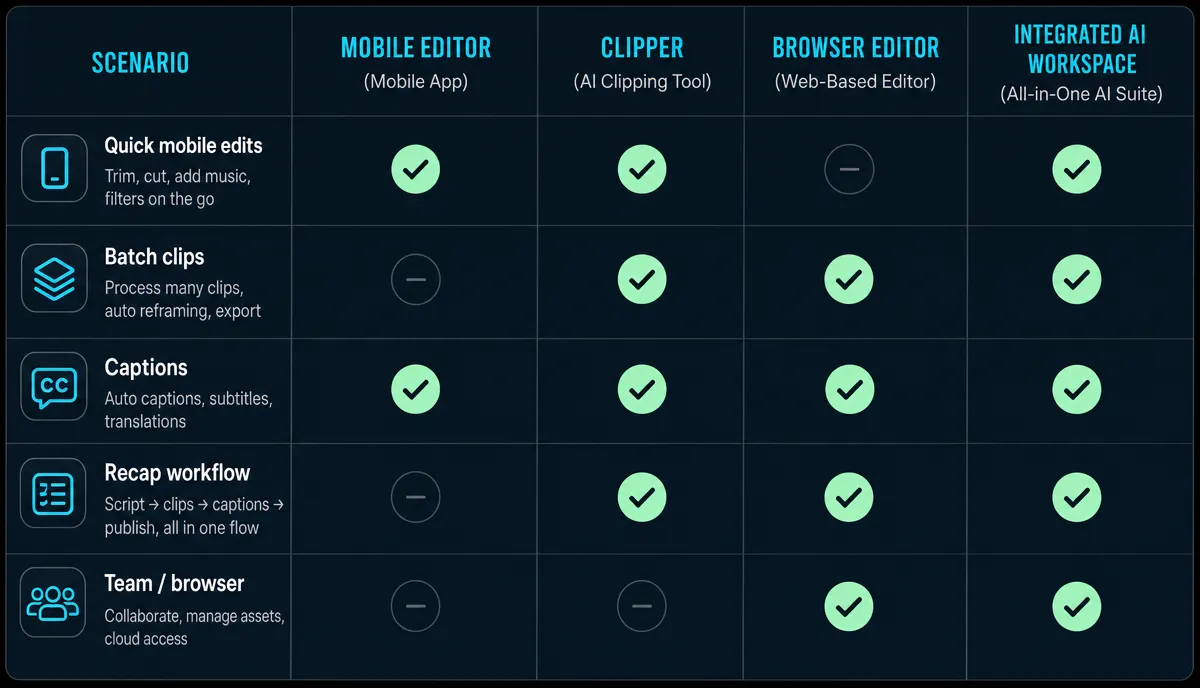
五種工具,配對情境
CapCut(國際版):如果你只是想在海外出版時保持中國版的工作流程,先試試這個方法。剪輯邏輯與中國版相符,因此學習曲線很小;想了解與中國版的具體功能差異,請註冊並逐項檢視你的必備功能。適合已經熟悉這款應用程式的行動優先單人創作者。
OpusClip: 專注於自動剪輯長影片——非常適合批次剪輯長篇對話影片,如播客和直播錄影。腳本和配音仍然需要其他工具輔助。給那些唯一核心需求是穿剪的人。
維德:一款以字幕編輯為標題的網頁快速編輯器。適合輕量級的工作,比如加字幕和簡單修剪。
描述:文字編輯的參考點——刪除逐字稿中的一句話,對應的片段也會隨之刪除。適合英語對話內容和播客。對於中文影片,請先在自己的素材上測試轉錄品質。
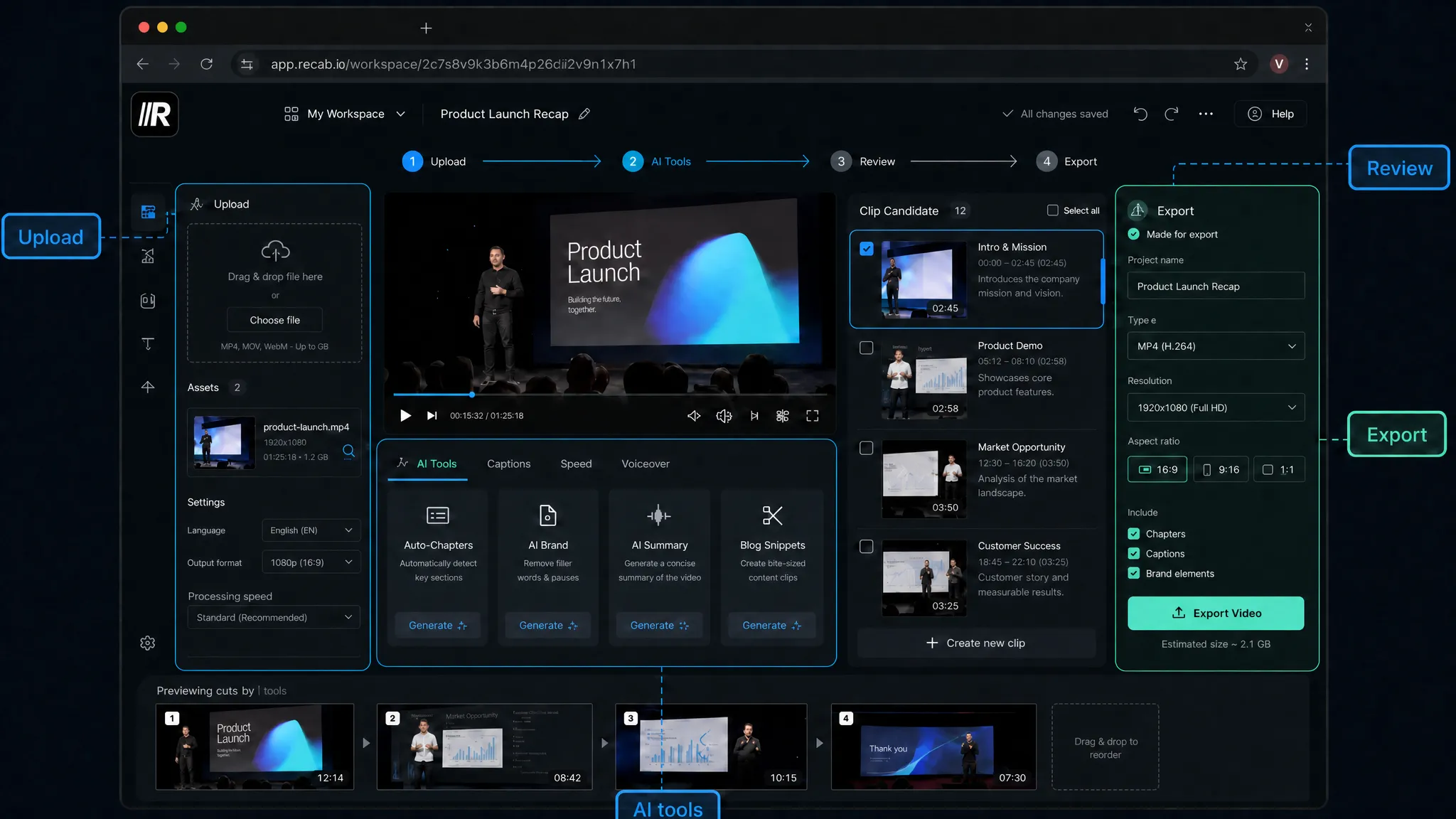
雷卡波:一個網頁編輯工作台,將剪裁線和回顧線集中在一處: AI 剪裁 從長鏡頭中篩選候選片段, 自動字幕 處理轉錄與字幕、摘要腳本、AI 旁白、垂直調整尺寸及封面匯出的全程處理 一體化工作空間 — 沒有檔案運送。它支援 MP4、MOV 及其他常見格式,每個任務最高可達 6GB;參見 價格頁面 為了計畫。對於做回顧和批量長短流程的創作者,他們希望整個流程能在瀏覽器中運行。
轉換前:三個遷移問題
你的資產庫會怎麼處理? 雲端資產和儲存的範本大多不會隨你一起帶。先把高頻資產匯出到本地檔案,盤點你真正無法缺少的數量,然後設定搬遷的範圍。
那團隊習慣呢? 一個人更換工具是一種學習成本;團隊切換是一種流程成本。讓一條內容線試用新工具兩週,根據影片數量判斷,再決定是否擴展。
CapCut 裡會保留什麼? 特效、貼紙和精緻的拋光是 CapCut 擅長的——不要強制遷移。做一份「保留與搬運」清單,按步驟拆解,而非依工具分類。
結論是:合併,不要取代
現實的玩法是分工:繼續在 CapCut 裡打磨和包裝,重複性的工作——批次長短、回顧流程——交給網路工作台。雙方各有其擅長。
想逐一比較功能,請閱讀 Recapo 與 CapCut;如果你還在選擇整體戰術棧,請搭配這篇文章 AI 影片剪輯解析 以及 如何從長影片製作 YouTube 短片.
常見問題
找到 CapCut 替代品是否意味著完全放棄 CapCut? 不。大多數創作者最後會合併:批次剪輯、字幕和配音透過網頁工具處理,而細膩的剪輯和最終包裝則保留在 CapCut 裡。分階段拆分工作比全有或全無的開關更穩定。
網路編輯需要一台強大的電腦嗎? 通常比桌面軟體還少:轉碼和 AI 處理都是在伺服器端運作,所以你的電腦只需要一個流暢的瀏覽器。觀看的重點是上傳——對於大量影片,頻寬決定了體驗。
Recapo 支援哪些格式和檔案大小? MP4、MOV 及其他常見格式,每個任務最多可支援 6GB。如果是較大的,上傳前要壓縮或分割影片。
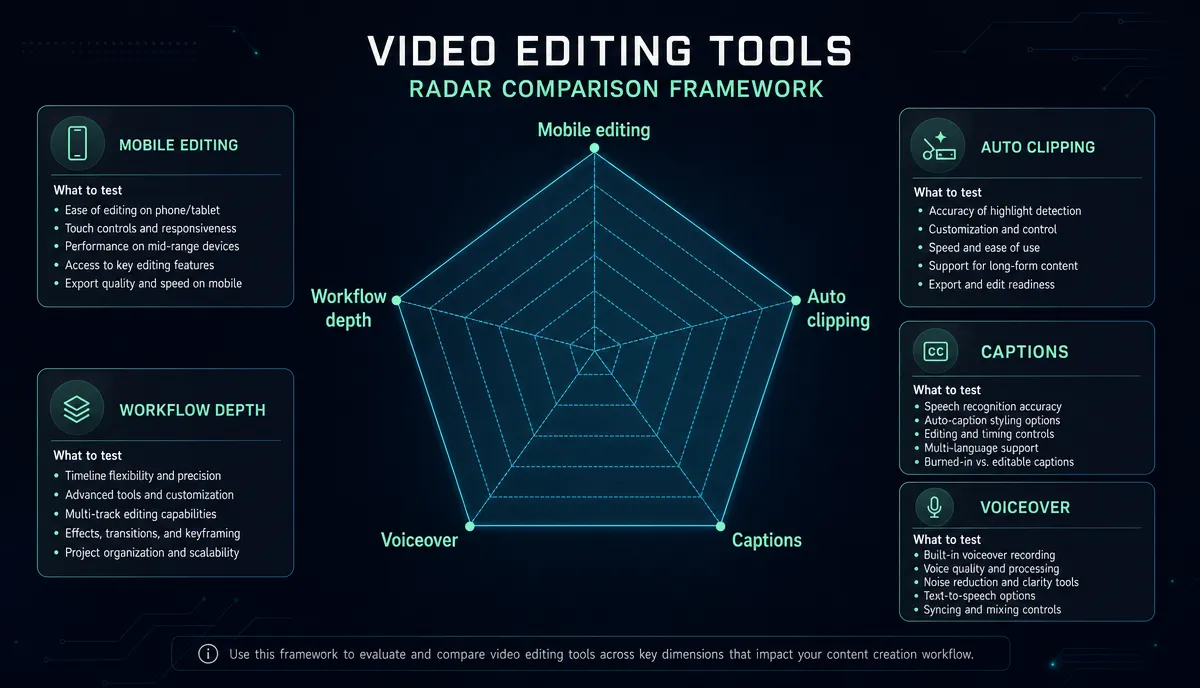
我該如何快速判斷一個工具是否值得轉換? 拿同一支代表性的 20 分鐘影片,逐個候選者試播(有免費試用版時使用),然後數兩個數字:有多少片段可以不需剪輯即可發佈,以及需要多少字幕修正。一旦數字擺上桌面,決定就不難了。
從逐片段手動剪輯到批次流程,只需要一支影片就能驗證。 註冊參加 Recapo上傳一支長影片,播放剪輯加字幕,然後決定哪些步驟值得繼續。


