
如何把影片轉成直式(9:16)
將橫向影片轉換為垂直 9:16,適用於短片、短影片和 TikTok——三種比較方法,並附有各平台的安全區規格。

影片轉直式 — 本指南以實用步驟、範例及可立即使用的工作流程來解釋主題。
讓水平影片垂直呈現有三種方法:裁切、用主體追蹤重新構圖,或是用模糊背景填充。對於大多數創作者內容——訪談、教學、受訪者追蹤——主題追蹤重構呈現最貼近本土的效果,且目標規格在各地都相同:YouTube Shorts、Instagram Reels 和 TikTok 的 9:16,1080×1920。本指南誠實比較三種方法,列出各平台的安全區規則,並涵蓋讓轉換後影片看起來像轉換過的錯誤。
這三種方法,老實比較
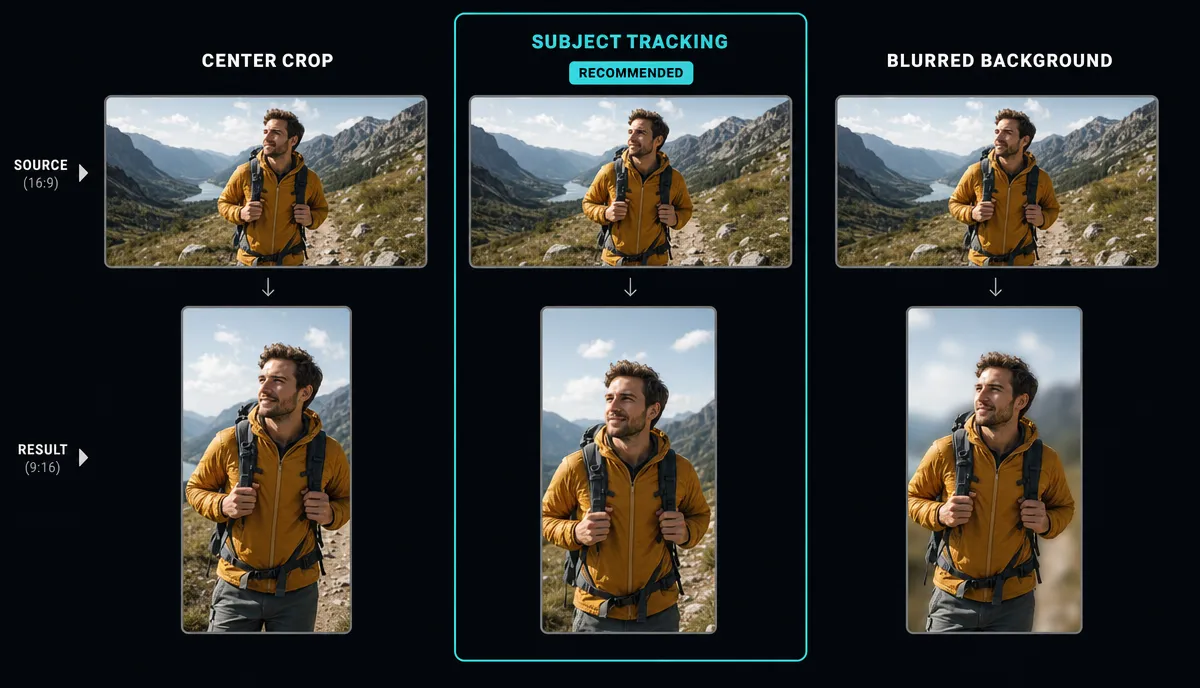
方法一:中心裁切或手動裁切
從16:9的畫面中剪出9:16的視窗。幾何結構非常嚴苛:在同一高度,垂直窗戶約保留原寬度的三分之一。其他一切都消失了。
- 當 主體居中且靜止——一個三腳架的對話頭像,一個鎖定的產品鏡頭。
- 中斷 重要的東西都放在兩側。第二喇叭、幻燈片和螢幕上的示範都被截斷了。
- 費用: 中間裁切恰好有效的片段則接近零;手動逐鏡頭裁切過幾個片段後就變得很痛苦。
方法二:主體追蹤重構圖
9:16的視窗會逐鏡頭跟隨主體。這就是「智慧重構圖」功能的作用,也是鏡頭前人員的正確預設:主持人移動、走動鏡頭、播客中主動講者換邊的場景。
誠實的限制是:當畫面同時有兩個人時,追蹤器必須選一個,且對 B roll 中什麼重要性毫無意見。計畫在場景變更時先檢視,而不是盲目相信輸出。
方法三:模糊背景柱框
將完整的16:9畫面放在9:16畫布中央,並用模糊變焦的影像填滿上下空間。沒有什麼會被裁切。
- 當 整個畫面都很重要——遊戲玩法、螢幕示範、寬闊動作、無法分割的兩人構圖。
- 取捨: 它讀起來像是被重新利用的內容。影片本身佔據一條橫條,臉部較小,且該條帶內的文字也會隨之縮小。觀眾會快速滑過「較不本地」這個詞。
快速選擇:有人→方法二。框架的側面會攜帶方法三→資訊。方法一→鎖定且居中射擊,因為它是免費的。
平台規格與安全區
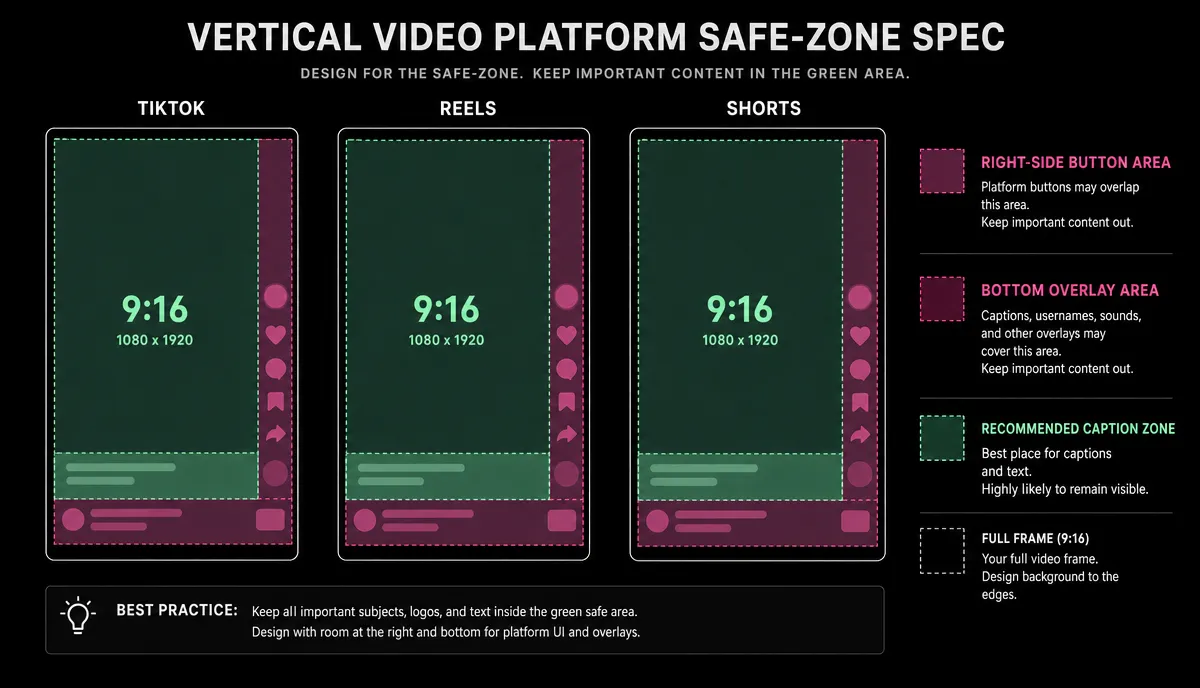
畫布在各平台上完全相同;而畫在上面的使用者介面則不是。
| 平台規格安全區問題 | ||
| TikTok | 9:16, 1080×1920 | 右側按鈕欄(按讚、留言、分享)以及左下角的標題和描述區塊 |
| Instagram 短片 | 9:16, 1080×1920 | 底部條帶:帳號名稱、音訊列和說明——畫面最低部分總是被遮蓋 |
| YouTube 短片 | 9:16, 1080×1920 | 右側的動作按鈕以及標題/頻道覆蓋層在底部 |
隨著應用程式更新,精確的覆蓋尺寸會變動,所以不要記住像素值。實務規則:臉部、產品照片和必須閱讀的文字要不要出現在畫面的下四分之一,且遠離右邊邊緣。只要以最嚴格大小寫一次,同一個母檔就能在三個平台上使用。
逐步:追蹤主題的路線
- 上傳水平來源。Recapo 是基於瀏覽器的,支援 MP4、MOV 及其他常見格式,每個任務最多可達 6GB。
- 輸出設定為9:16。如果影片是要放到某個平台,請從該平台的工具開始 — TikTok 影片縮細器 或 Instagram Reels 縮放尺寸 ——因此比例和出口設定從一開始就與目的地相符。
- 執行自動重影,然後以全速觀看一次結果。注意裁切視窗跳躍、延遲或選錯主體的地方。
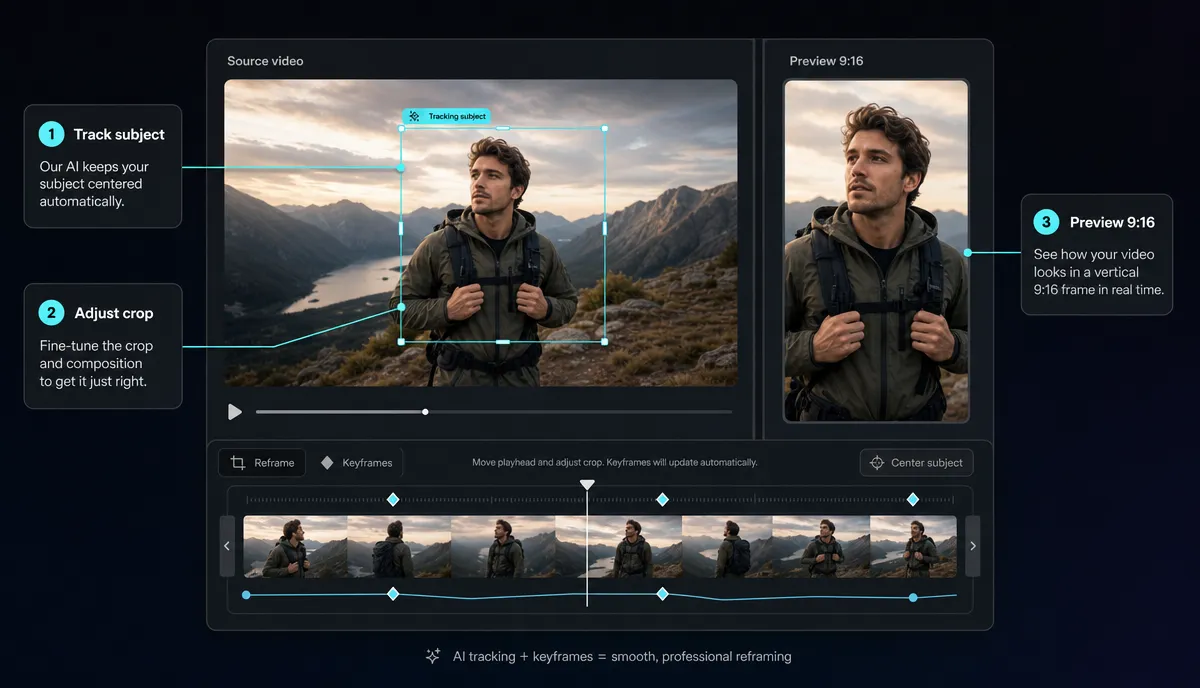
- 修正故障。手動重新定位畫面,當追蹤選錯人時;對於側邊有資訊的鏡頭,該鏡頭則回退回柱箱法。
- 將字幕和疊加圖移到安全區——下四分之一清空,右邊清空。
- 匯出並檢查檔案本身,而不是預覽:輸出應該是 1080×1920。如果顯示1920×1080,那你看到的是信箱狀橫向影片,不是垂直影片。
批次轉換多個片段
一次轉換十個片段,意味著要重複設定九次。改用一次進行:比例相同、標題風格相同、每個片段的安全區規則,這樣每個片段唯一剩下的作業就是檢查追蹤。如果來源以混合容器或編解碼器形式抵達,請透過 影像格式轉換器 首先,讓每個片段在匯出時的行為都一樣。
批次轉換自然會與批次剪切搭配。如果你先從一段長影片中剪掉這些片段,那這個工作流程就會涵蓋 如何從長影片製作 YouTube 短片.
常見錯誤
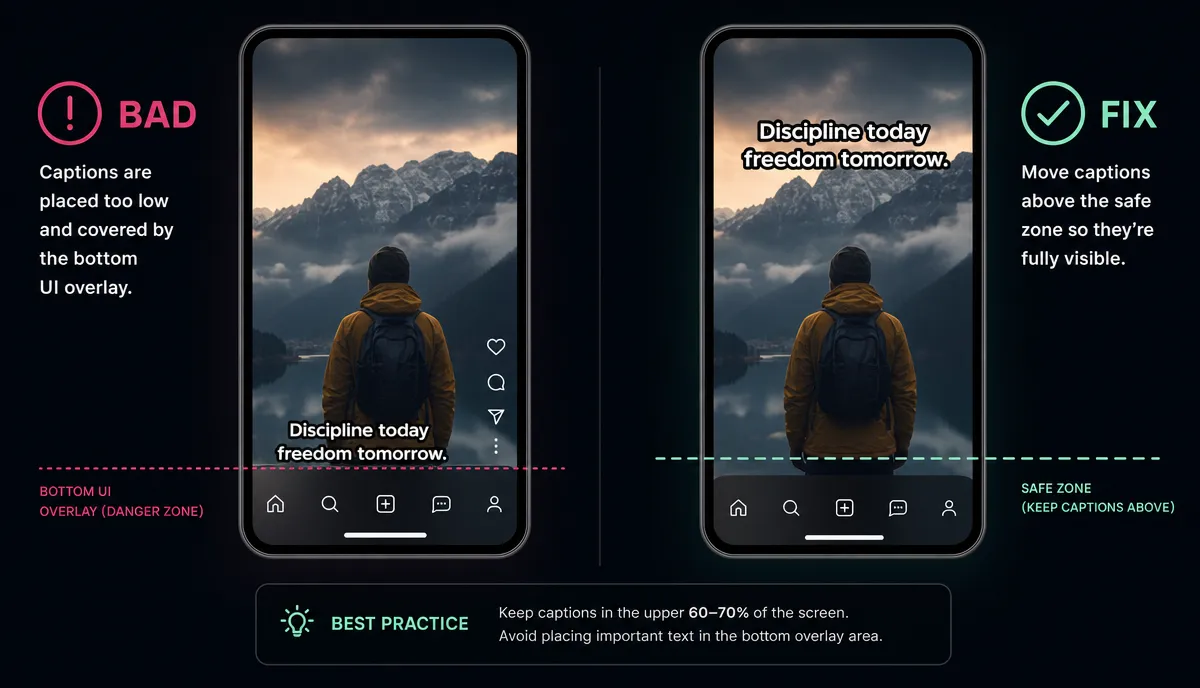
- 平台介面下的字幕。 最常見的故障。字幕會放在畫面最底部,在編輯器中看起來完美,然後在應用程式的字幕區塊或標題覆蓋層後面消失。保持它們高於下四分之一——位置和造型都涵蓋了 如何為影片新增字幕.
- 目標半出畫面。 對於喇叭側移的畫面加上中央裁切,整個場景中只剩下半張臉。如果受試者有任何移動,請使用追蹤並檢視結果。
- 假垂直:16:9,黑色條紋。 將橫向檔案匯出,並將直向內容夾在橫向條之間,平台會將其視為橫向影片——顯示時很小,到處都是死區。真正的 9:16 表示檔案的像素尺寸是 1080×1920,高大於寬度。上傳前請先驗證。
- 文字大小適合桌面檢視器。 原本在螢幕上 16:9 看起來很寬大的疊加文字,現在卻被手機寬度的條帶包圍。轉換後,請以實際手機大小檢查每個文字元素,不要在編輯器中縮小。
什麼時候轉化是錯誤的決定
有兩個案例,誠實的答案是完全不轉信:
- 資訊是橫向的。 並排比較、重點是廣角的建立鏡頭、密集的儀表板。如果意義在於寬度,所有垂直方法產生的影片品質都較差,而非轉換後的影片。這些片段就留給長篇上傳吧。
- 內容本來就是要垂直排列的。 如果你知道某件作品要用在短片、短片或 TikTok,拍攝時要用直向構圖:主體居中,動作緊湊,邊緣不要放置關鍵道具。轉換是一種再利用的工具,不能取代規劃投籃。
常見問題
TikTok、Reels 和 Shorts 的直向影片應該多大尺寸?
三個月台均於1080×1920於9:16播出。一個母帶檔案在所有平台都能使用——真正的差別在於介面覆蓋層,所以合成時下四分之一和右邊邊緣要清空,而不是每個平台匯出獨立版本。
我該怎麼做一個橫向影片的直立,卻不裁切任何東西?
使用模糊背景法:完整16:9畫面置中於9:16畫布上,上下填充模糊。你保留了每一個像素,但代價是一張看起來像是再利用的較小圖片。這決定是遊戲玩法和螢幕示範的正確選擇,但對一個訪談者來說卻是錯誤的選擇。
為什麼我的直向影片上傳時會有黑邊?
匯出後的檔案幾乎可以確定是 16:9,直向影像漂浮其中,而非真正的 1080×1920 檔案。檢查匯出的像素尺寸——如果寬度大於高度,則以 9:16 重新匯出。
自動重構在兩個人畫面中有效嗎?
部分是。追蹤可以讓一個主體有良好的構圖,但兩個人時必須做出選擇,且當主動說話者改變時,可能會選錯。回顧多人拍攝,並手動設定追蹤器猜錯的構圖。
我可以直接把橫向影片上傳到 Shorts、Reels 或 TikTok 嗎?
平台會接受,但它會以信箱格式播放,呈現垂直訊號:一張上下有空白的小型影像,與全高影片競爭。如果片段很重要,請正確轉換;如果寬幅框架是重點,那它大概應該放在你的長篇頻道上。
轉換一個片段很麻煩;每週轉換一批是一條流程。Recapo 可在瀏覽器中執行:上傳水平影像(MP4/MOV,每個任務最多 6GB)、重新構圖至 9:16 並追蹤主體、修正需要人眼觀察的鏡頭,並匯出已在安全區內的真實 1080×1920 檔案。 建立帳號 然後一次完成下一批。

