
Recapo 如何把影片素材做成解說?上傳、自動剪輯與精剪流程
了解 Recapo 如何匯入本機影片或平台連結,自動選段並加入解說與字幕,再於工作台微調、補充 B-roll,以及安排 YouTube 發布。

Recapo 是結合 AI 自動剪輯與精剪工作台的影片剪輯平台。你可以上傳本機影片,或匯入支援的影片連結,讓 AI 選取片段、加入解說與字幕,先產生一版可預覽的影片,再於工作台調整剪接點或補充 B-roll,最後安排發布。
以下依素材匯入、自動粗剪、手動精剪與發布安排,說明如何選擇製作流程,以及每個階段應該檢查什麼。
1. 如何將影片匯入 Recapo?
上傳介面提供本機檔案與影片連結兩種方式。支援的連結來源包括 YouTube、TikTok、抖音、Bilibili 和小紅書。
檔案已儲存在電腦上時,選擇本機上傳;素材位於支援的平台時,可以貼上連結,並確認解析與匯入結果。繼續製作之前,先核對匯入的是你要編輯的那支影片。
連結匯入的作用是取得製作素材,不會因此在原平台發布新影片。素材來源與發布目的地是不同概念;無論採用哪種方式,都應使用自己有權編輯及發布的素材。
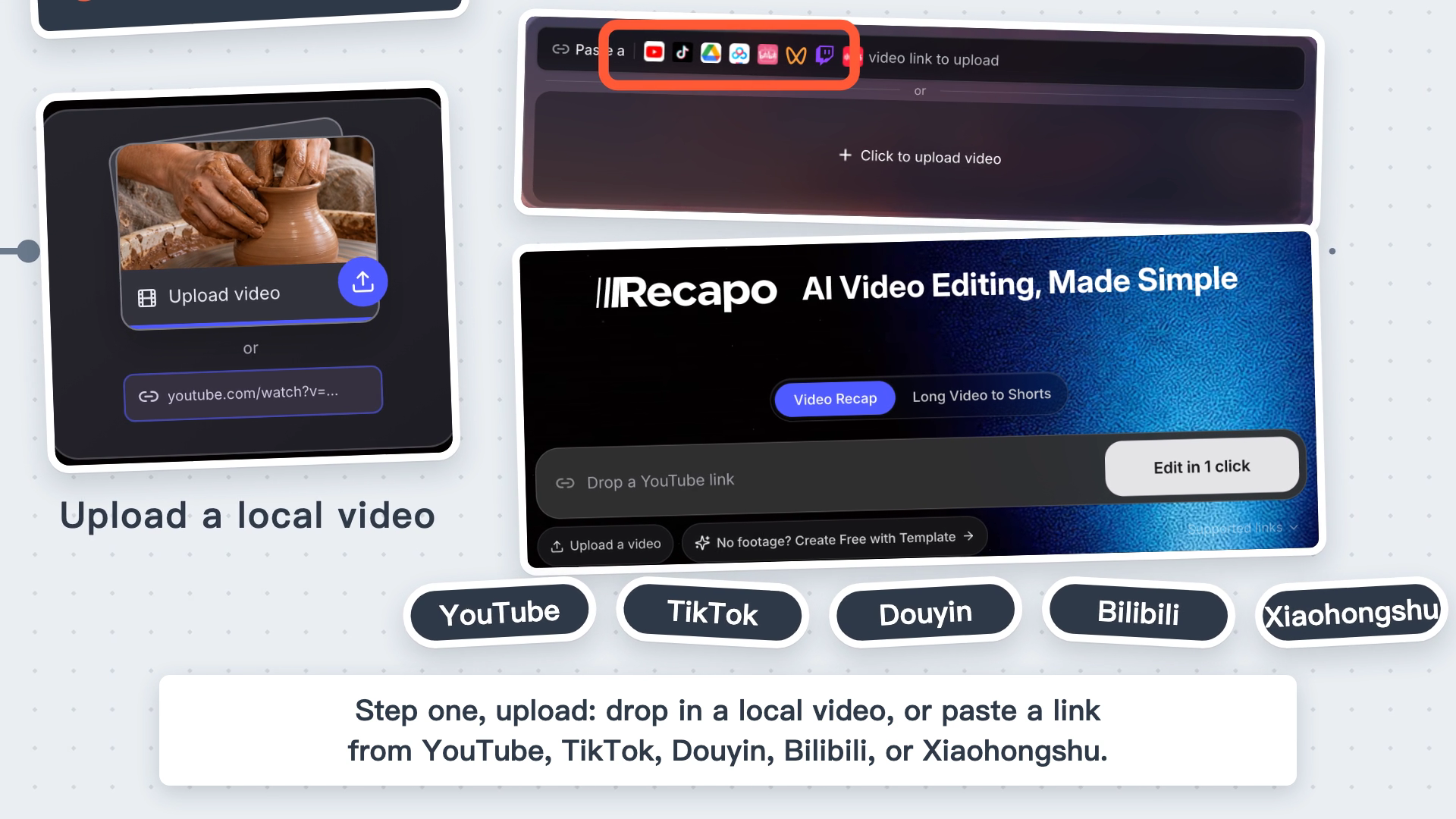
從本機檔案或影片連結匯入素材。 官方示範影片原始畫面。
2. 該選影片解說,還是長影片轉 Shorts?
首頁提供 Video Recap 與 Long Video to Shorts 兩個入口。想圍繞素材製作有解說的影片,可選擇 Video Recap;目標是把長影片用於短片創作,則進入 Long Video to Shorts 的獨立流程。
本文介紹解說影片的製作。選定任務後,依目前設定頁提供的選項完成配置並確認,再開始生成。不要預設兩類任務具有完全相同的設定。
3. AI 自動粗剪會完成哪些工作?
解說流程會理解畫面、選取適合的片段,再加入解說與字幕,組合成第一版影片。你拿到的是可供預覽與修改的結果,可以在這個基礎上繼續完成作品。
建議先從頭到尾看過一次,再標記具體問題:解說是否對應目前畫面?剪接是否截斷動作?必要的前因後果是否清楚?這些檢查能幫助你找出需要人工調整的位置。
也要區分選段與節奏問題。有些鏡頭本身適合保留,只需調整切換時間;另一些段落則需要補充畫面,才能交代清楚內容。

AI 整理素材、旁白與字幕,形成可供檢查的初版。 官方示範影片原始畫面。
4. 第一版不滿意,還能在工作台修改嗎?
可以。手動精剪包括預覽影片、調整剪接點,以及補充 B-roll。B-roll 是支援主要敘述的補充畫面,可用來解釋細節或提供視覺背景。
例如,鏡頭在動作結束前就切走,可以檢查該處剪接點;解說提到某個細節,但畫面沒有呈現,就可以考慮加入相關素材。
自動生成與人工精剪是連續的兩個階段。在 Recapo 中基於第一版調整後,還要連同前後片段一起看,確認修改沒有造成新的不連貫。
5. 影片完成後,如何安排發布?
檢查完成後,可以在發布日曆選擇時間,安排自動發布到 YouTube。操作時請依目前頁面完成設定,並核對目標帳號、排程時間及任務狀態。
這裡介紹的是 YouTube 發布。若要發布到其他平台,應另外確認目前支援的目的地。設定排程之後,仍需查看實際發布結果。
這套流程適合誰?
適合已經有影片素材、需要先產生含解說和字幕的初版,又希望保留手動調整空間的創作者。匯入前先確定需要完整解說還是短片切片,有助於選對流程。
若作品需要複雜特效、專業調色或特殊交付規格,請先核對所需功能。支援格式、檔案大小、影片長度、處理時間和生成費用,應以目前產品頁與任務提示為準。
常見問題
一定要上傳電腦裡的檔案嗎?
不一定。Recapo 同時提供本機上傳與連結匯入;使用連結時,仍需先確認影片已成功解析並匯入。
AI 生成後還能修改嗎?
可以。預覽第一版後,可以在工作台調整剪接點或補充 B-roll,不必直接把初版當成最終作品。
一站式流程代表不用檢查就能發布嗎?
不是。它將製作環節串起來,創作者仍須檢查內容、字幕、音畫對應與發布設定。
前往 Recapo,從已有素材和清楚的成片目標開始。
本文依據 Recapo 官方中英文上傳與一站式流程示範整理,於 2026 年 10 月 21 日核對。配圖取自官方示範影片。作者:Recapo Team。
