
如何给 Instagram Reels 添加字幕(自动与内嵌)
用 Instagram 原生字幕或烧录字幕为 Reels 加字幕,并检查准确度、可读性、时序与界面安全区

作者:Recapo.ai 编辑团队 · 事实核查:2026 年 7 月 10 日
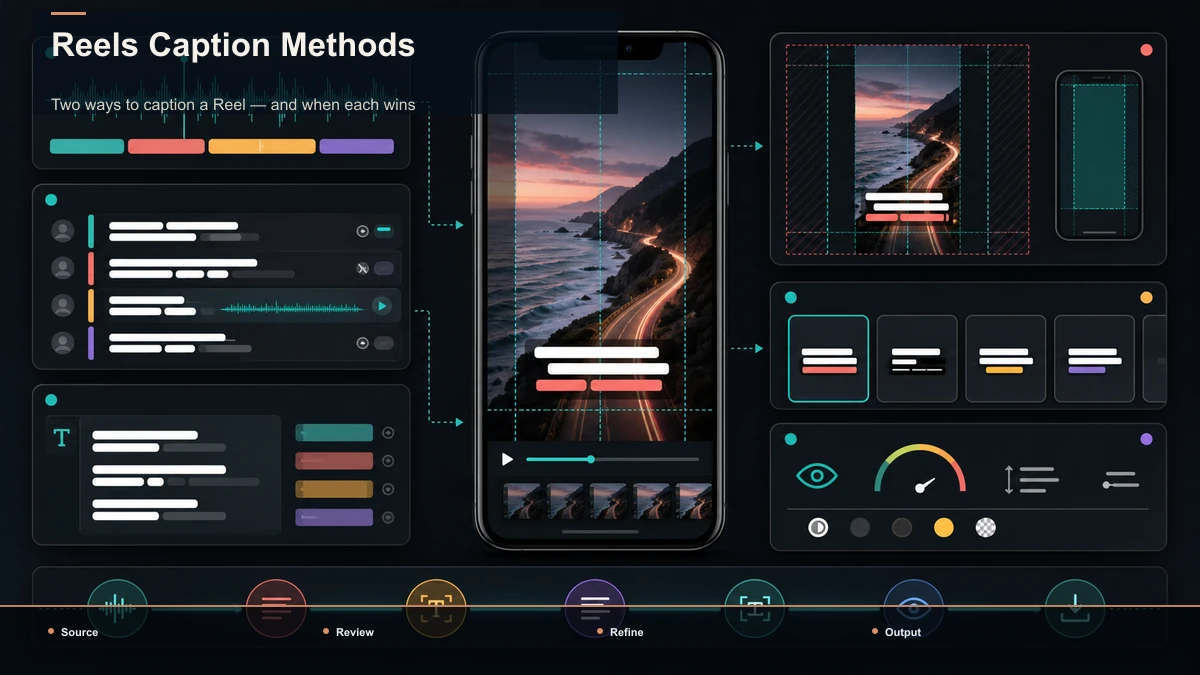
给 Instagram Reels 加字幕有两条实用途径:账号当前可用时使用 Instagram 应用内字幕,或在上传前把字幕内嵌进视频。前者更快,样式跟随 Instagram 当前预设;后者能控制文字、样式、位置,并复用到其他平台。Instagram 会调整编辑器,功能也可能因账号、设备、语言和 App 版本而不同,因此应以当前应用界面为准。本文分别讲两条路线,并说明怎样围绕 Reels 界面预览字幕位置。
给 Reel 加字幕的两种方法——各自赢在哪儿
并没有一个"加字幕"按钮能把所有事都办了。有一个快的、原生的选项,也有一个可控的、上传前处理的选项,它们解决的是不同的问题。动手之前,先把这个取舍想清楚。
应用内字幕在当前编辑器提供该功能时,直接存在于 Instagram 的 Reels 工作流里。应用会转写音频,并使用当前版本提供的控件显示定时文字。它很快,但样式、编辑与摆位能力取决于 Instagram 的具体实现。
内嵌字幕是你在自己的编辑器里、把字幕永久渲染进画面帧、再作为成片上传的字幕。它的任何一环都不依赖 Instagram——你的字体、颜色、位置和准确率,全在文件离开你电脑之前就定好了,而且无论这条片子落在 Reels、TikTok 还是 Shorts 上都一模一样。
| 维度 | 应用内字幕 | 内嵌字幕 |
|---|---|---|
| 添加速度 | 最快——在应用里点几下 | 更慢——要先在编辑器里做 |
| 样式 / 品牌化 | 只有 Instagram 的预设 | 你的字体、颜色和动画 |
| 位置控制 | 有限,还容易放错 | 精确到像素 |
| 文字可编辑 | 只能改错字,在应用里 | 导出前可完整编辑 |
| 准确率控制 | 自动,难细调 | 内嵌前可校对、可用词表 |
| 能否搬到别的平台 | 不能——仅限 Instagram | 能——一份母版,通吃各流 |
| 最适合 | 一次性的 Reel,不需要品牌化 | 按计划持续发 Reels 的频道 |
把最后一行当成决策。偶尔发发、也不介意看起来和别人一样,原生贴纸真的够用。把 Reels 当成一个持续的频道、又想要一致的品牌化观感、字幕还永远不撞界面,那就该把内嵌做成标准流程。
方法一:功能可用时,在 Instagram 内添加自动字幕
Instagram 已公开介绍过视频的自动生成字幕能力,但 Reels 中的具体控件可能不同。先更新 App、打开 Reels 编辑器,再确认你的账号和语言是否显示 Captions 选项。如果有,通常按下面的流程操作:
- 把你的片段录制或上传进 Reels 编辑器,照常操作。
- 打开贴纸面板(编辑界面顶部那个方形笑脸图标)。
- 如果看到 Captions,就选择它。 Instagram 会转写音频,并使用当前编辑器提供的样式添加定时文字。
- 逐行校对。 这是自动生成的,人名、品牌和同音词总会在某处出错。点一个词就能改。
- 调样式和位置。 你有一小套字幕样式、颜色和动画,还能把这块字幕往上或往下拖。把它挪开底部界面(安全区详见下文)。
- 发布。 字幕会随 Reel 一起渲染出来。
当前 App 里要区分两件事:创作者主动添加的字幕,与观众端控制的自动生成字幕可能是不同功能,而且可用范围会变化。转写质量也取决于录音条件;无论使用哪一种自动字幕,都应在发布前校对人名、数字、品牌词和同音词。
原生 CC 贴纸的天花板在哪
原生贴纸做一件事是好工具,可一旦你超出它的能力范围,它立刻变得让人别扭。知道它的天花板在哪,你就知道该在什么时候切换——不是这功能不好,而是它为速度而造、不是为控制而造。
- 样式被框死。 你只能从 Instagram 的预设里挑。没法加载你的品牌字体、你确切的颜色、或一段自定义高亮动画——于是每个创作者的字幕读起来都一个样。
- 编辑很浅。 你能改一个词,但没法自由地重排断行、控制一次显示几个词、或像真正的字幕编辑器那样细调时间。
- 摆位既繁琐又脆弱。 你靠手拖,很容易把这块字幕留在点赞按钮或音频条会盖住的地方——这种错,往往要等发出去了才发现。
- 仅限 Instagram。 字幕只存在于那一条 Reel 里。把片子转发到 TikTok 或 Shorts,你就得从头再来;没有一份可复用的带字幕母版。
- 没有准确率工具。 没有针对人名和术语的自定义词表,于是最让你难堪的那类错误——自己的品牌被拼错——会一遍遍回来,每次都得手动改一处。
对一条随手发的 Reel,这些都不要紧。可只要你持续发、又想让字幕看起来是你的,它们就全都要紧。那就是把字幕内嵌的信号。
方法二:把品牌化字幕内嵌进你的 Reels
内嵌字幕,就是在上传前把它们永久渲染进像素里,好让 Instagram 把它们当作视频的一部分。这就是你怎么做出与品牌一致、放在你想放的确切位置、还能原样搬到任何别的平台的 instagram reels 字幕。工作流是一条直线:
- 从你的母版片段开始。 上传源视频——一段口播、一条你要二次利用的长片、这条 Reel 从哪来都行。
- 先裁成 9:16。 Reels 是竖屏(9:16 画幅,常见导出为 1080×1920)。如果你的源是横屏或方屏,先用 Instagram Reels 尺寸调整重新构图,让主体留在画面中心、而不是被裁掉。
- 生成字幕。 把音频过一遍自动字幕,拿到一份定时、逐词、可编辑的转写——这是你要去改和调样式的草稿,不是终稿。
- 校对并调样式。 改好人名和数字,设好行长(短的一到两行的块,在手机上更易读),再用视频字幕生成器套上你的品牌字体、颜色和高亮动画。这正是原生贴纸从不给你的那份控制。
- 放进安全区。 把字幕块摆到没有任何一部分落在 Instagram 界面之下的位置——下一节会指清楚那是哪里。
- 带字幕内嵌导出。 把做好的竖屏文件渲染出来,当作一条普通 Reel 上传。字幕已经烧进去了;Instagram 挪不动也盖不住它,而且同一个文件在 TikTok 和 Shorts 上一样能用。
如果把字幕烧进视频对你还是新东西,我们那篇一步步讲的如何给视频添加字幕把导出设置讲清了,而Shorts 最佳字幕样式里有一眼就好读的具体样式套路。
9:16 安全区:把字幕放到不被 Reels 界面盖住的地方
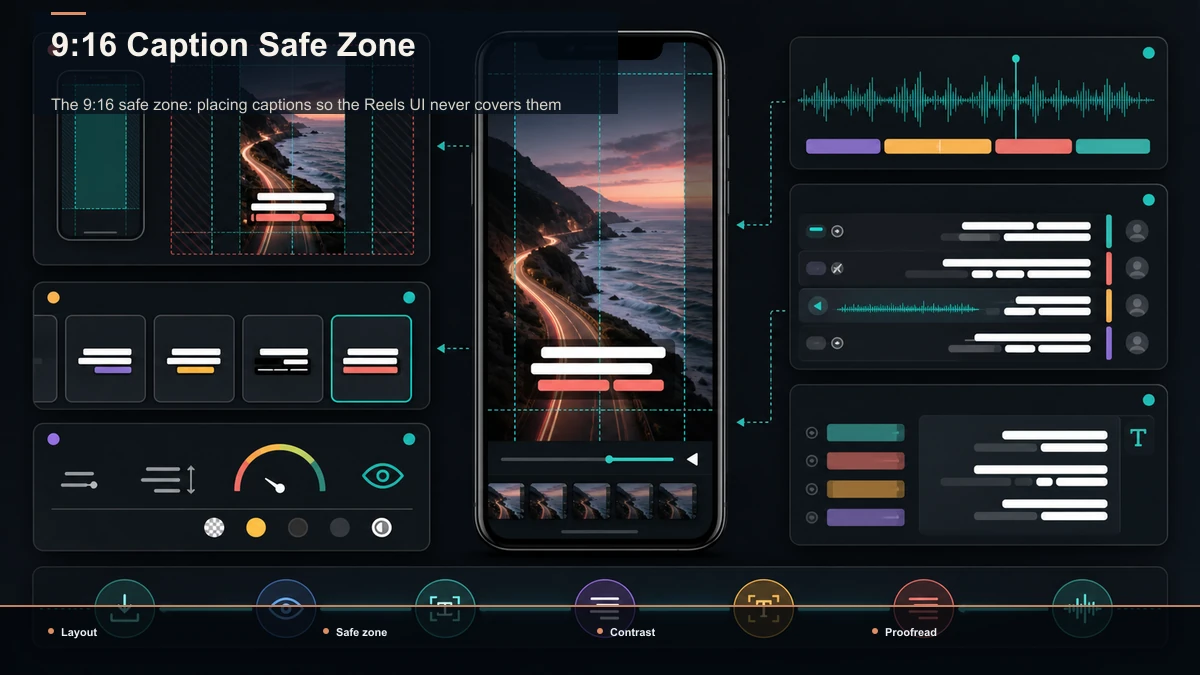
这是多数教程会跳过的一块,也恰恰是真正决定你字幕能不能读的一块。Instagram 会在每条 Reel 上叠加它的界面,如果你的文字落在它下面,观众恰好会在他们决定要不要继续看的那一刻丢字。有三块区域会被盖住:
| 区域 | Instagram 在这儿放了什么 | 字幕要避开吗? |
|---|---|---|
| 右侧竖条 | 当前界面的操作控件 | 留出充足边距,并在真机上确认 |
| 底部横带 | 用户名、帖子文字、音频信息及可能出现的 CTA | 把关键信息放到当前叠层上方 |
| 顶部 | 状态栏和顶部控件 | 留出清楚可见的边距 |
实用规则:把你的字幕块放在画面的中央带里,略偏向竖直中线以上。这个区域能躲开底部信息栏和右侧动作条,正是最常吃掉字幕的那两样。在这条带里做左对齐或居中对齐,别让文字跑到按钮所在的右边缘。
Instagram 会改布局,而且叠加层在不同手机上的呈现也可能不同。Meta 公开的 Reels 广告指南同样把 9:16 和安全区摆位视为设计要点,但广告指南并不是有机 Reels 永久不变的像素地图。在真机上预览成片,再定稿,确认每一行都避开当前控件。一开始就把竖屏画幅做对,会让这步更省事;我们的社交媒体视频画幅比例指南讲的就是构图那一面。
原生 vs 内嵌:一套快速自测,帮你定默认打法
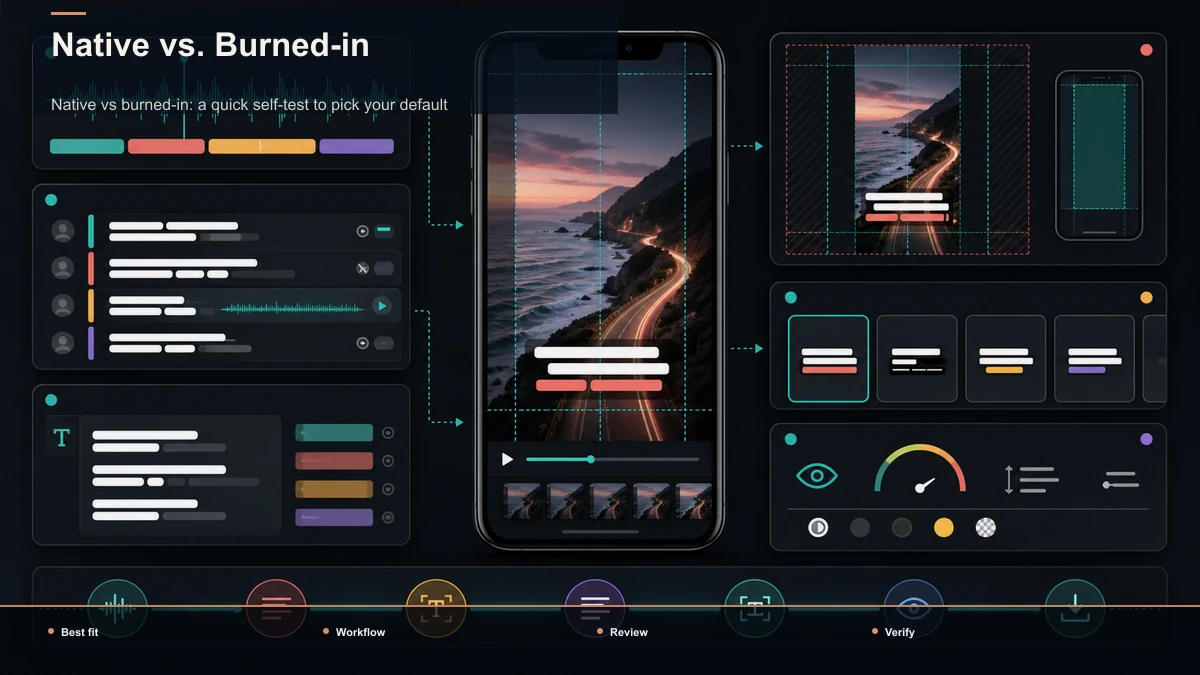
与其争哪种方法"更好",不如就你实际怎么发布,回答下面这五个问题。它们会把你指向对的默认打法——而且你随时可以混着来,随手发用原生贴纸,核心内容用内嵌。
- 你是按计划发 Reels,还是偶尔发? 持续的节奏值得一套可复用的内嵌流程;偶尔发的帖子不需要。
- 你的频道有需要守护的视觉识别吗? 如果一款特定字体、颜色和字幕动画是你品牌的一部分,原生预设扛不起它。
- 你会把同一片子转发到 TikTok 或 Shorts 吗? 如果会,一份内嵌母版能省下你加三遍字幕的功夫。
- 准确率和人名对你多重要? 品牌词密集或术语密集的脚本,能受益于贴纸给不了的"内嵌前先校对"闭环。
- 摆位精度对你要紧吗? 如果你曾被点赞按钮吞过字幕,内嵌摆位能一劳永逸地解决它。
"是、要紧"的答案越多,把字幕内嵌就越对得起它多花的那几分钟。多数是"偶尔/不要紧",那原生贴纸就是对的、更快的选择。这里没有奖杯——只有跟你发布方式的契合度。
把加字幕做成每次发布的例行动作
一套系统的意义,就是让你不再做决定、开始照做执行。一旦你把内嵌选成默认,这整件事就塌缩成一份你在每条 Reel 上都跑一遍的短清单——而且因为每次的搭建都一样,做多了就越来越快。
- 先裁成 9:16,好在加任何东西之前,主体就已经居中。
- 从干净音频生成字幕,再校对人名、数字和同音词。
- 套上你存好的字幕样式——每次同一款字体、颜色和动画,好让频道看起来一致。
- 把字幕块放进中央安全带里,避开右侧条和底部栏。
- 在手机上预览,确认没有一行被盖,再带字幕内嵌导出。
- 复用这份母版,发 TikTok 和 Shorts 时不用重新加字幕。
把它批量化,这套例行就能规模化:一次坐下来给一周的 Reels 加好字幕,全部导出,再排期。头一条要花几分钟;到第十条,几乎不用动脑。
Recapo 适合放在哪儿
Recapo 是一个浏览器端的 AI 视频工作台——无需安装——上面这整条内嵌工作流,恰好从头到尾都能在它里面跑。在一个标签页里,你可以把横屏或方屏的源重新构图成一条主体留在画面里的 9:16 Reel、转写并加字幕、拿到一份逐词的可编辑转写、校对人名和数字、把字幕调成你的品牌样式、把它放到避开 Reels 界面的位置、做封面,再把一切带字幕内嵌导出——不用在尺寸调整器、转写工具和字幕编辑器之间来回搬文件。它接受 MP4、MOV 及其他常见格式,每个任务合计最多 6GB,所以一段你要二次利用成 Reels 的长录制也放得下。
说句实在话:对一条随手发的 Reel,Instagram 的原生 CC 贴纸更快,用它一点也不丢人。Recapo 值回它这个位置,是在加字幕成了你发布中反复出现、又要品牌一致的一环时——当你想要每次同一款观感、精确的安全区摆位、在任何东西变永久之前先过一遍校对、以及一份你能推到 Reels、TikTok 和 Shorts 的母版。它负责制作;品牌样式、最终通读和真机预览仍归你拍板。套餐详情见定价页。
常见问题
怎么免费给 Instagram Reels 加字幕?
用 Reels 编辑器里的原生 Captions 贴纸:打开贴纸面板,点"Captions",Instagram 就会免费把你的音频自动转成画面文字。一定要校对它,因为自动字幕会把人名和同音词认错。这够应付一条一次性的 Reel。如果你持续发、又想要品牌化、摆位精确、还能在 TikTok 和 Shorts 上用的字幕,那就在上传前把它们内嵌进视频,这能给你免费贴纸给不了的控制。
我的 Reels 字幕为什么总被按钮盖住?
因为 Instagram 会在每条 Reel 上叠加它的界面——右边缘的点赞、评论、分享和音频控件,以及底部的用户名、文案和音频标题。如果你的字幕块落在这些区域里,界面就会把它挡住。把字幕放在画面的中央带里、略偏向中线以上,避开底部约 25–35% 和右侧约 15%,然后发之前在真机上预览一遍,确认什么都没被盖住。
CC 贴纸和内嵌字幕有什么区别?
CC 贴纸是在 Instagram 编辑器里加的,用它的字体和动画,而且只存在于那一条 Reel 上。内嵌字幕是上传前在你自己的编辑器里、永久渲染进视频里的,所以字体、颜色、位置和准确率都由你控制,同一个文件在任何平台都能用。贴纸发一次性帖子更快;当品牌化、摆位和跨平台复用要紧时,内嵌字幕更占优。
Reels 的自动字幕准吗?
它只和你的音频一样好。干净、近讲麦的语音转写得不错;嘈杂或发飘的手机采集会出错,尤其在人名、品牌和术语上。Instagram 的贴纸不给你自定义词表,所以反复出现的专有名词错误会一直回来。无论你用哪种方法,都要计划一遍对人名、数字和同音词的快速校对——如果准确率至关重要,就从一段清理过的音轨生成字幕,并在内嵌之前把它们改好。
同一个带字幕的视频能在 TikTok 和 Shorts 上复用吗?
只有字幕是内嵌的才行。Instagram 的原生字幕活在那一条 Reel 里、搬不走,所以转发到 TikTok 或 Shorts 就意味着重新加字幕。如果你把字幕永久渲染进一份 9:16 的母版文件,那一次导出就能干干净净地上传到 Reels、TikTok 和 Shorts,样式完全一致——这也是为什么持续产出的创作者会把内嵌字幕定成标准、而不是用应用内贴纸。
准备好把"给 Reels 加字幕"从一件苦差事变成一套例行动作了吗?免费注册账号,上传你的片子——MP4 或 MOV,每个任务合计最多 6GB——把整套流程在一个浏览器标签页里跑完:裁成一条 9:16 的 Reel、转写成逐词可编辑的转写、校对人名和数字、把字幕调成你的品牌样式、把它放进避开 Instagram 界面的安全区、再把一切带字幕内嵌导出。品牌观感和真机预览由你来带;制作交给 Recapo,好让你的下一条 Reel——以及在 TikTok 和 Shorts 上的同一个文件——带着"待在你放的位置上"的字幕发布。


